Excel单元格中如何输入以0开头的数字数据
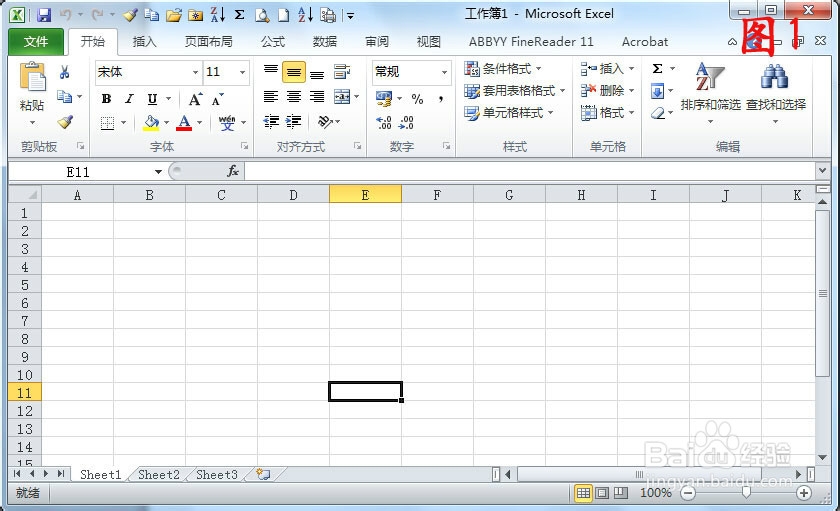
1、首先,当然得把工作环境----Excel表格打开啦。如图1所示,打开Excel表格的方法这里不再累述了(双击Excel图标)。
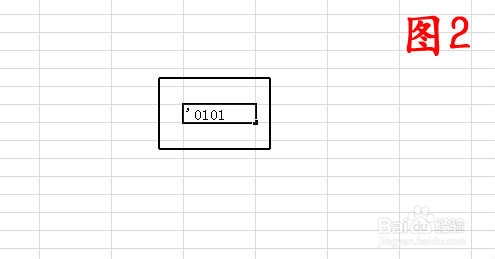
2、方法一、然后在英文输入状态下,记住一定是英文输入状态哦,在任何一个单元格中输入(因为是举例嘛),例如输入’0101,就是输入一个单引号然后后边跟着数字,如图2所示。
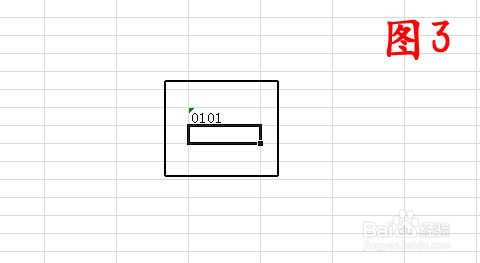
3、然后按回车键,观察效果,发现了吧?你的目的达到了,单元格中已经很好的输入了以0开头的数据喽,耶耶耶!如图3所示。
4、方法二、仍然是首先打开Excel表格,选中如何一个单元格,点击右键,选择“设置单元格格式”,如图4所示。
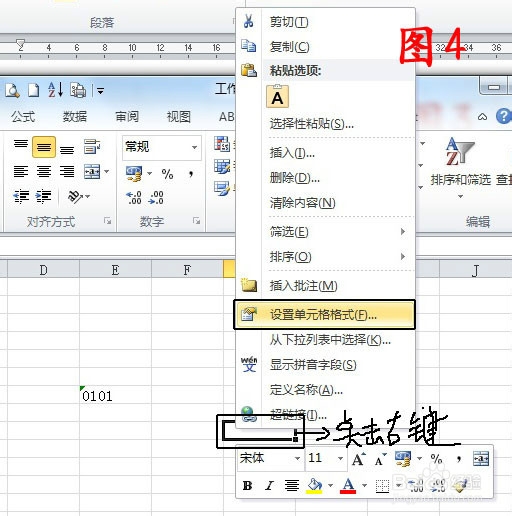
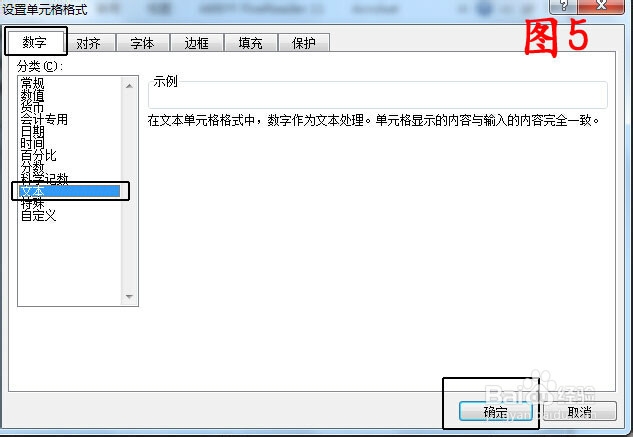
5、在弹出的“设置单元格格式”对话框中,选择“数字”选项卡,在列表中选择“文本”,然后点击确定退出。
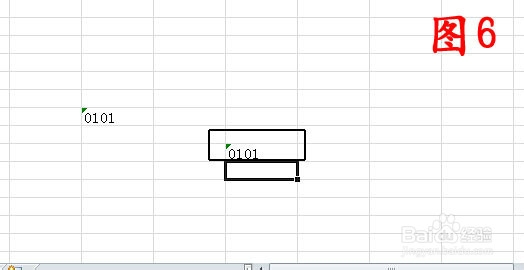
6、然后在该单元格中直接输入0101点击回车发现目的也达到了,如图6所示,怎么样,简单吧?会者不难,难者不会,不会的虾米们赶紧记录下来传播给好友们吧……
阅读量:134
阅读量:48
阅读量:34
阅读量:131
阅读量:178