怎样批量删除 Word 文档中的图片?
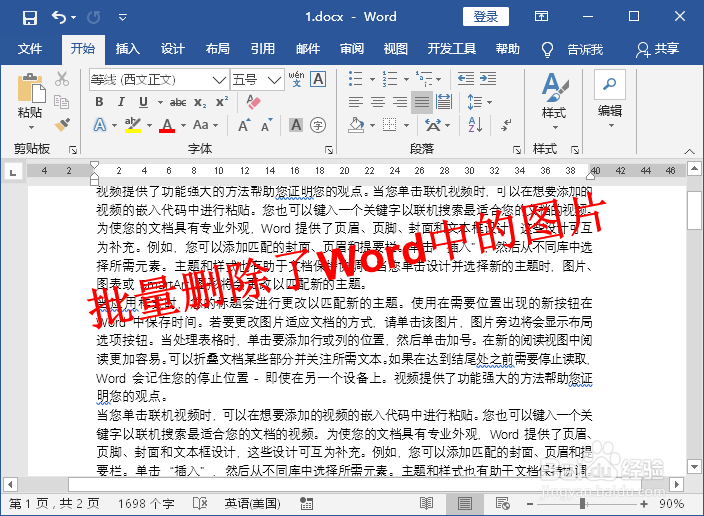
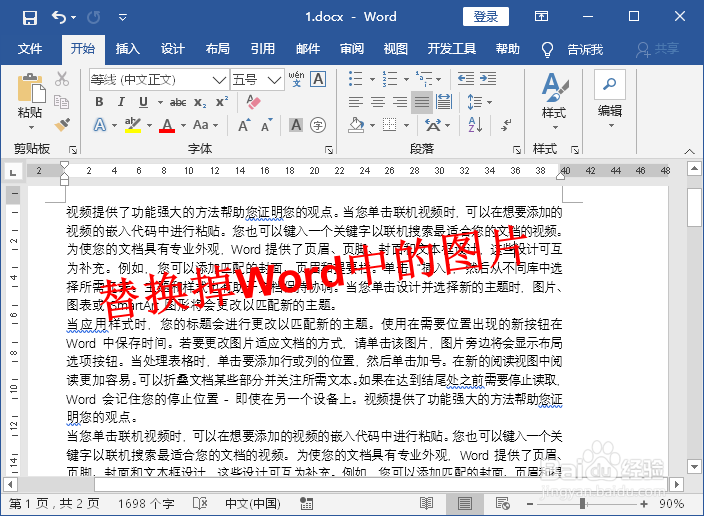
1、打开需要批量删除图片的 Word 文档,如下图所示:
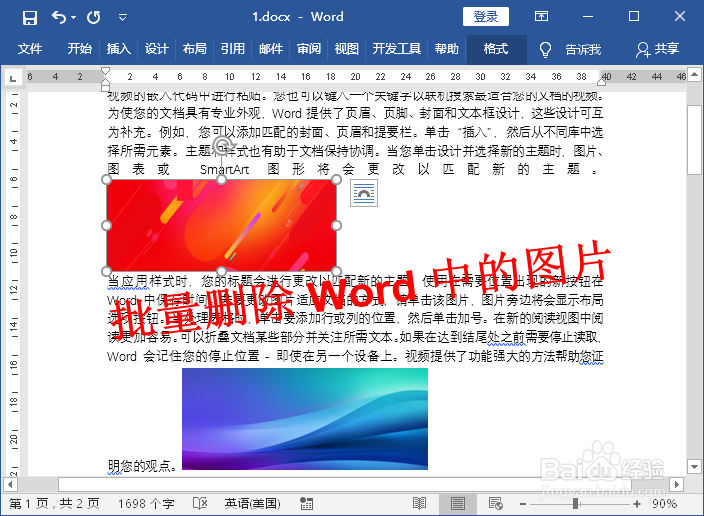
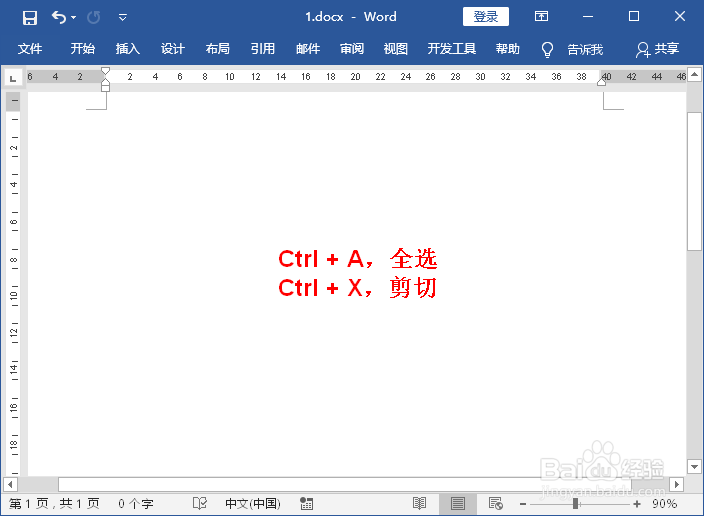
2、按 Ctrl + A ,全选内容,再按 Ctrl + X,剪切所有内容。
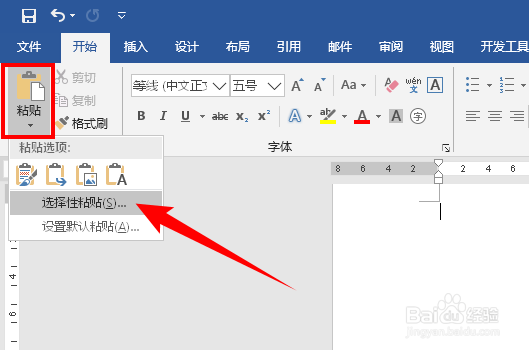
3、然后单击【开始】选项卡下【剪贴板】组中的【粘贴】下拉按钮,选择【选择性粘贴】。
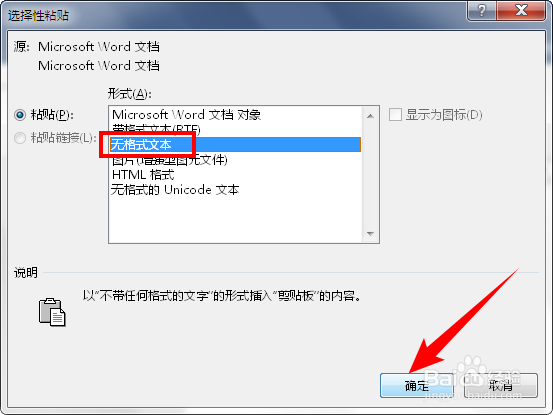
4、在打开的“选择性粘贴”对话框中,选择【无格式文本】,单击【确定】按钮。
5、此时,Word 文档中的图片就全部没有了,如下图所示:
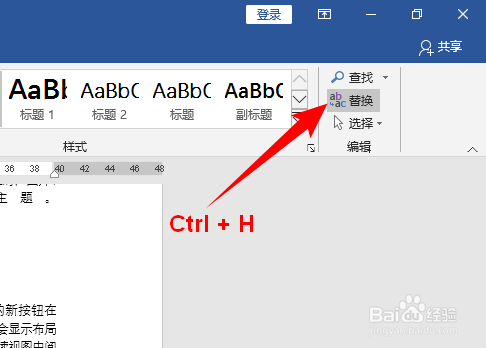
1、还是刚才的 Word 文档,单击【开始】选项卡下【编辑】组中的【替换】按钮(或按快捷键 Ctrl + H),打开“查找和替换”对话框。
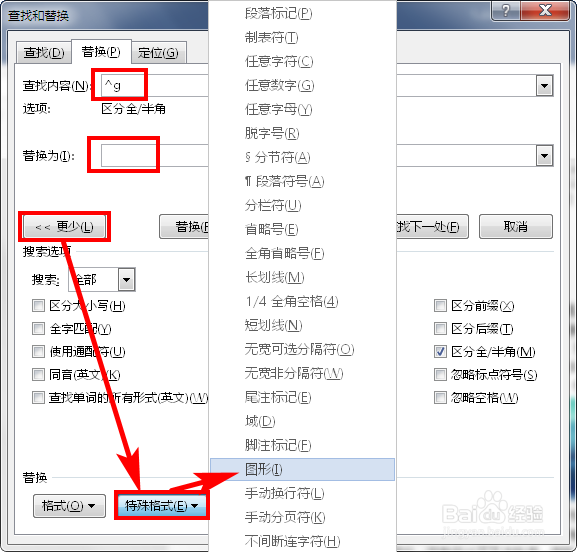
2、在“查找内容”框中输入【^g】,或单击【更多】-【特殊格式】按钮,选择【图形】,“替换为”框为空,如下图所示:
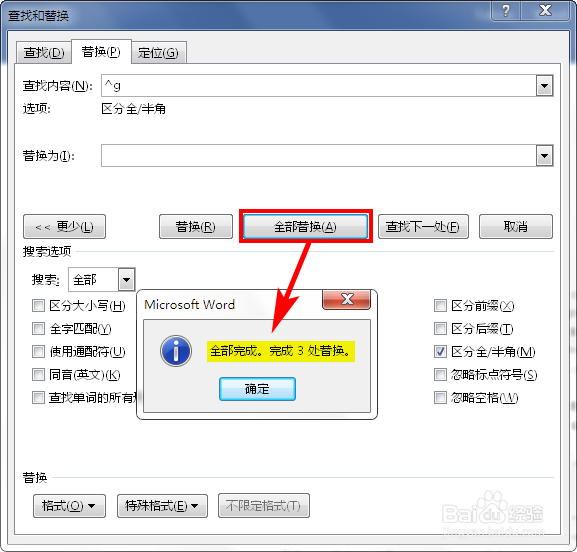
3、然后单击【全部替换】按钮,此时就会出现替换了几处的提示,单击【确定】按钮就替换完成了。
4、关闭“查找和替换”对话框,可以看到文档中的图片已经全部被替换掉了,如下图所示:
阅读量:154
阅读量:178
阅读量:118
阅读量:21
阅读量:116