如何在Word文档中插入图形
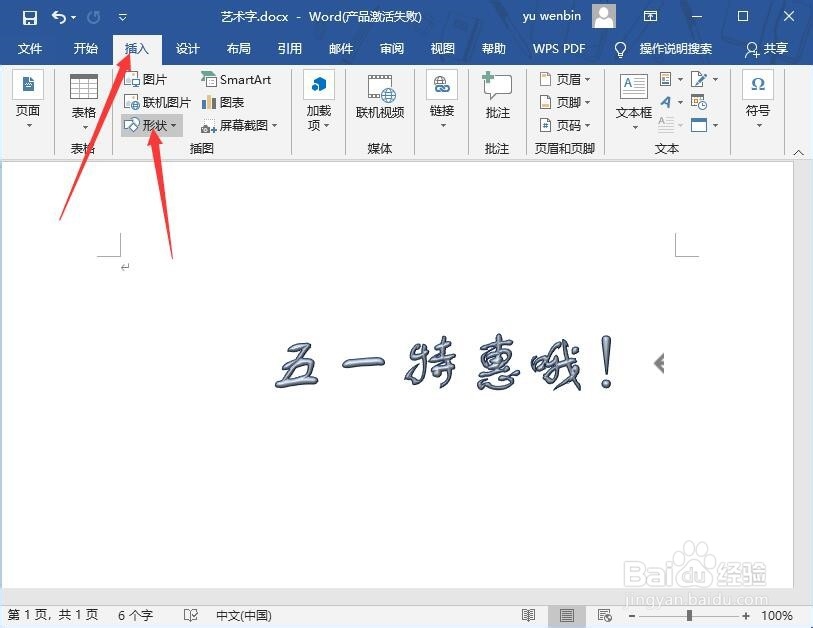
1、打开word文档,切换到插入选项卡,单击形状下拉箭头。
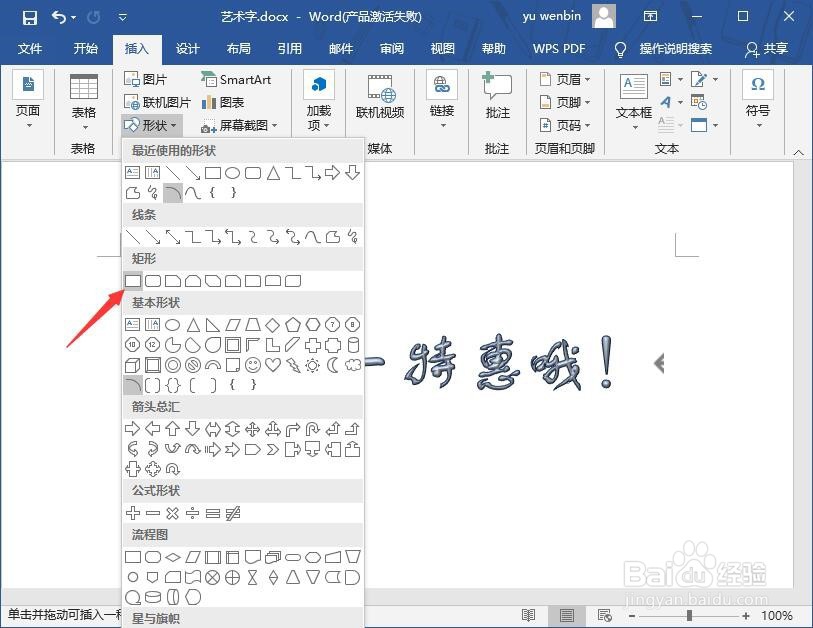
在弹出的图形列表中选择矩形。
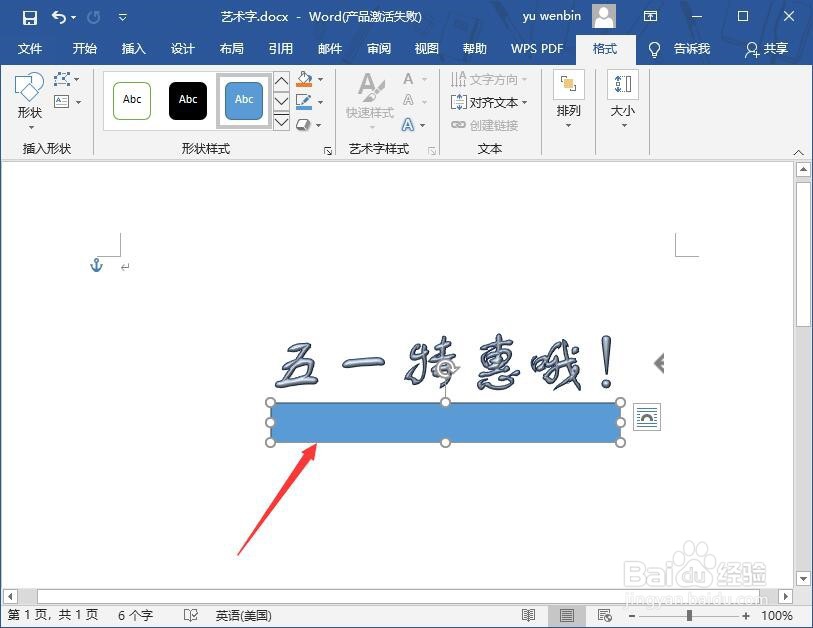
按住鼠标左键在文档中拖拽出矩形。
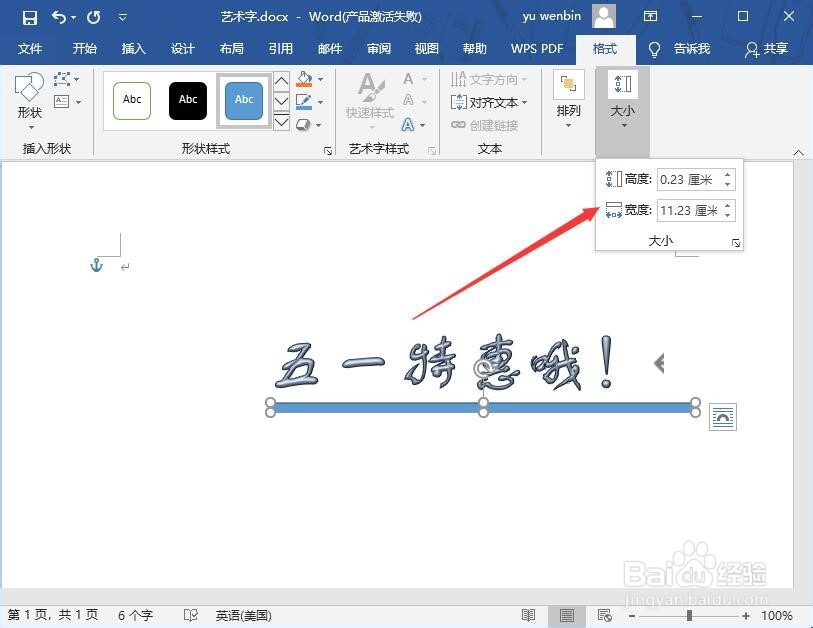
单击大小下拉按钮,在高度和宽度栏中输入数值,确定长高。
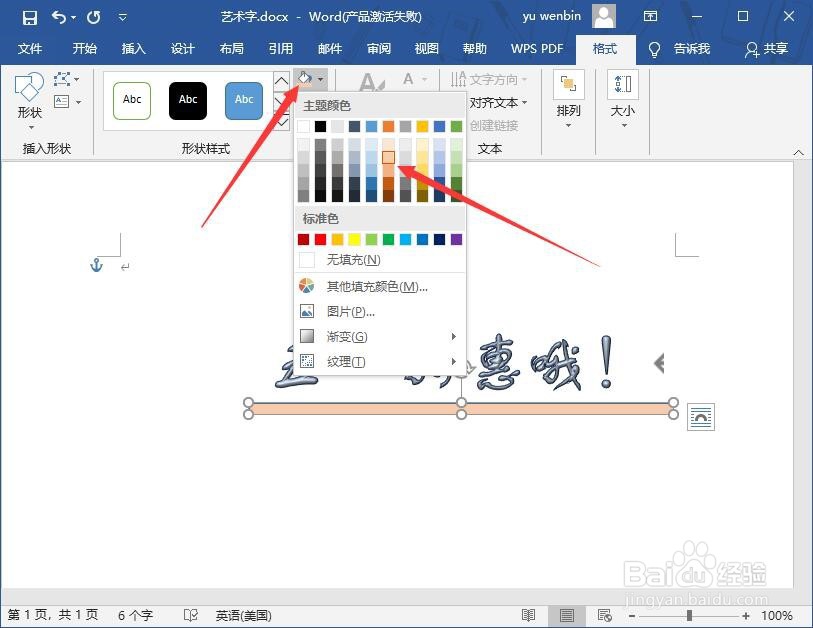
用鼠标拖动图形放置在合适位置。单击形状填充按钮,选择颜色为图形填充。
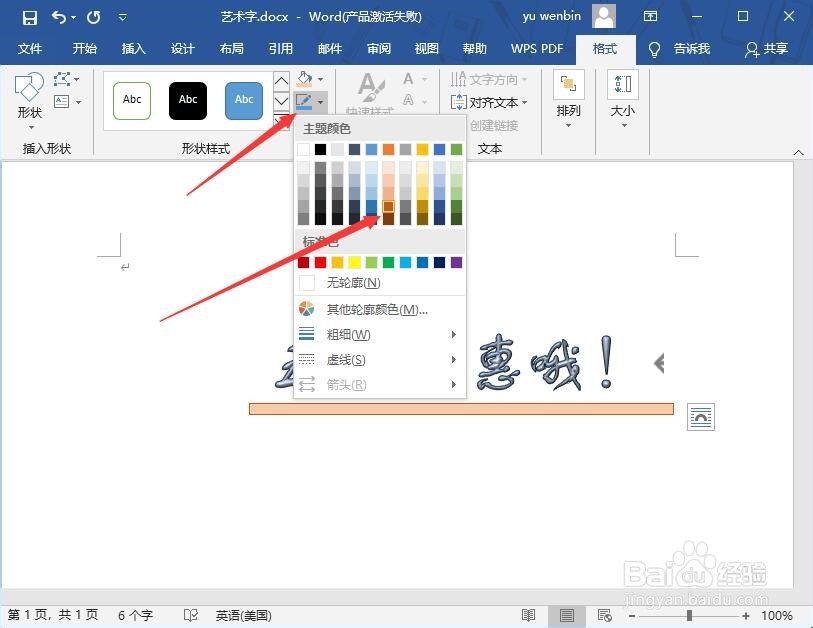
单击形状轮廓按钮,在主题颜色中选择颜色改变形状边框颜色。
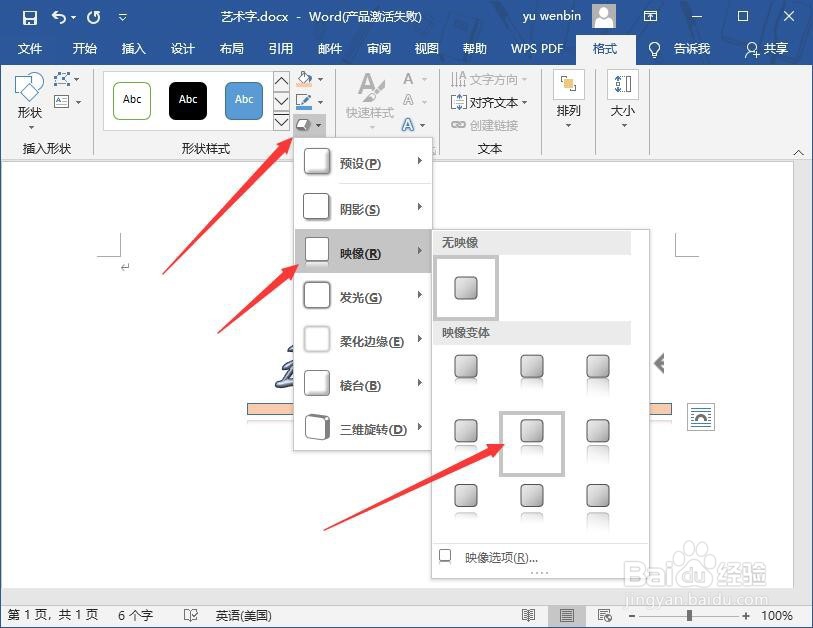
单击形状效果按钮,下拉菜单中选择映像,在列表中选择要添加的映像效果。
2、在弹出的图形列表中选择矩形。
按住鼠标左键在文档中拖拽出矩形。
单击大小下拉按钮,在高度和宽度栏中输入数值,确定长高。
用鼠标拖动图形放置在合适位置。单击形状填充按钮,选择颜色为图形填充。
单击形状轮廓按钮,在主题颜色中选择颜色改变形状边框颜色。
单击形状效果按钮,下拉菜单中选择映像,在列表中选择要添加的映像效果。
3、按住鼠标左键在文档中拖拽出矩形。
单击大小下拉按钮,在高度和宽度栏中输入数值,确定长高。
用鼠标拖动图形放置在合适位置。单击形状填充按钮,选择颜色为图形填充。
单击形状轮廓按钮,在主题颜色中选择颜色改变形状边框颜色。
单击形状效果按钮,下拉菜单中选择映像,在列表中选择要添加的映像效果。
4、单击大小下拉按钮,在高度和宽度栏中输入数值,确定长高。
用鼠标拖动图形放置在合适位置。单击形状填充按钮,选择颜色为图形填充。
单击形状轮廓按钮,在主题颜色中选择颜色改变形状边框颜色。
单击形状效果按钮,下拉菜单中选择映像,在列表中选择要添加的映像效果。
5、用鼠标拖动图形放置在合适位置。单击形状填充按钮,选择颜色为图形填充。
单击形状轮廓按钮,在主题颜色中选择颜色改变形状边框颜色。
单击形状效果按钮,下拉菜单中选择映像,在列表中选择要添加的映像效果。
6、单击形状轮廓按钮,在主题颜色中选择颜色改变形状边框颜色。
单击形状效果按钮,下拉菜单中选择映像,在列表中选择要添加的映像效果。
7、单击形状效果按钮,下拉菜单中选择映像,在列表中选择要添加的映像效果。