WPS文档怎么插入制作二维码
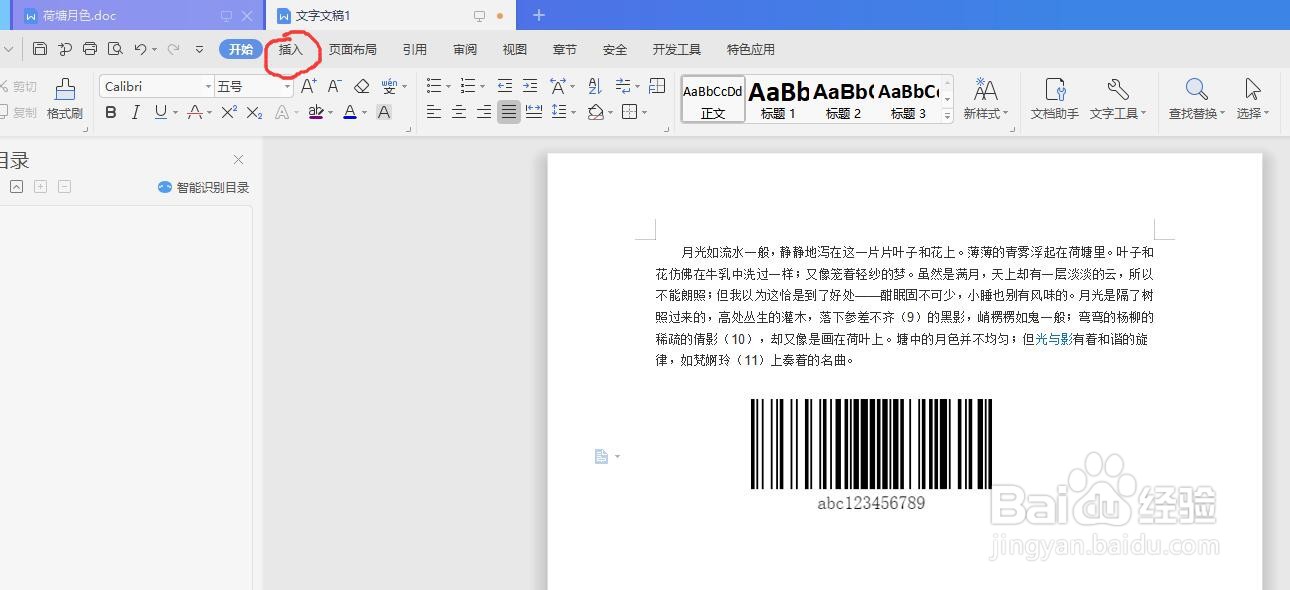
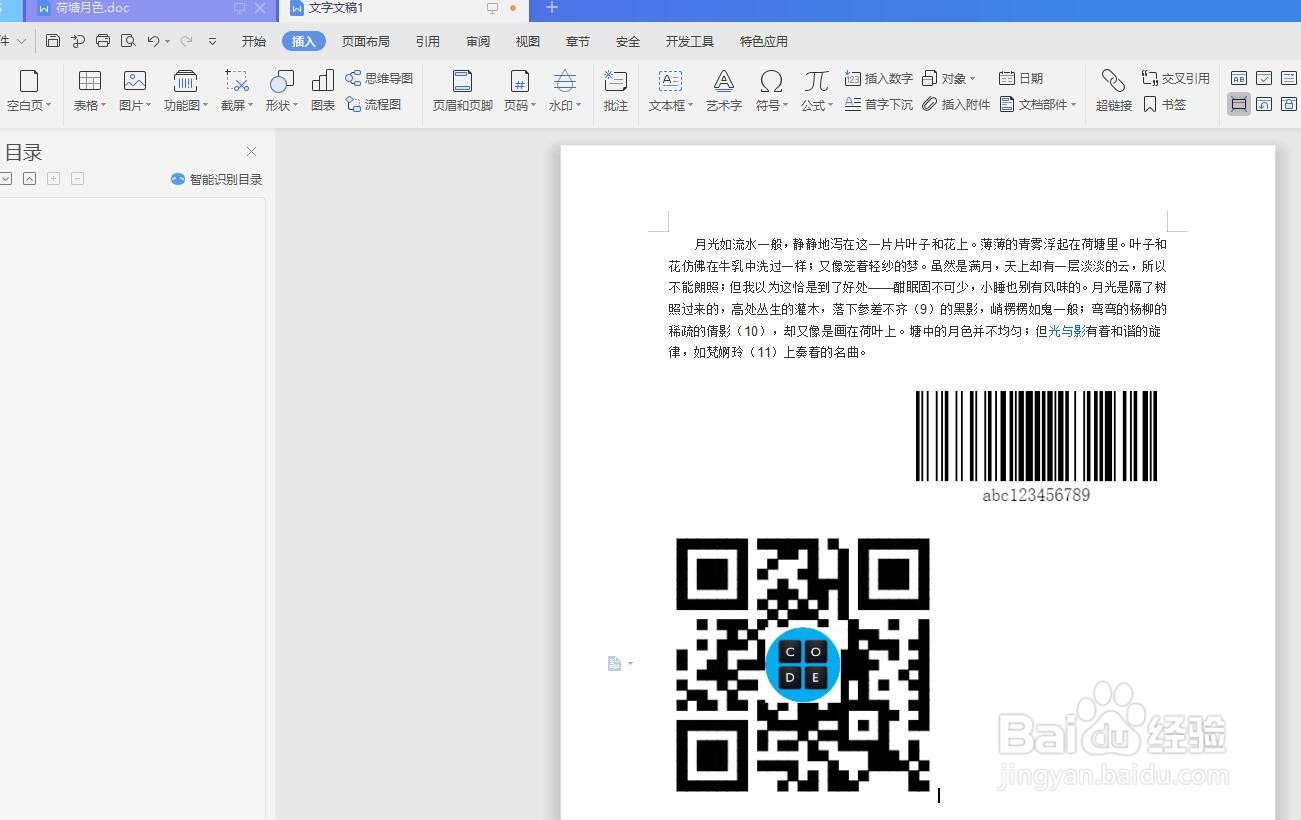
1、1.打开WPS文字,在菜单栏中找到“插入”,并单击
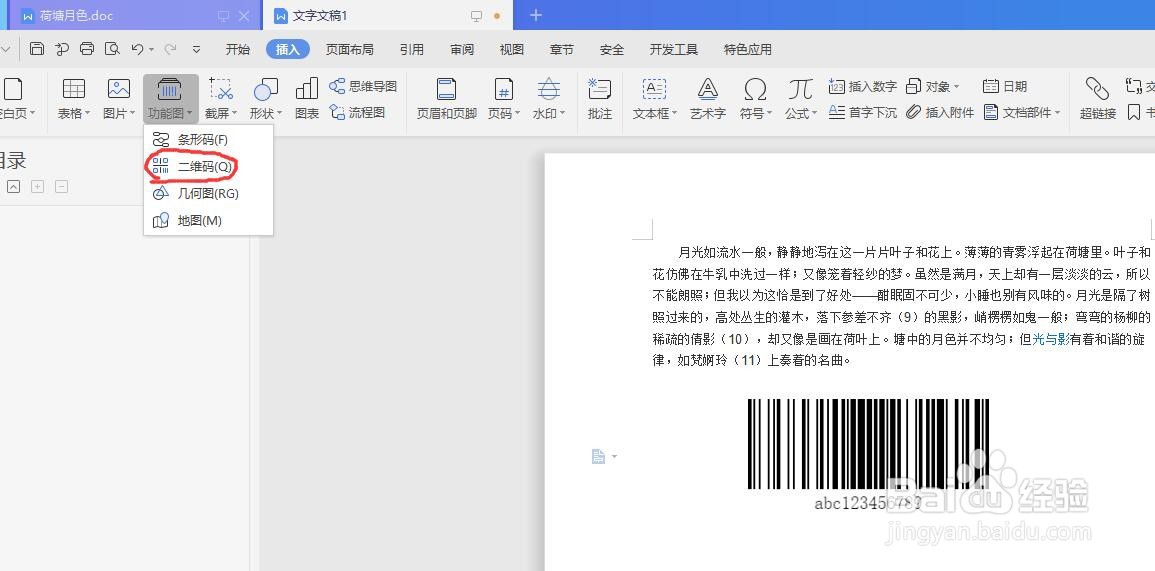
2、2.在插入菜单中找到“功能图”命令按钮,并单击

3、3.在“功能图”菜单中可以看到“二维码”,并单击
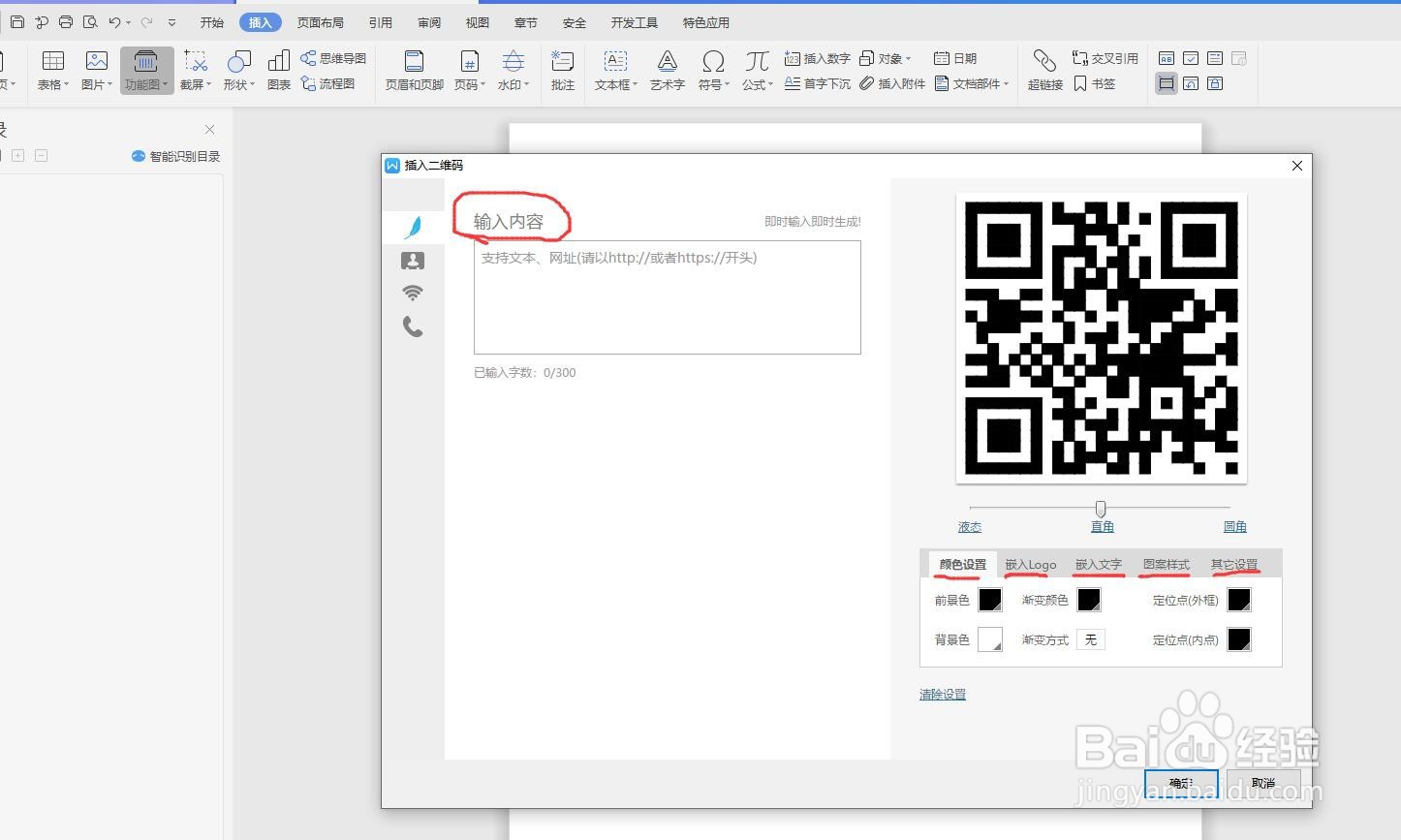
4、4.看到“插入二维码”对话框,可以设置参数,分别点开看一下,很简单
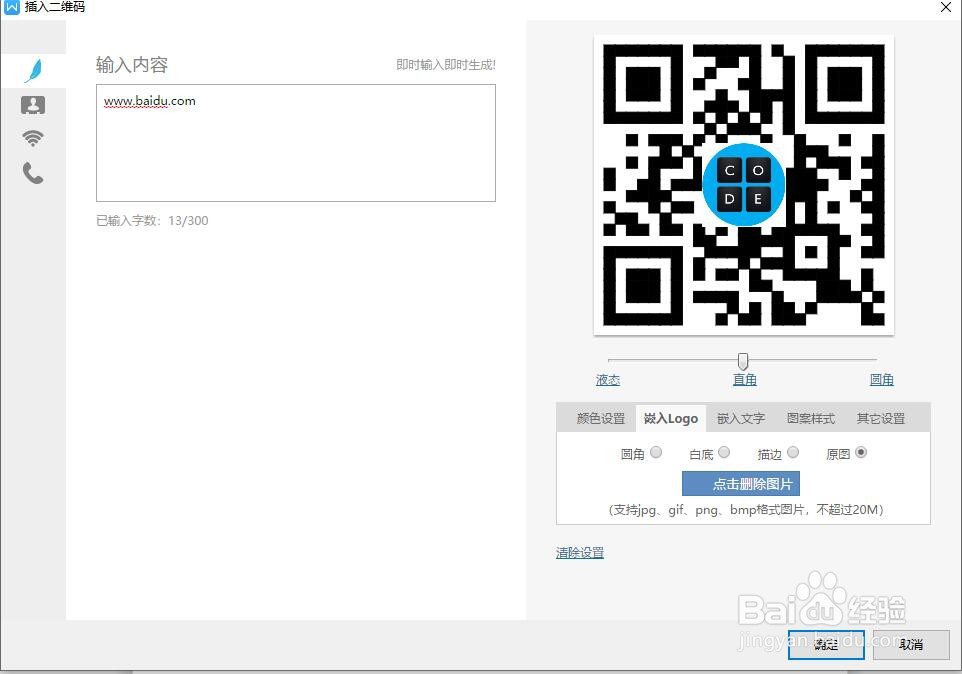
5、5.输入百度网址,加上logo,看效果,单击“插入”按钮
6、6.在文档中就会出现二维码了
1、1.打开WPS文字,在菜单栏中找到“插入”,并单击
2.在插入菜单中找到“功能图”命令按钮,并单击
3.在“功能图”菜单中可以看到“二维码”,并单击
4.看到“插入二维码”对话框,可以设置参数,分别点开看一下,很简单
5.输入百度网址,加上logo,看效果,单击“插入”按钮
6.在文档中就会出现二维码了
阅读量:29
阅读量:141
阅读量:42
阅读量:122
阅读量:89