word2007如何添加或删除快速访问工具
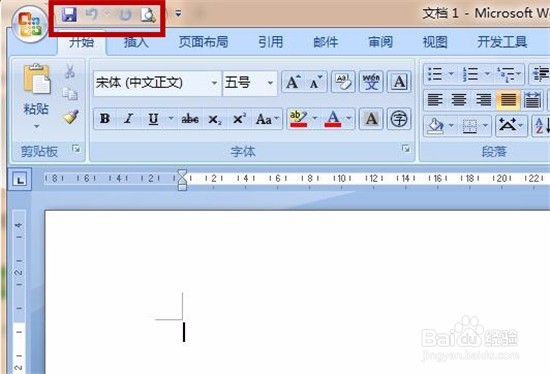
1、首先我们可以看到word2007左上角的位置就是快速访问工具显示的地方。在默认的情况下只有恢复、保存、撤销,三个功能,还有一个视图预览的按钮,如图所示。
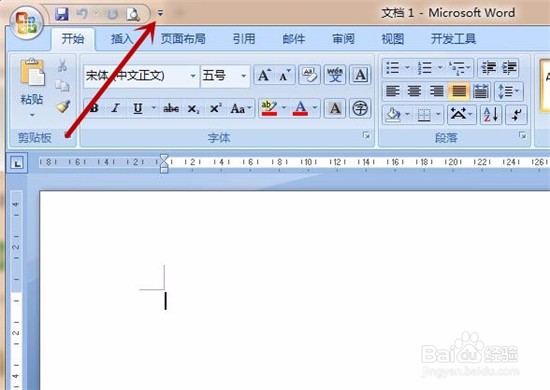
2、之后我们点击快速访问工具右侧的下拉箭头,即可弹出快速访问工具的列表,如图所示。
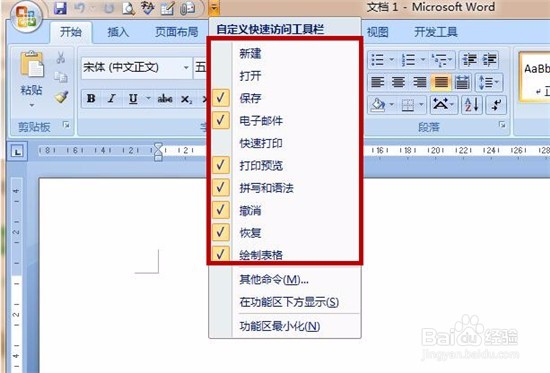
3、之后我们在里面选择自己需要的打上勾,即可添加新的工具,我们将勾去掉,即可减少工具,如图所示。
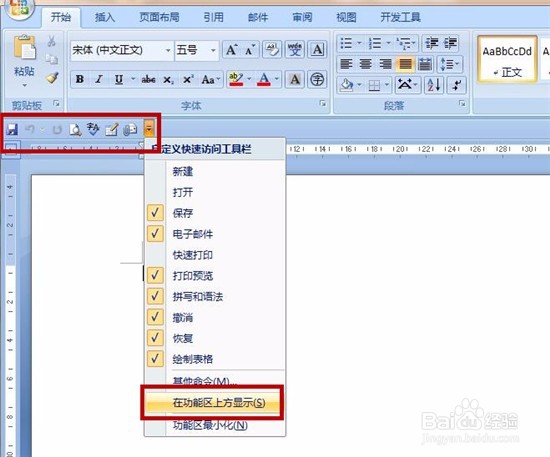
4、我们点击列表中的在功能区上或下显示,即可更改快速访问工具的显示位置,如图所示。
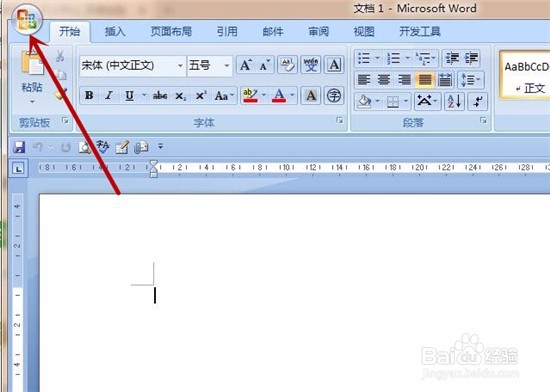
5、我们还可以点击左上角的菜单按钮,如图所示。
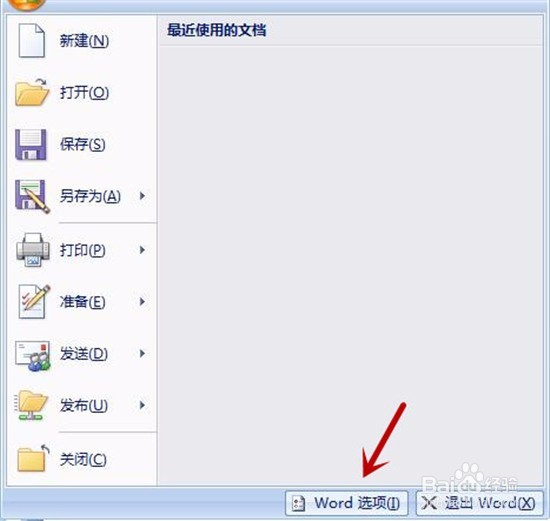
6、之后在最下方点击word选项按钮,如图所示。
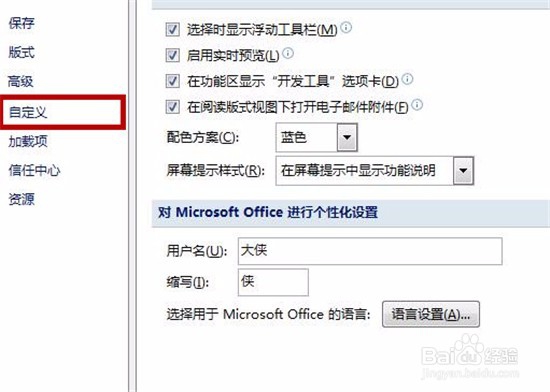
7、之后我们在打开的设置界面点击自定义选项,如图所示。
8、之后在自定义中可以看到快速访问工具的设置界面,我们可以在这里添加更多的工具,或是删除没用的工具,如图所示。
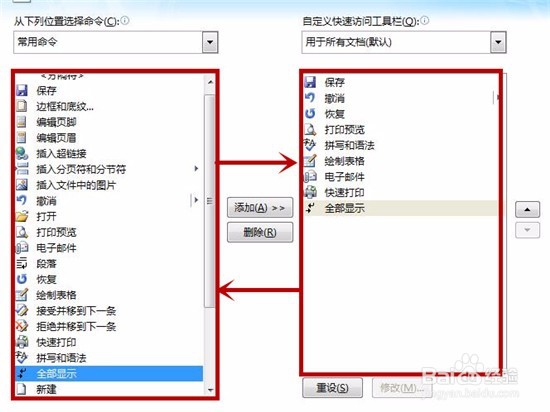
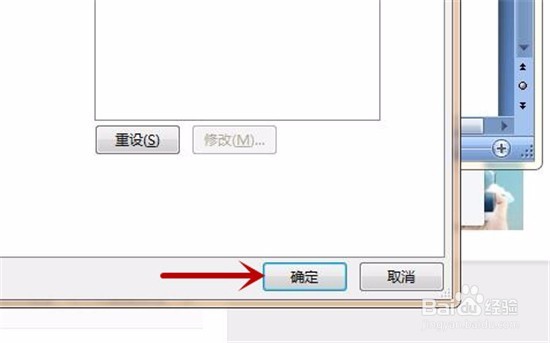
9、之后我们点击确定即可添加或删除成功,如图所示。
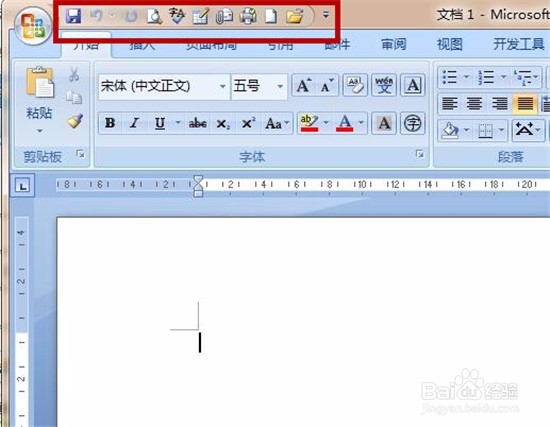
10、最后我们可以看到word界面左上方,快速访问工具的地方,已经添加或删除工具成功,如图所示。
阅读量:78
阅读量:43
阅读量:175
阅读量:47
阅读量:193