ps怎么给图片加边框?怎么给ps往图片上加边框?
1、首先打开ps软件,先打开某张图片。

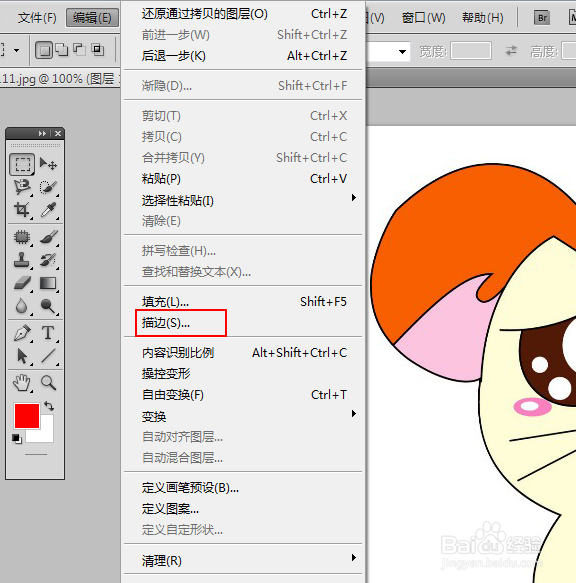
2、选择编辑-描边。如果描边选框不能用的话,先解锁图片,再看看。
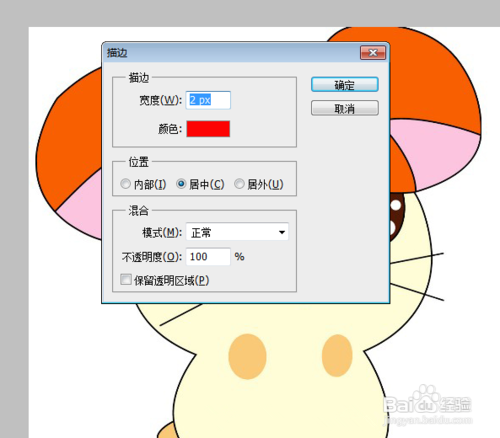
3、然后出现描边对话框,设置边框颜色,宽度、位置等。
4、确定后,看一下效果。

1、在网上可以找喜欢的边框样式,下载下来,例如这个。
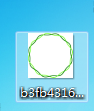
2、通过ps打开后,利用魔棒工具选框边框,把除边框外其他地方清除掉。
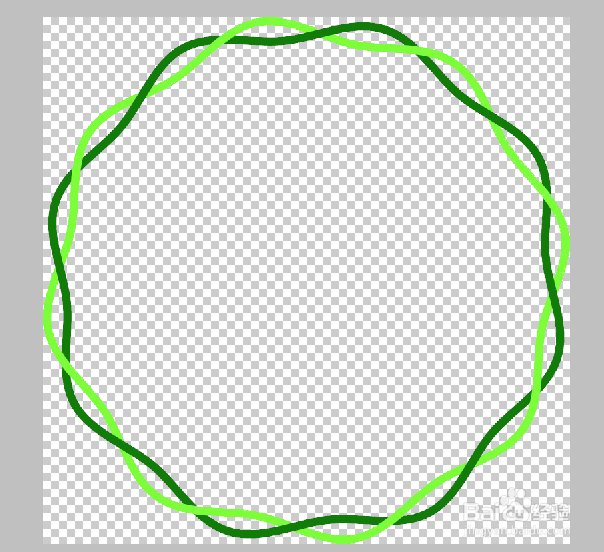
3、然后把边框拖到图片中,调整到适当的大小。
有时候需要调整一下图片本身的大小。

1、画笔边框可以画出很方便的画出不同种类的边框。
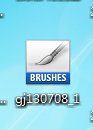
先在网上下载某个边框画笔,我这里已经下载了。
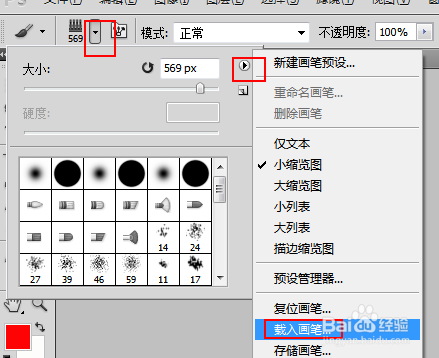
2、在画笔中找到画笔大小,点击三角处-载入画笔选框。
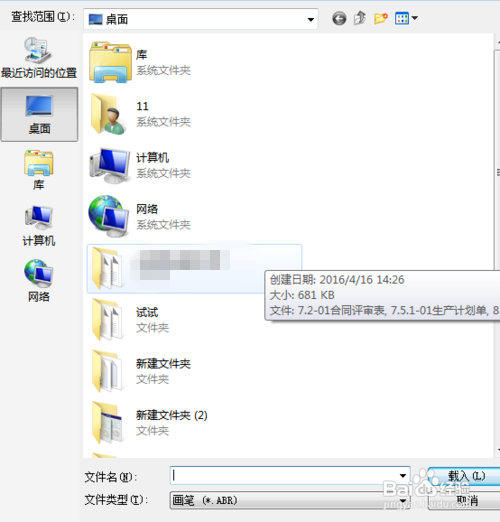
3、找到刚才下载的画笔,然后载入即可。
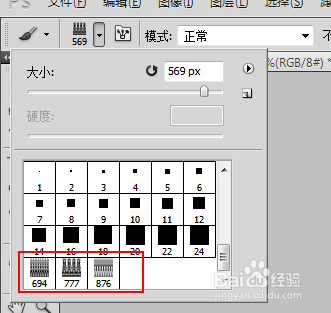
4、从画笔中发现已经载入成功了。
5、我们缩小一下图片大小,画一下画笔效果,按这个把边框画好就行。

1、先画出一个大矩形框,选择从选框中减去,再画一个小点的框。

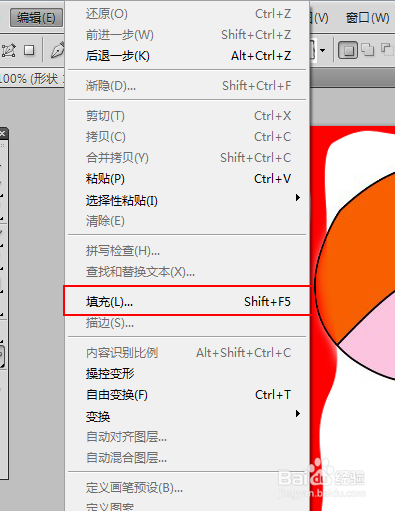
2、在编辑中找到填充按钮,利用自定义图案加边框。
3、出现填充对话框,选择图案,随便选择一种样式。
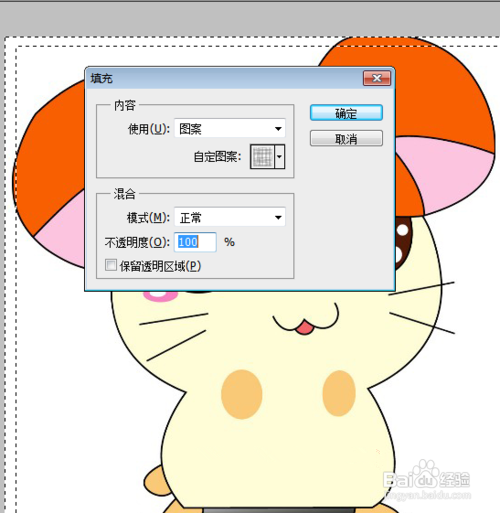
4、确定后,看一下最终效果,边框出来了。

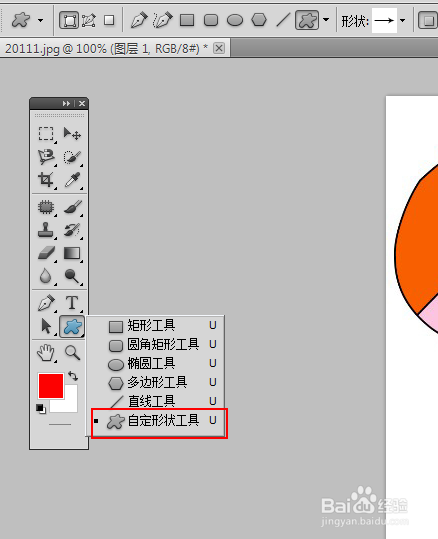
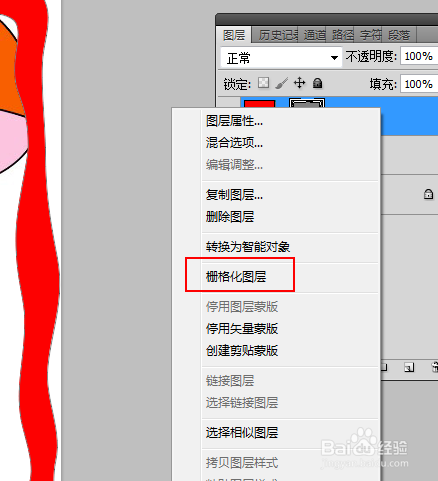
1、点击工具箱的“自定义形状工具”,选择一种边框形式。
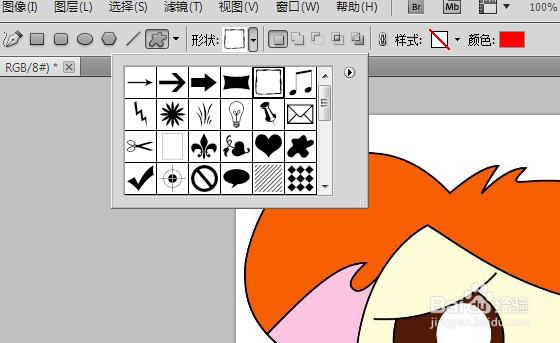
2、然后右键-删除化图层操作,然后更改混合模式。
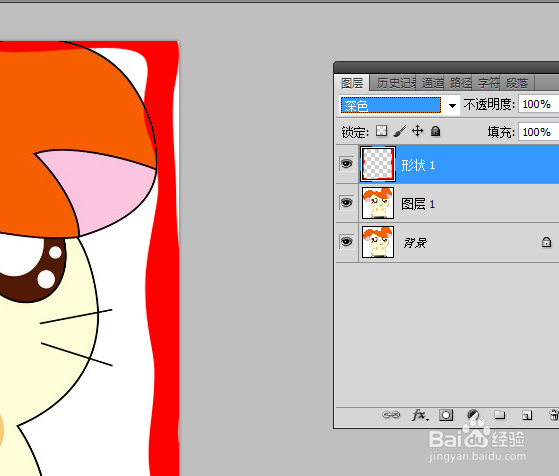
3、为图层添加图层蒙版,把多余部分擦除掉。
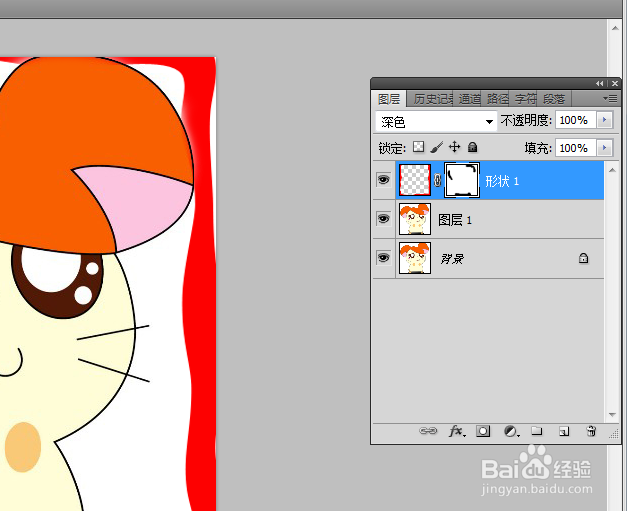
4、最后看下边框效果。

阅读量:75
阅读量:61
阅读量:138
阅读量:65
阅读量:111