Excel表格怎么设置可以打印出边线和序号?
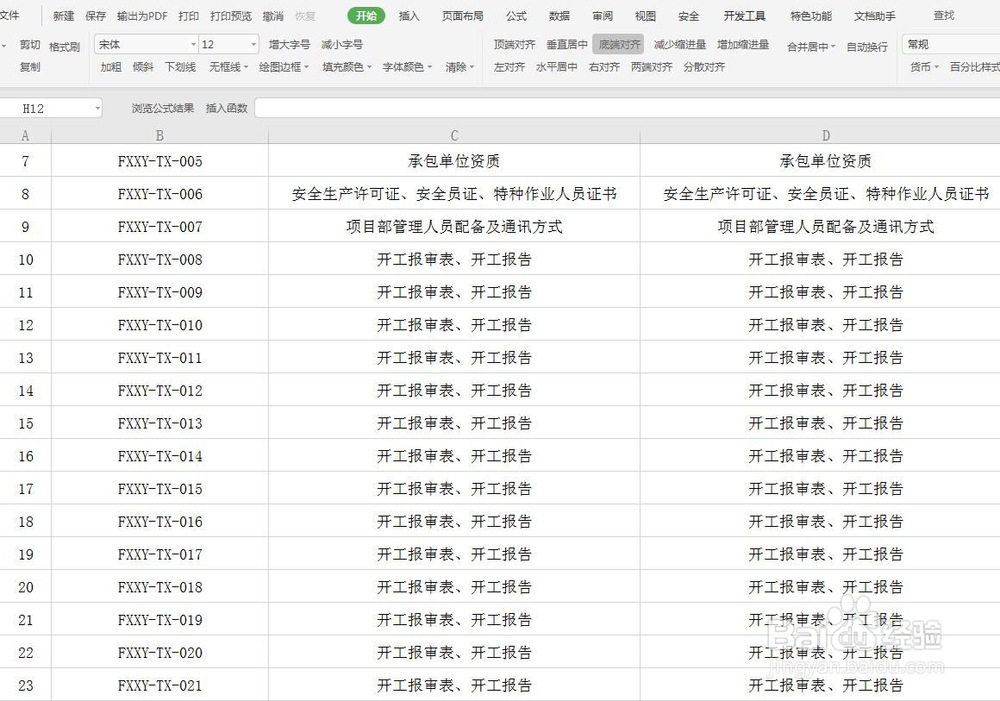
1、首先新建表格,输入内容
打开WPS软件,新建一个Excel表格。输入我们需要的内容,我随便输入一些内容来说明一下
2、点击打印预览查看
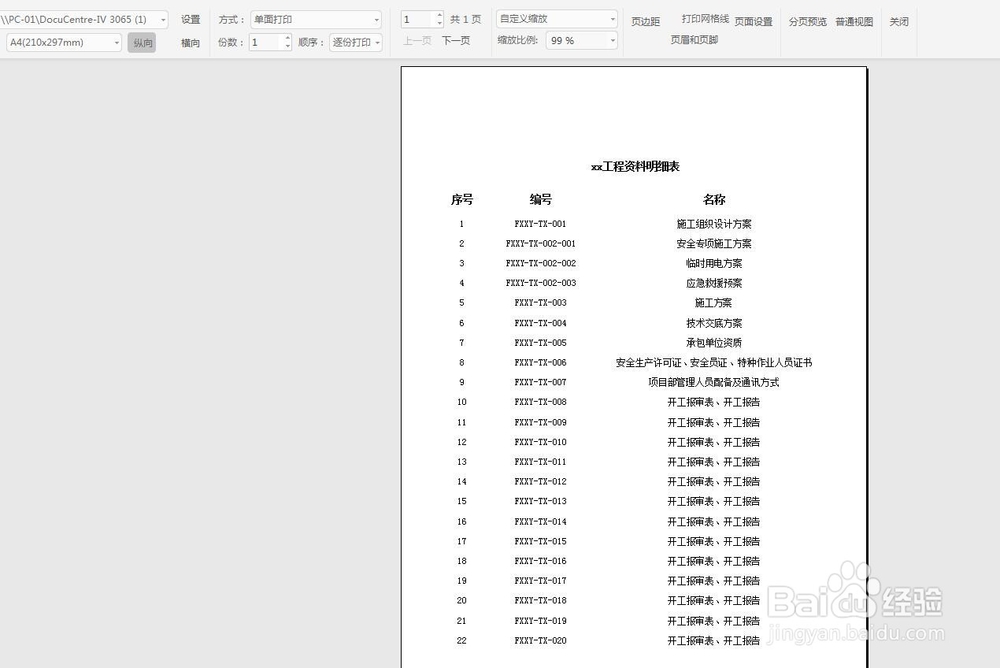
输入完内容,点击开始——打印——打印预览进行查看,可以看到是没有表格线的
3、返回增加边框线设置
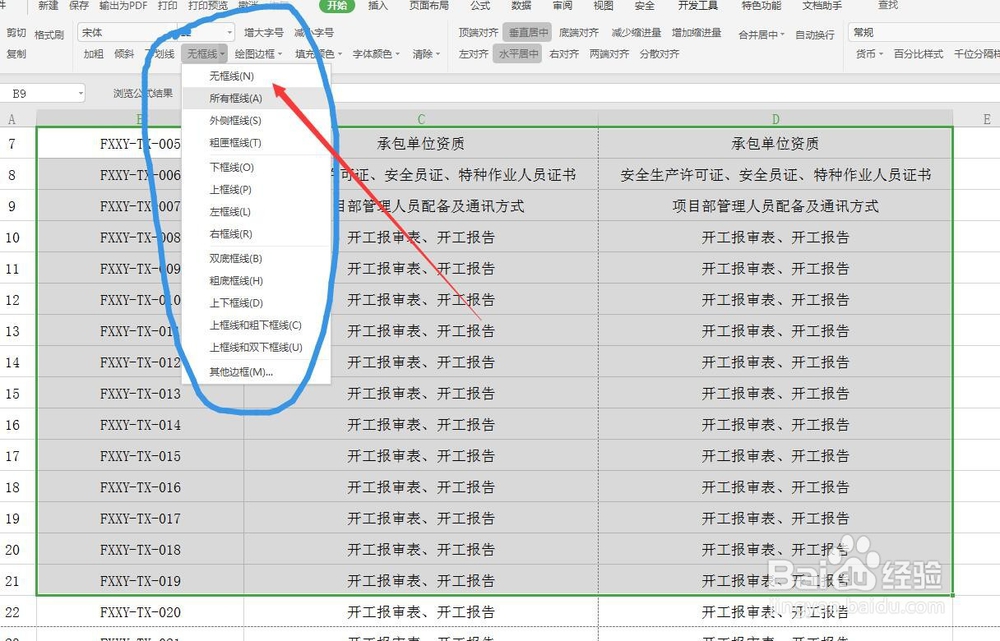
我们可以将输入的部分全部选中,在表格的边框线这里直接添加边框线,这样就是一个表格的形式了
4、设置打印网格线
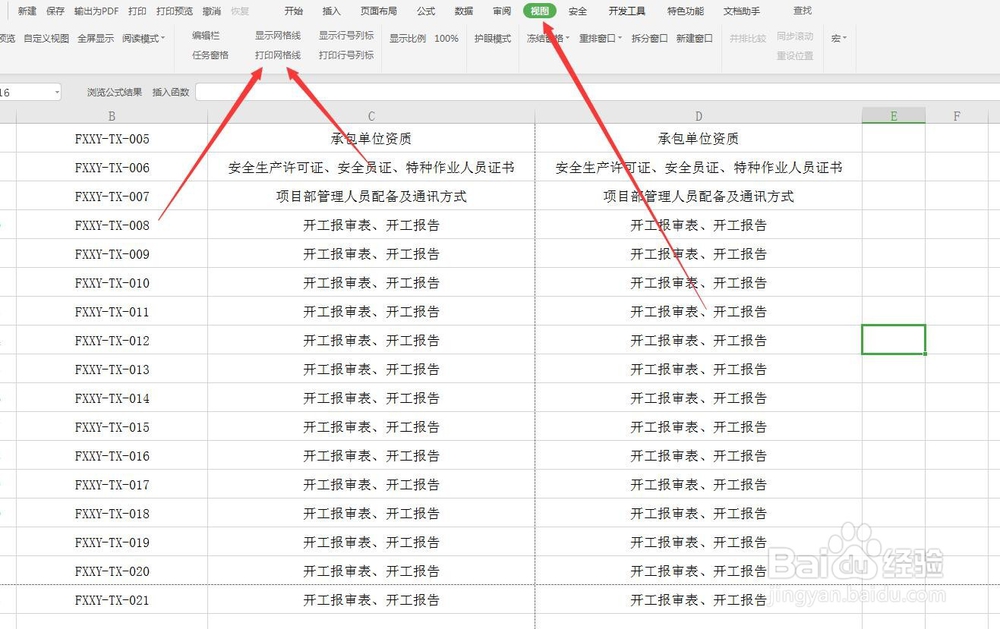
如果不想添加边框线,我们还可以直接打印网格线来操作。
点击视图选项,选中打印网格线这个选项,点击一下
5、点击打印预览查看
再次点击打印预览,可以看到表格的文字部分已经添加了线,是我们的网格线会被打印出来
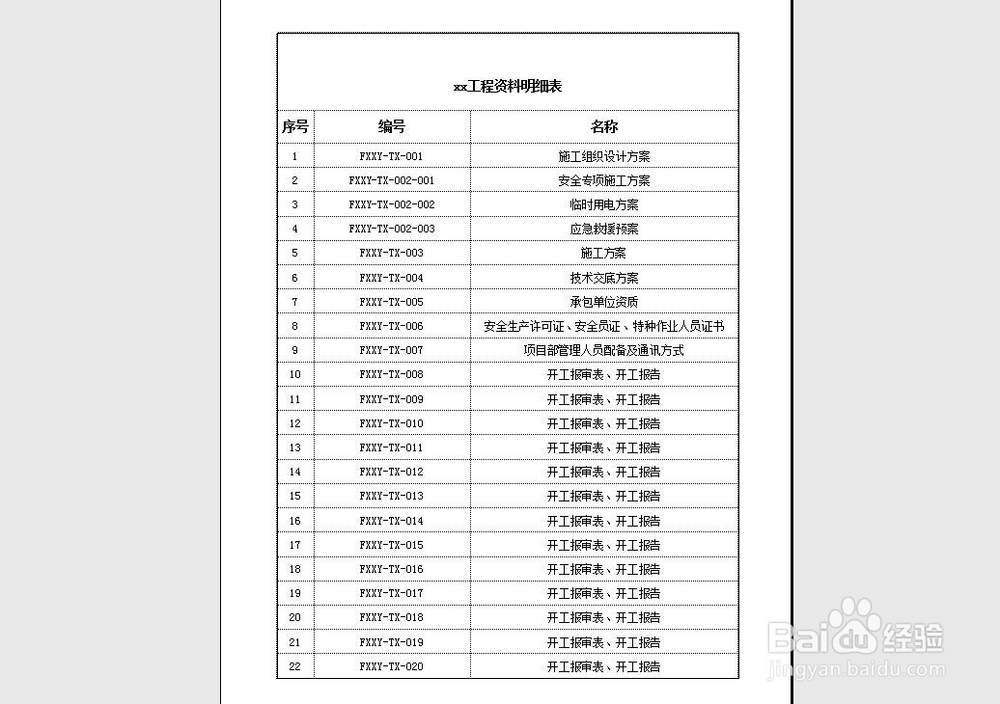
6、向下拖动查看
可以看到文件部分分了几页,自最后一页只有一行的内容。没有文字的部分网格线不会被打印出来,只打印有内容的区域
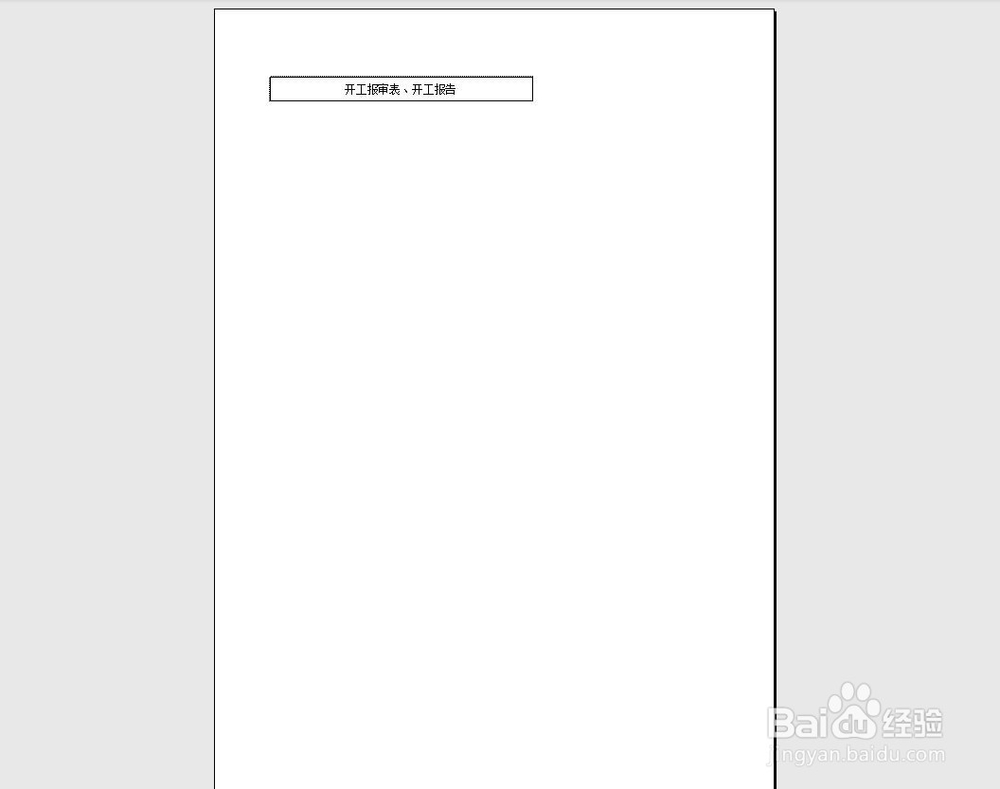
7、打印预览页面调整
我们也可以直接在打印预览这个界面进行设置,点击打印网格线即可显示边线,再次点击可以取消
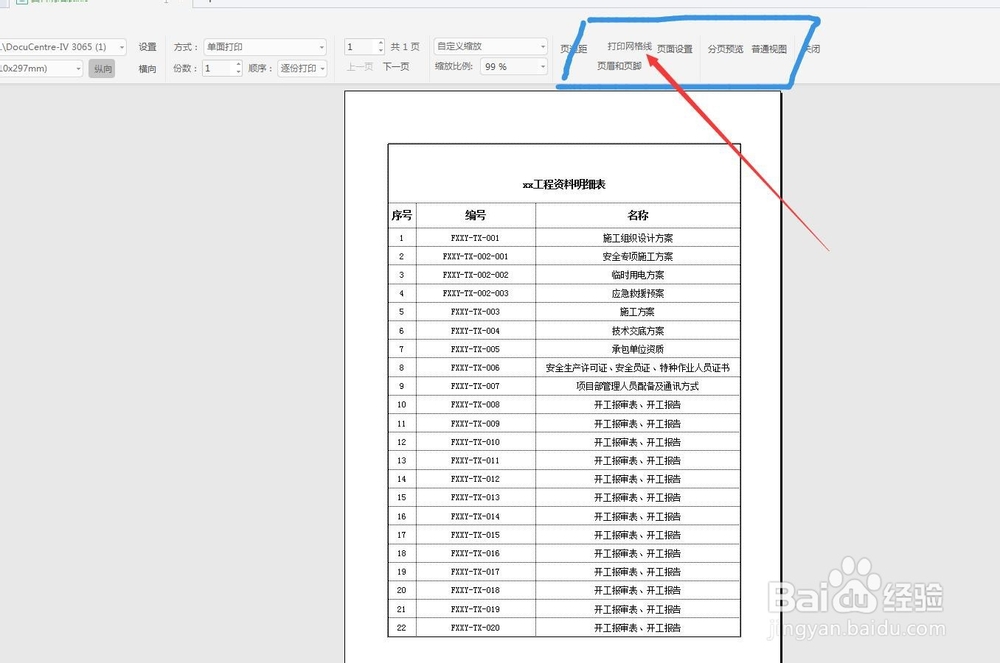
8、打印行号列标
在视图页面下,我们还可以选择打印行号和列标,那么前面的序号和列标也会被打印出来
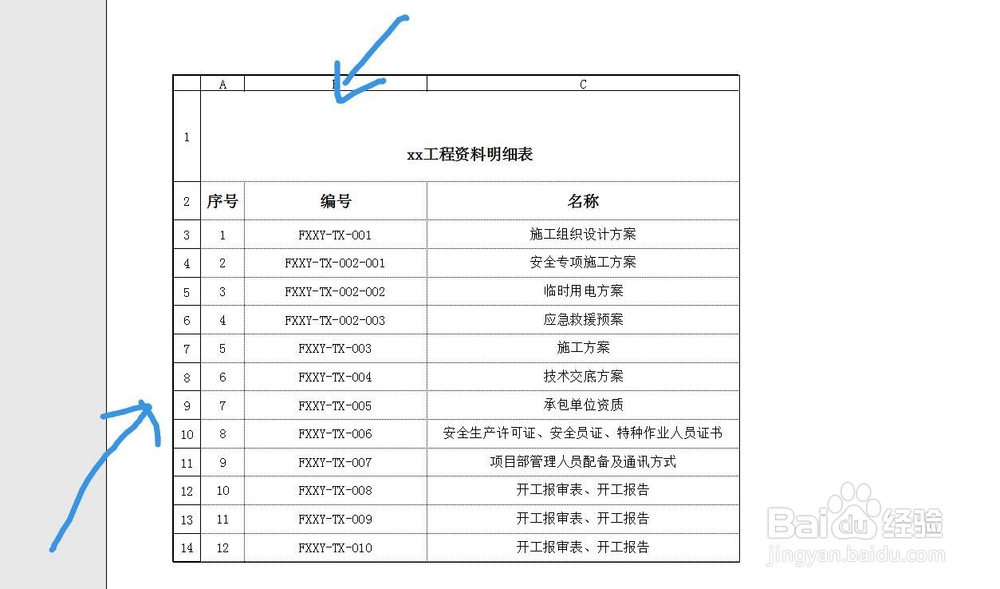
阅读量:56
阅读量:191
阅读量:97
阅读量:87
阅读量:154