wps表格如何设置水平和垂直居中
1、打开任意一个已制作完成的表格,比如我们打开一个从网上下载的个人简历的表格,如下图所示,该表格设置的是左侧对齐,视觉效果不是很好。
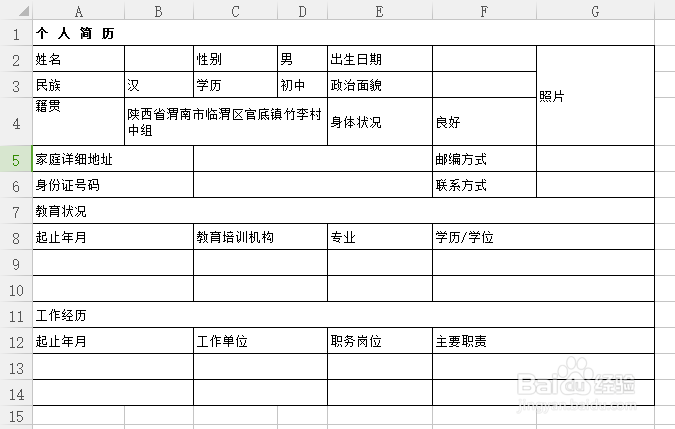
2、接下来我们先来调整水平居中,用鼠标选定整个表格,然后点击上方菜单栏里的【开始】菜单,找到【水平居中】功能按钮,如下图所示。
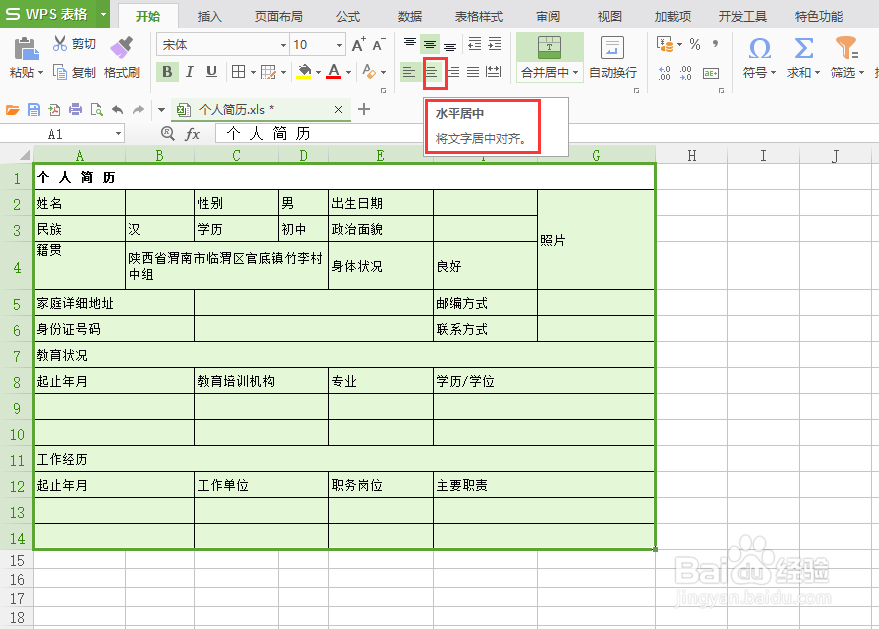
3、点击【水平居中】功能按钮,此时表格里的所有文字都自动设置成水平居中格式,如下图所示。
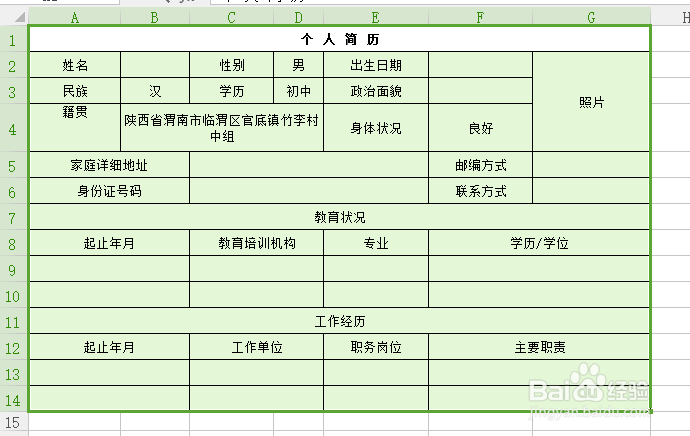
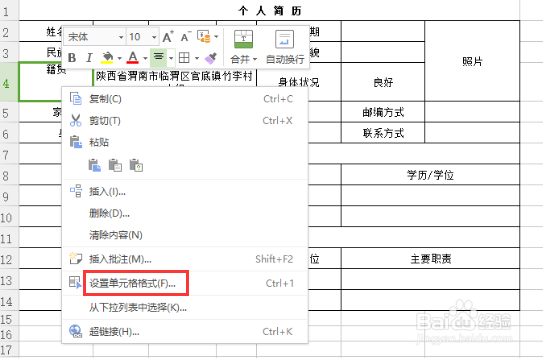
1、如下图所示,表格中的4行A列中的籍贯两字并未垂直居中,接下来我们将该单元格设置成垂直居中模式。
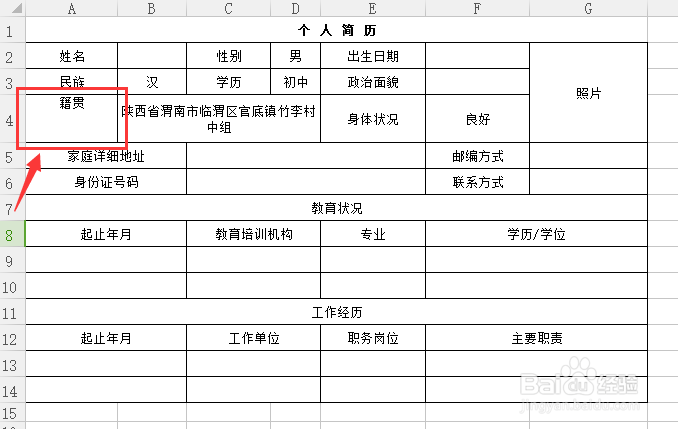
2、选取该单元格,点击鼠标右键弹出下拉菜单,在下拉菜单里找到【设置单元格格式】功能选项,如下图所示。
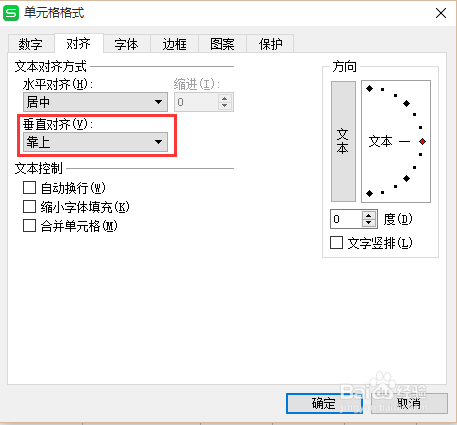
3、点击下拉菜单里的【设置单元格格式】功能选项,弹出单元格格式对话窗口,在对齐一栏里的垂直对齐里设置的为靠上,因此籍贯两字在单元格里显示的位置是靠上的,如下图所示。
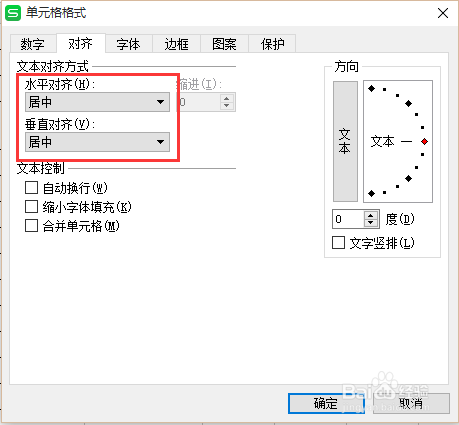
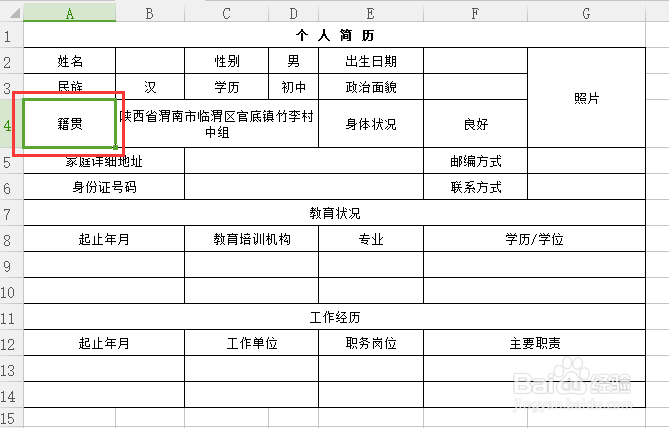
4、将垂直对齐模式改为居中,然后点击【确定】按钮,此时4行A列的文字垂直方向也是居中的了,如下图所示。
阅读量:87
阅读量:184
阅读量:28
阅读量:127
阅读量:194