手机WPS Office文档如何插入和调整图片
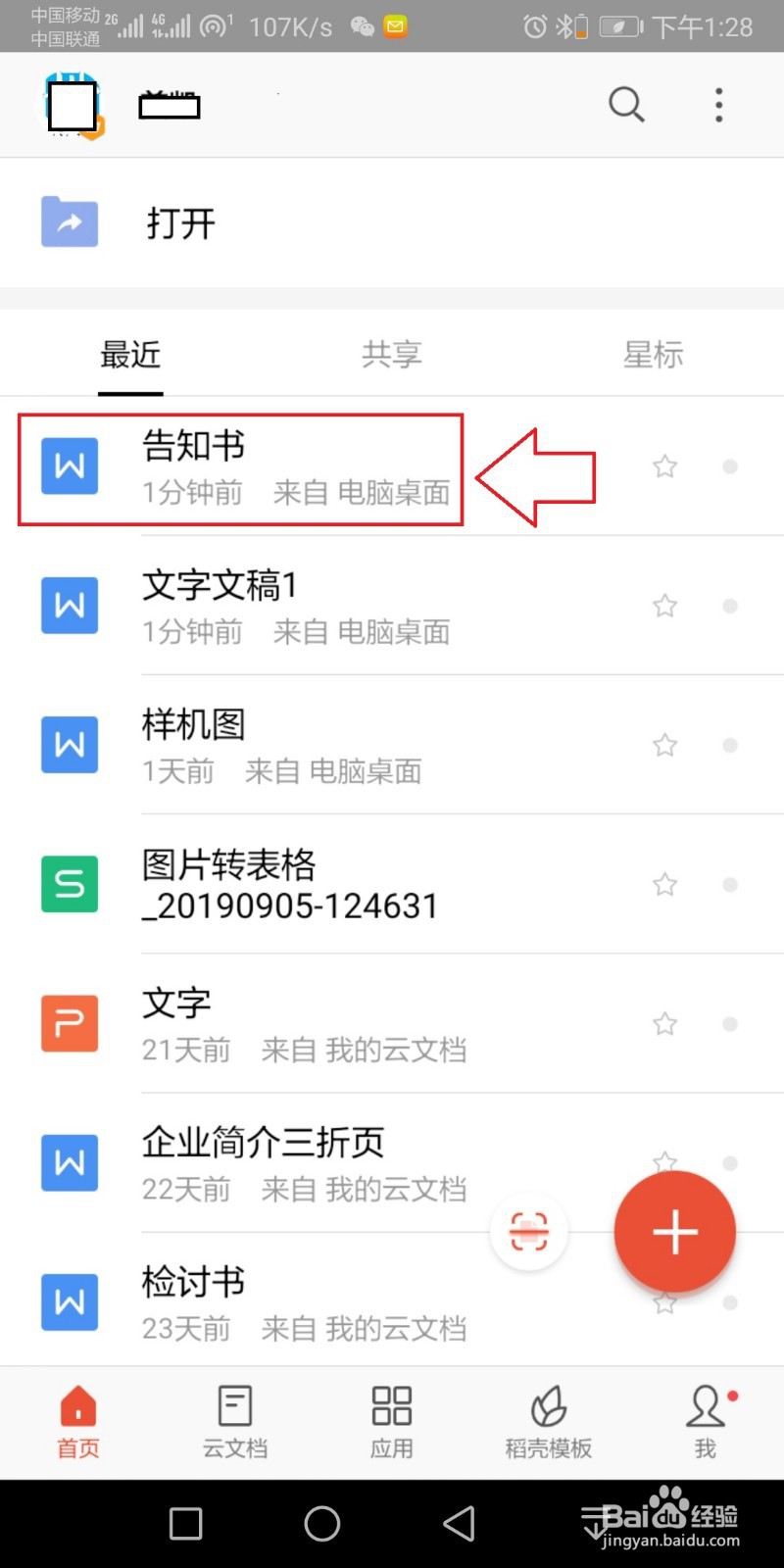
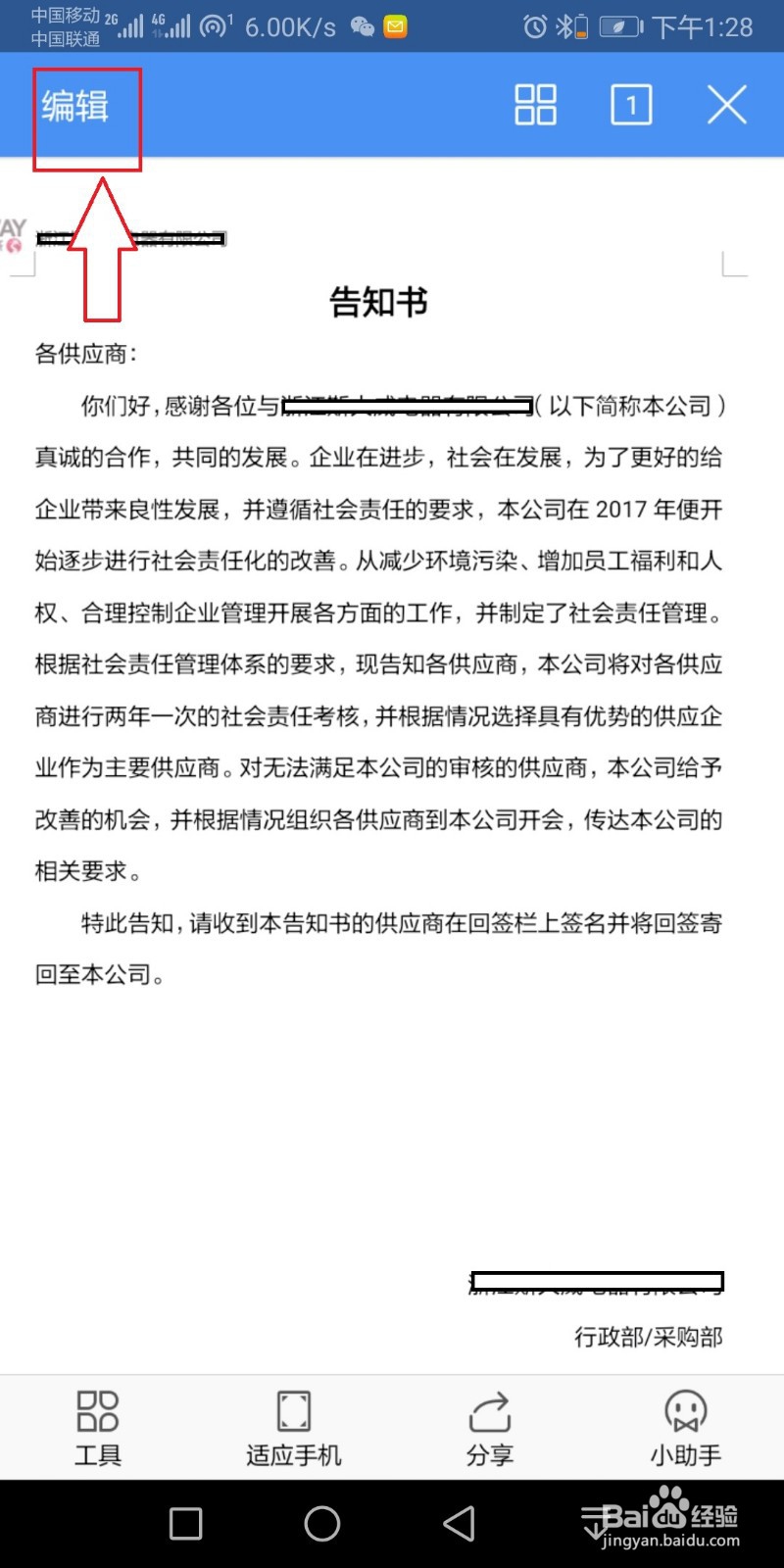
1、我们打开WPS,找到要编辑的文档。点击左上角的编辑按钮。
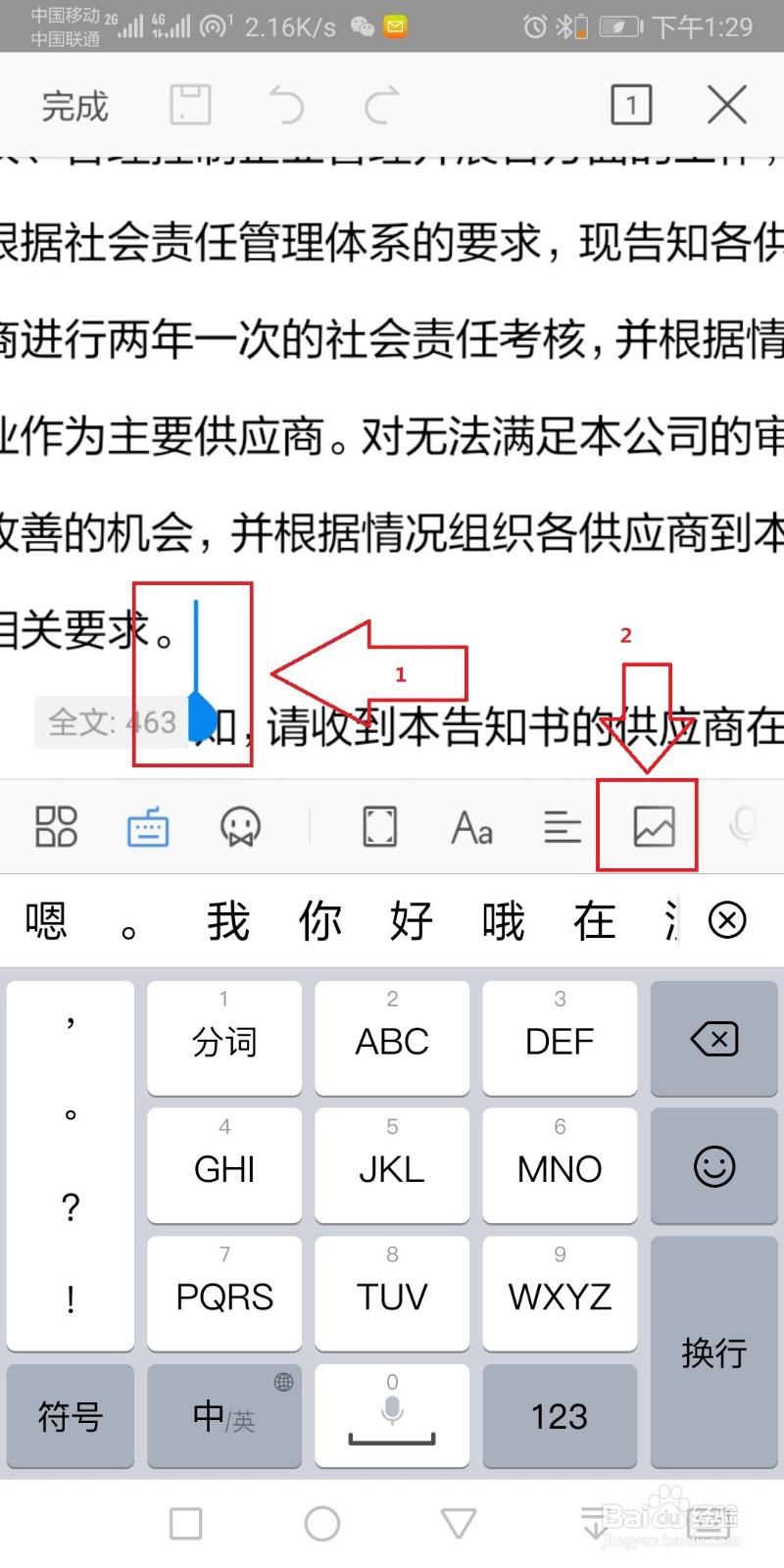
2、这个时候处于编辑状态,将光标定位在要插入图片的位置。点击右下角的插入图片按钮。
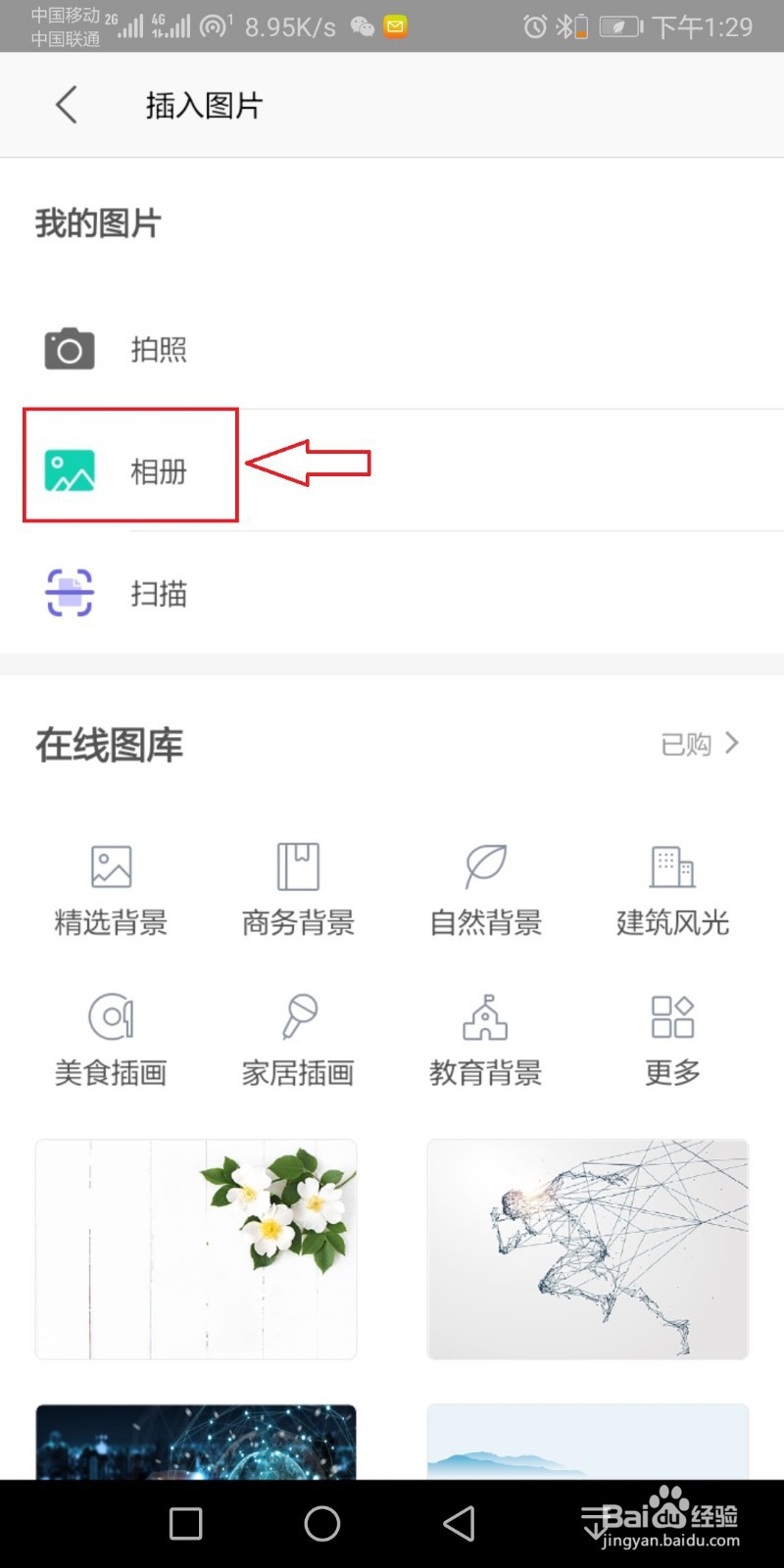
3、在弹出的界面可以选择插入图片的方法,可以直接拍照,也可以使用相册,还可以使用商城图片。我们就使用相册来做演示。
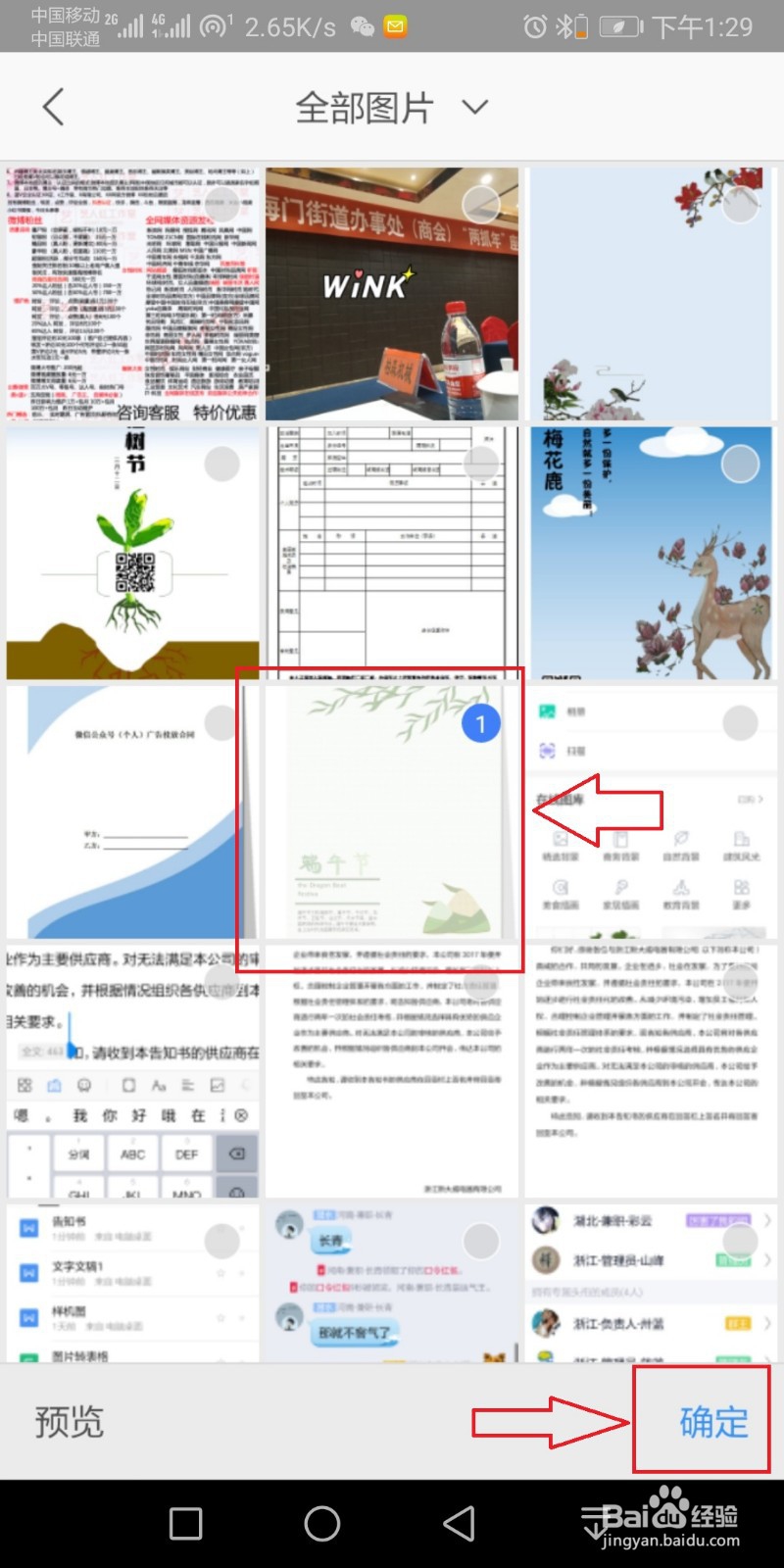
4、在图片选择界面找到自己要插入的图片,选中,点击右下角的确定按钮。
5、这个时候就可以看到图片被插入进去了。
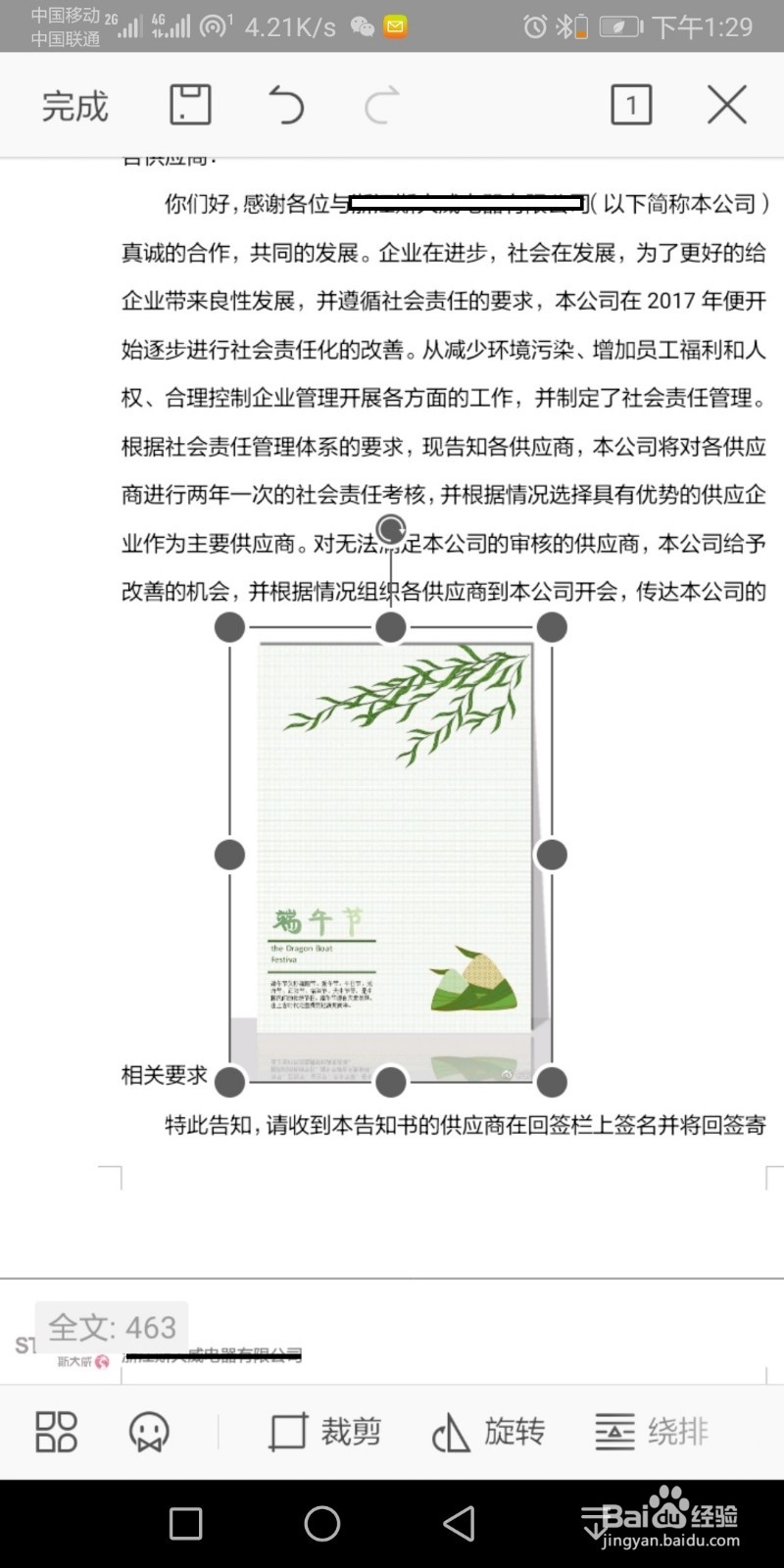
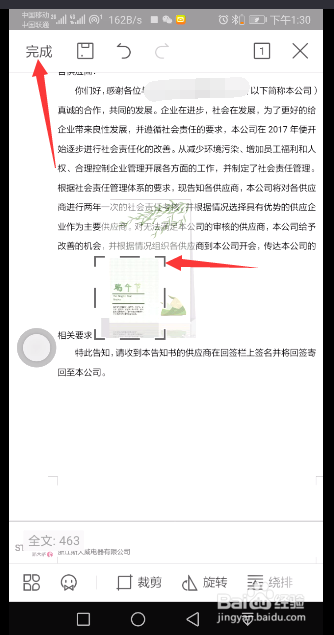
6、这个是后我们要编辑他的话,可以使用八个点移动来对图片进行缩小和放大。如果需要裁剪图片,那么则要长按图片。
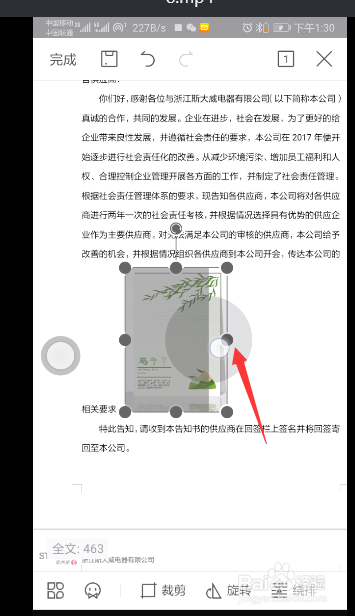
7、长按图片后,在出现的菜单选择裁剪按钮。这个是后可以拖动八个边来裁剪。
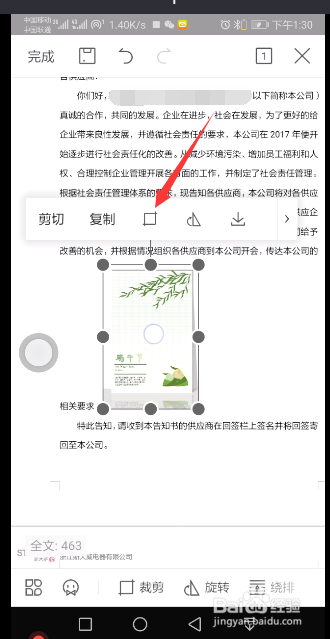
8、裁剪完后,点击左上角的完成即可。
阅读量:177
阅读量:182
阅读量:133
阅读量:104
阅读量:169