如何在wps文档上添加图片水印
1、首先找到wps。

2、打开页面。

3、找到上方的插入。
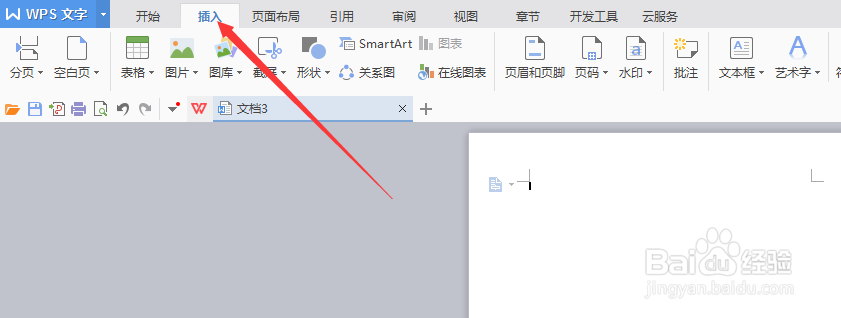
4、找到水印这一项。

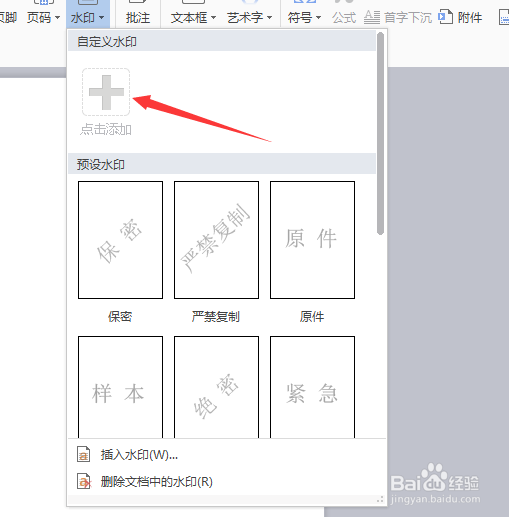
5、打开,在弹出框找到自定义水印,点击添加。
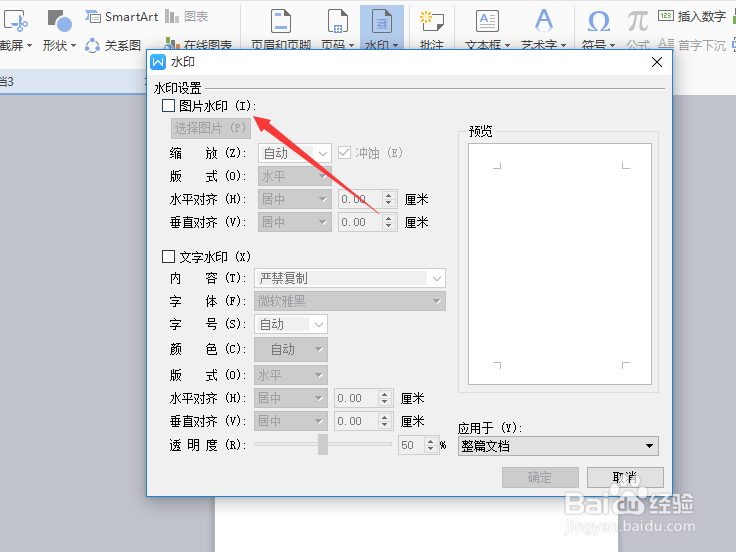
6、勾选图片水印。
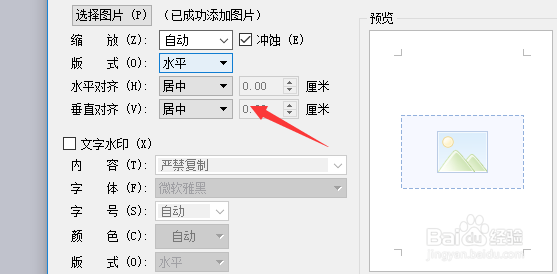
7、然后点击选择图片。
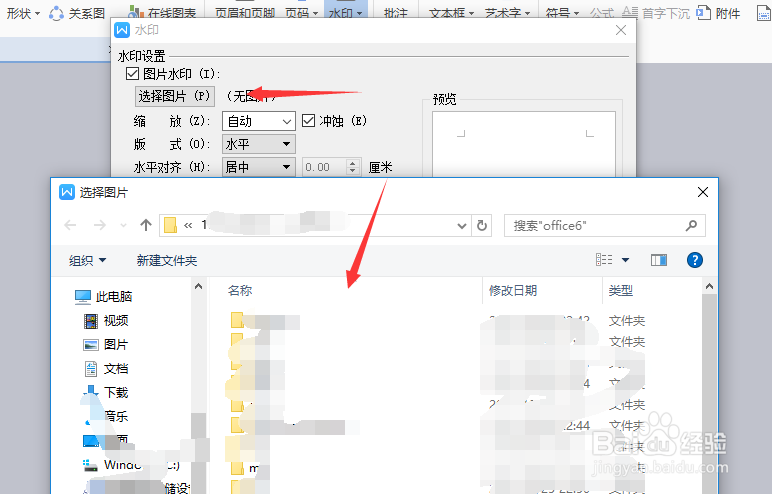
8、添加成功后,左侧进行位置设置等等。
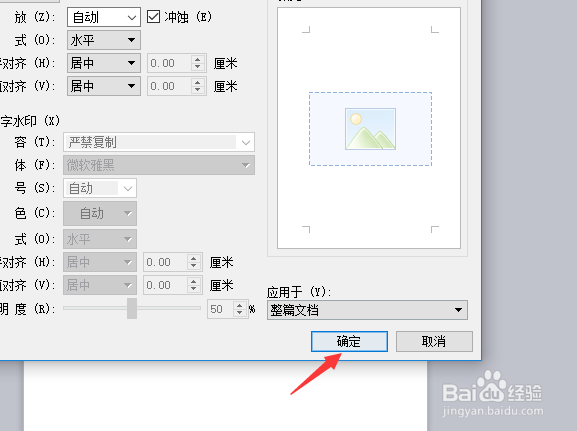
9、然后确定即可。
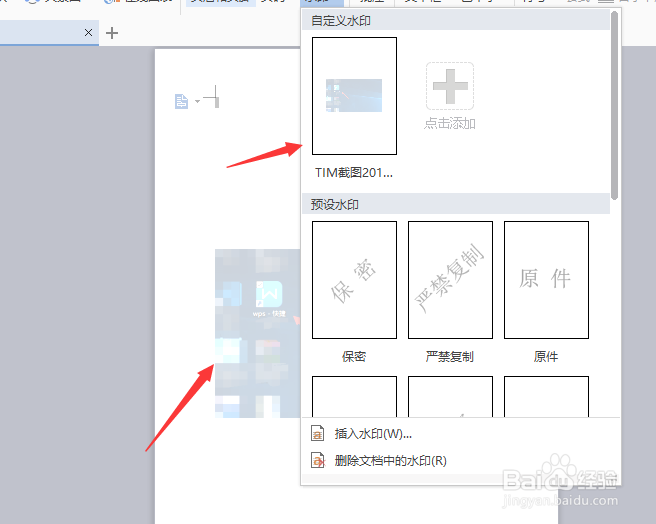
10、再点击水印,自定义的已经加入,然后选择即可插入页面。
阅读量:20
阅读量:93
阅读量:70
阅读量:72
阅读量:150
1、首先找到wps。
2、打开页面。
3、找到上方的插入。
4、找到水印这一项。
5、打开,在弹出框找到自定义水印,点击添加。
6、勾选图片水印。
7、然后点击选择图片。
8、添加成功后,左侧进行位置设置等等。
9、然后确定即可。
10、再点击水印,自定义的已经加入,然后选择即可插入页面。