Excel如何实现数据向下取舍
1、如下图表格中含有一些数据,现在我们想要将这些数据向下取舍保留整数。
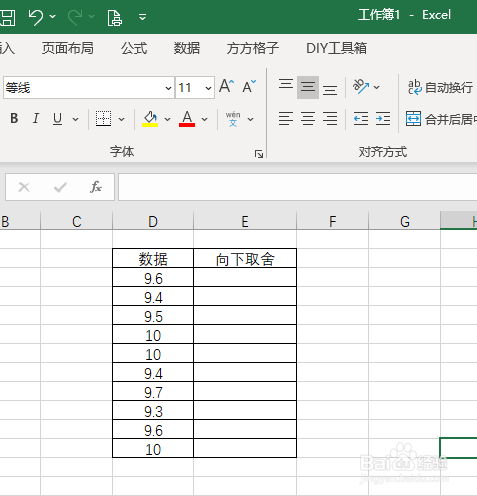
2、首先我们将数据复制一份到E列中
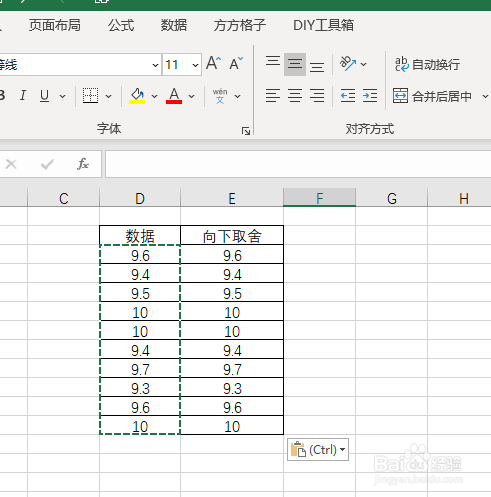
3、然后我们选择E列的数据单元格区域

4、接着我们点击下图选项(Excel工具箱,百度即可了解详细下载安装信息,本文这里就不做详细解说。)
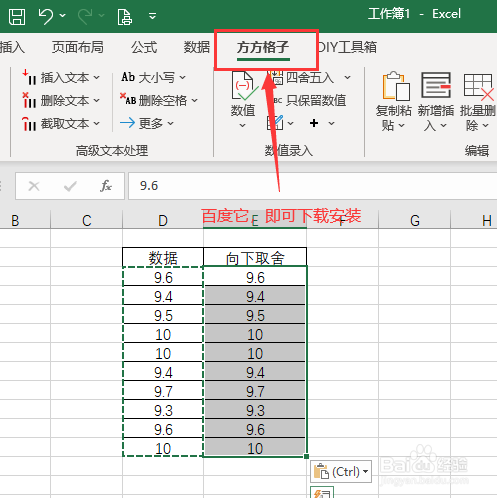
5、然后我们点击如下图小三角符号

6、点击【向下舍入】
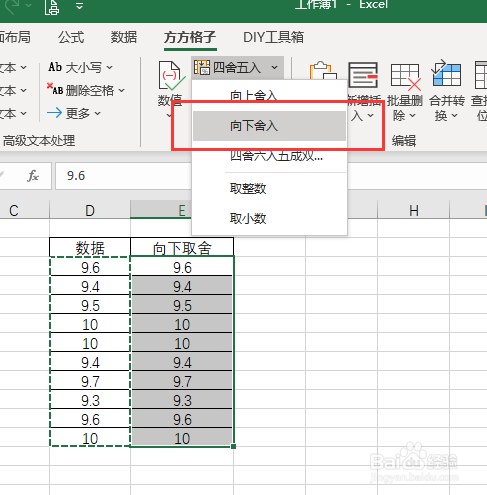
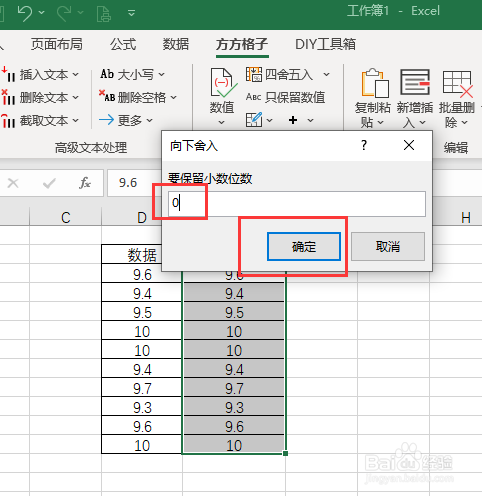
7、最后我们在弹出对话框内录入数字0,然后点击【确定】即可完成
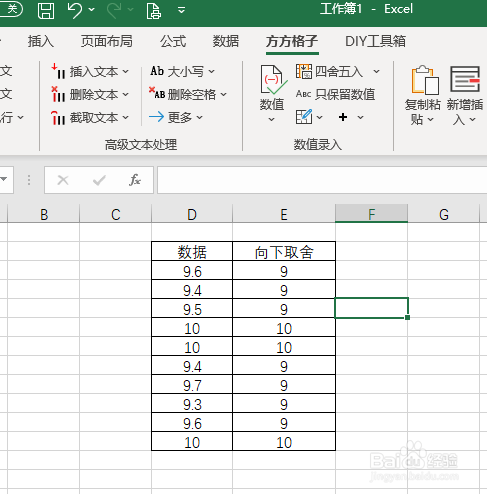
8、完成效果如下图所示
阅读量:191
阅读量:119
阅读量:27
阅读量:38
阅读量:159
1、如下图表格中含有一些数据,现在我们想要将这些数据向下取舍保留整数。
2、首先我们将数据复制一份到E列中
3、然后我们选择E列的数据单元格区域
4、接着我们点击下图选项(Excel工具箱,百度即可了解详细下载安装信息,本文这里就不做详细解说。)
5、然后我们点击如下图小三角符号
6、点击【向下舍入】
7、最后我们在弹出对话框内录入数字0,然后点击【确定】即可完成
8、完成效果如下图所示