excel表格怎么制作抽奖小程序?
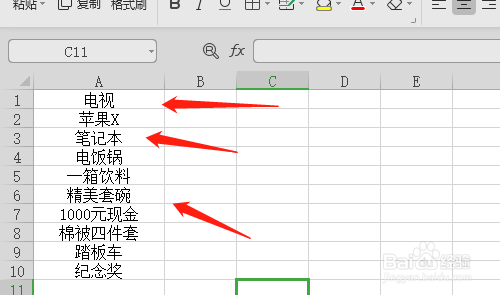
1、我们打开excel表格,在表格中输入本次抽奖的奖品。
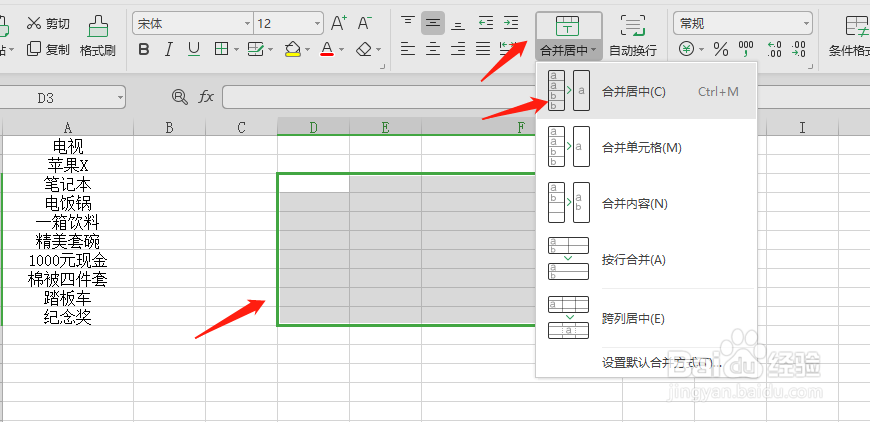
2、然后我们选中旁边一个大点的表格,扩选一下,再次点击“合并居中”。
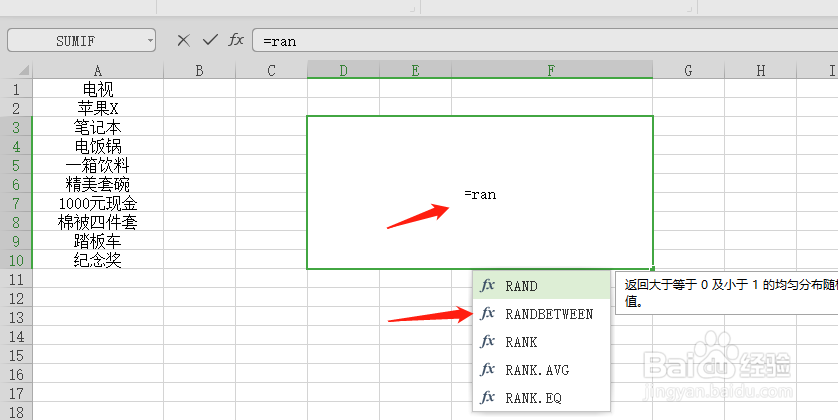
3、接下来在空白大表格中,我们输入“=RANDBETWEEN()”。
4、然后再后边小括号中输入“1,10”,其中1是横向第一行,10是纵向第十行,这个数字你们可以自己设定,根据奖品排数设定的。
5、设置上述内容完毕后,我们需要在“=”后边加上“INDEX(A:A,”。
最终我们输入的总数字是“=INDEX(A:A,RANDBETWEEN(1,10)”。
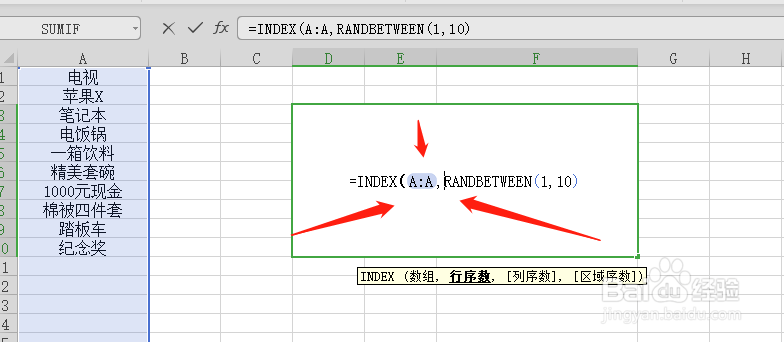
6、输入了完了“INDEX(A:A,”后,我们这时按下回车键,得到下图内容。
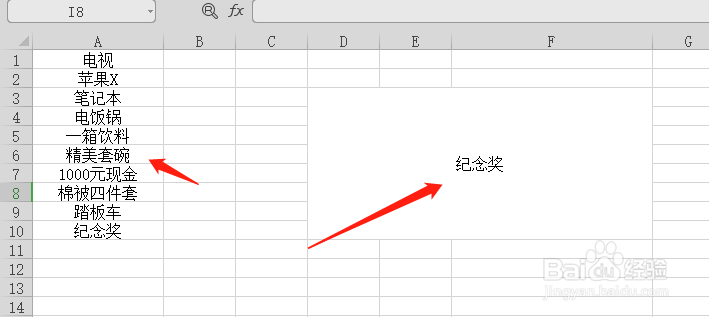
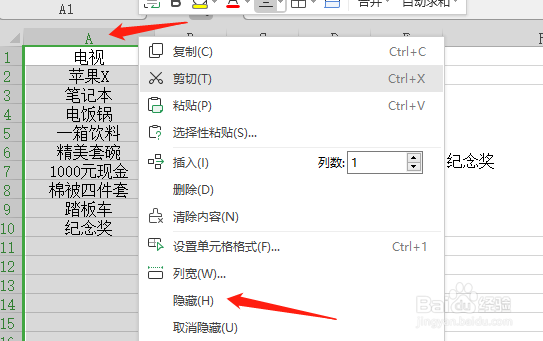
7、我们要将左边的奖品隐藏掉,操作方法是,右键点击坐标上面的“A”,点击菜单中的“隐藏”选项。
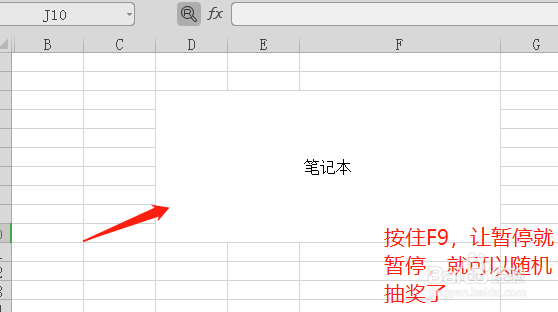
8、最后我们按住“F9”转盘开始转了起来,松开F9停手,就可以抽到随机奖品, 这就是我们所说的抽奖小程序。
阅读量:46
阅读量:71
阅读量:169
阅读量:125
阅读量:144