Excel表格怎么填充渐变色?【新手图文教程】
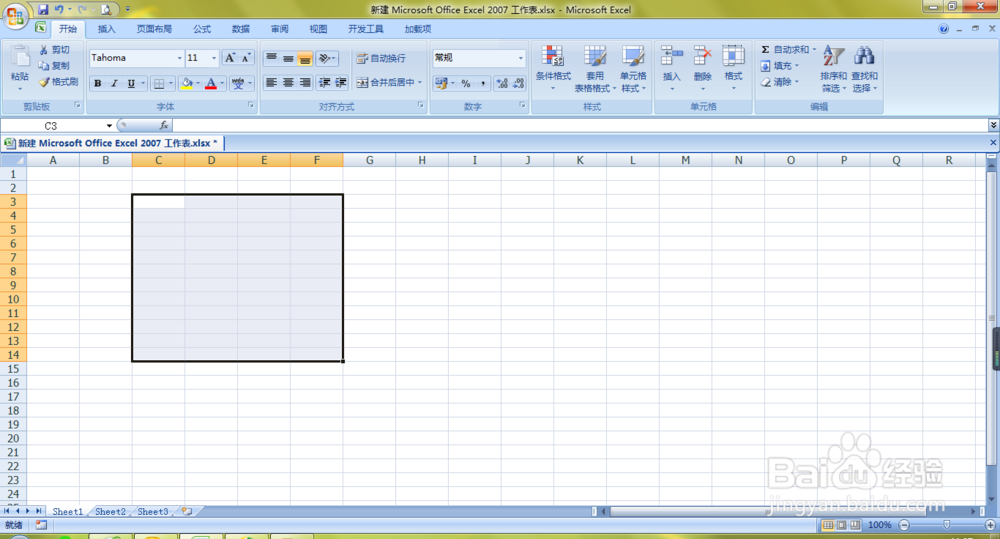
1、新建一个excel表格,选取一块区域作为填充颜色的区域
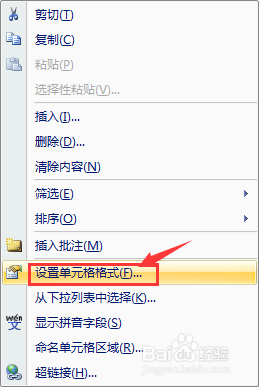
2、在选择区域,鼠标右键,选择“设置单元格格式”
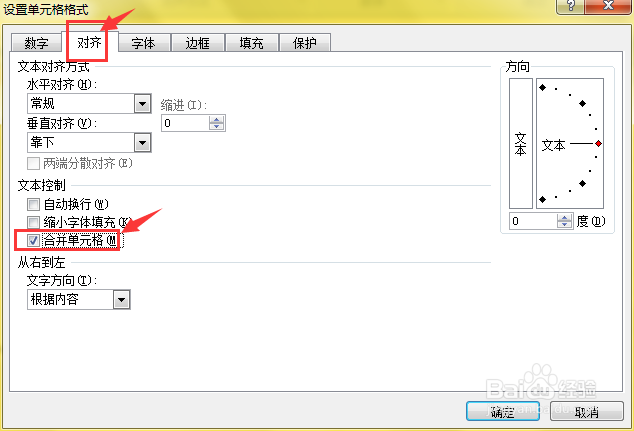
3、选择区域是右多个单元格组成,现在先将多个单元格合并,选择“对齐”-“合并单元格”,将合并单元格前面划上对勾,确定
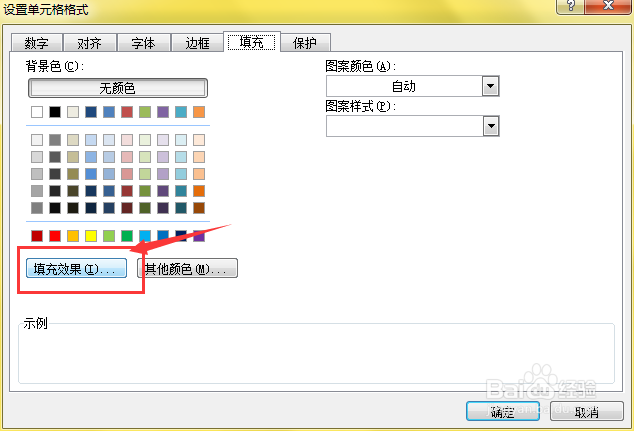
4、再选择“设置单元格格式”-“填充”
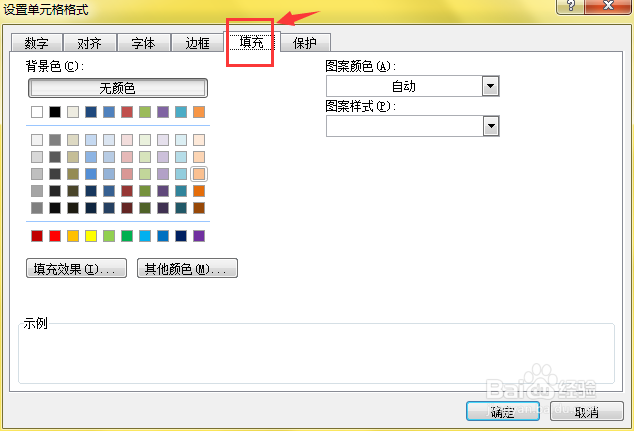
5、选择“填充效果”
6、这就是渐变菜单栏,
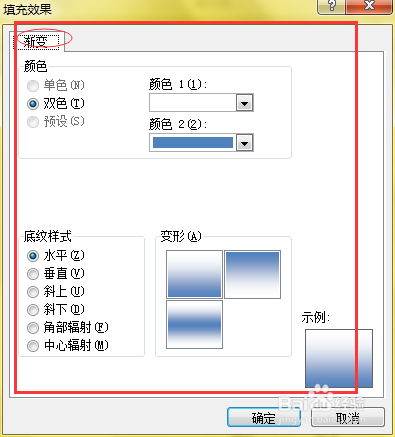
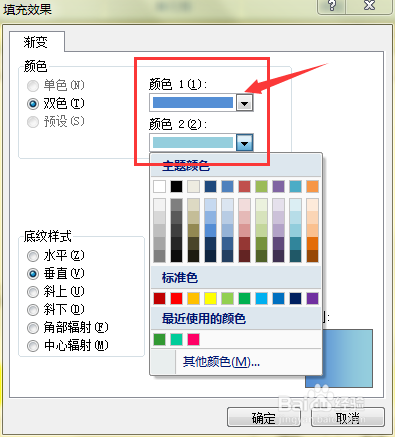
7、上面为选择颜色,可以选择两种自己需要的渐变颜色;
下面为底纹样式,选择其中一种,选择完成后,确定
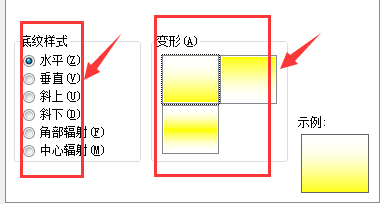
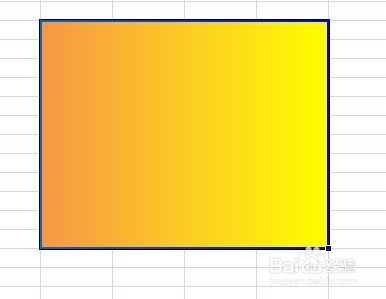
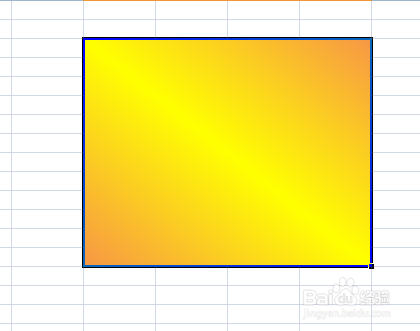
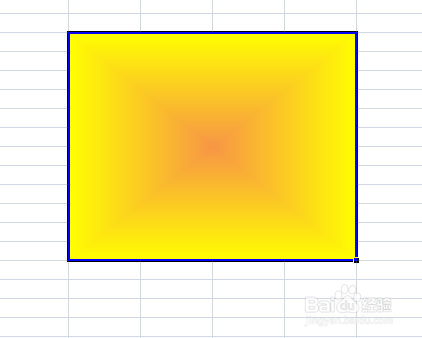
8、不同的样式会展示不同的效果,在选取样式时要根据自己的需要选择。
阅读量:91
阅读量:177
阅读量:115
阅读量:116
阅读量:112