怎样批量修改图片大小尺寸
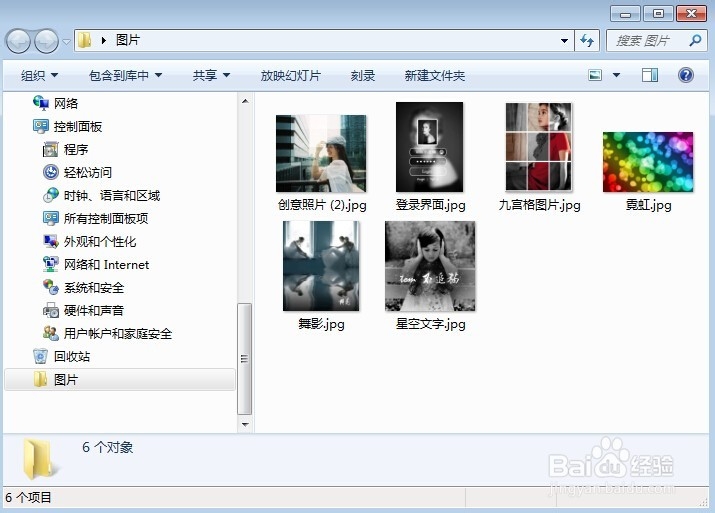
1、首先,我们将将想要批量处理的图片放在一个文件夹中。
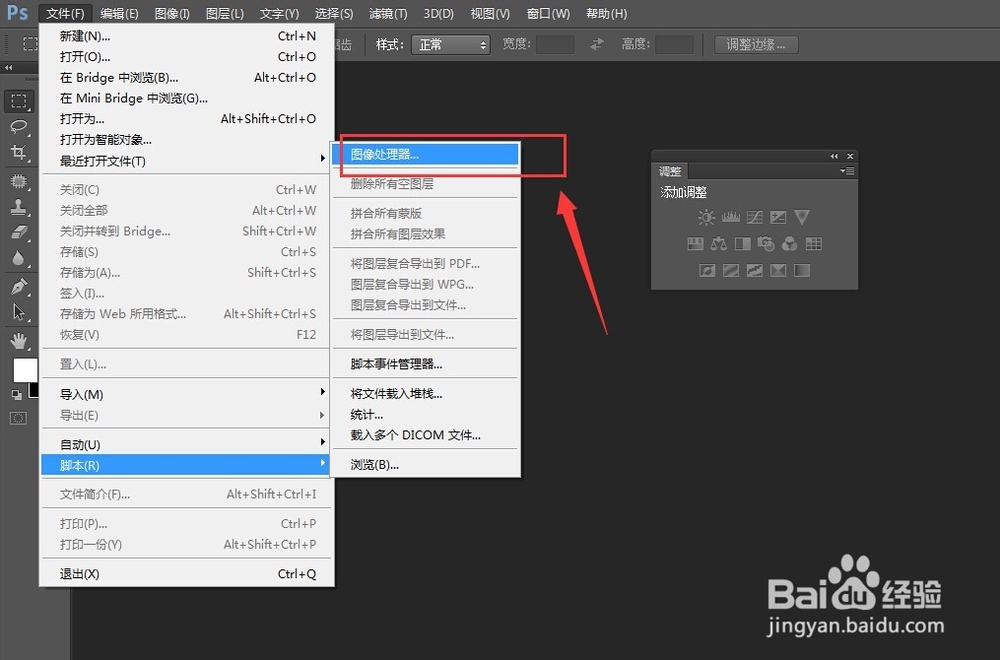
2、打开photoshop,点击文件--脚本--图像处理器。
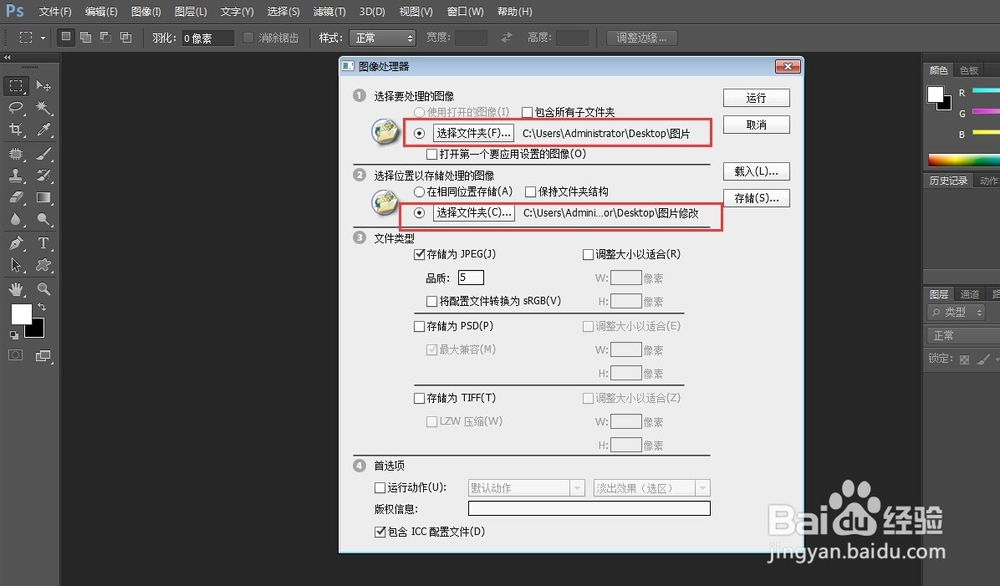
3、在图像处理器中,我们需要选择处理的文件夹和存储的位置。
4、最后,大家可以根据需要选择文件的保持格式,设置文件的品质(数值越高品质越好)以及大小尺寸。
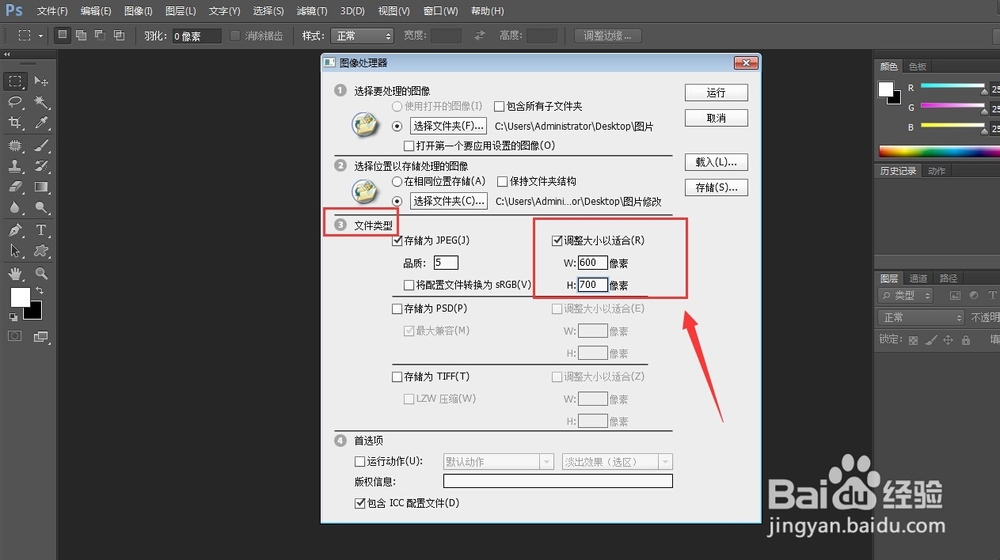
5、下面,photoshop就会自动对图像进行处理,调节图像大小,这个过程中我们不要关闭photoshop。
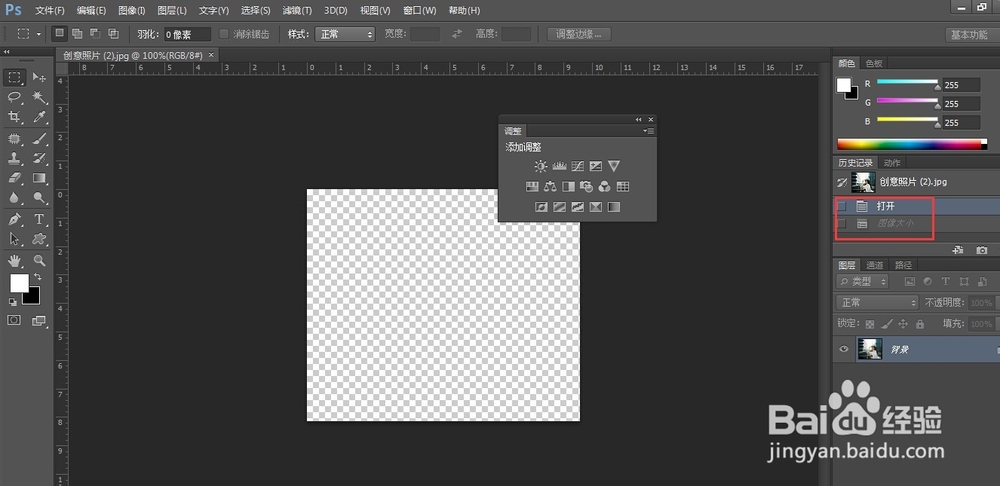
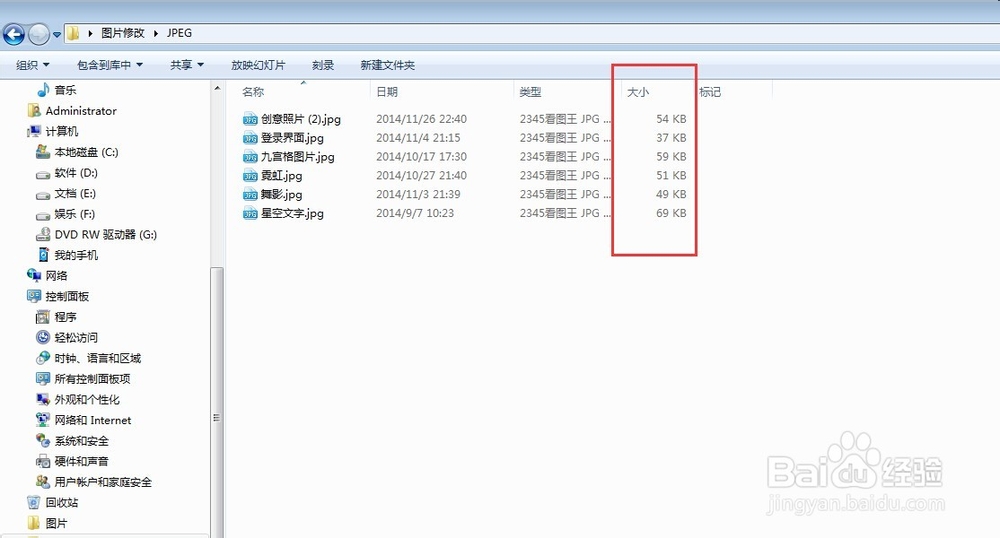
6、好了,打开我们的存储文件夹,就可以看到修改大小尺寸后的图片了。我们可能会发现,图片的尺寸好像没有统一,这是因为图片本身的大小就不一致,软件会适当调节图片的储存使得长宽比例一致。但是图片的大小是修改到差不多的值了的。
阅读量:181
阅读量:110
阅读量:46
阅读量:75
阅读量:195