word怎么插入手写签名
1、如下图为简单的文档示例,需要将手写的签名插入文档。


2、首先,在“插入”选项卡下找到并点击“图片”,将手写的签名以图片的形式插入到文档中,然后选中该图片,在“格式”选项卡下找到并点击“颜色”下的小三家,在出现的下拉菜单中,点击“黑白:50%”,具体如下图所示:
注意:手写的签名可以拍下来,保存为图片,便于插入。
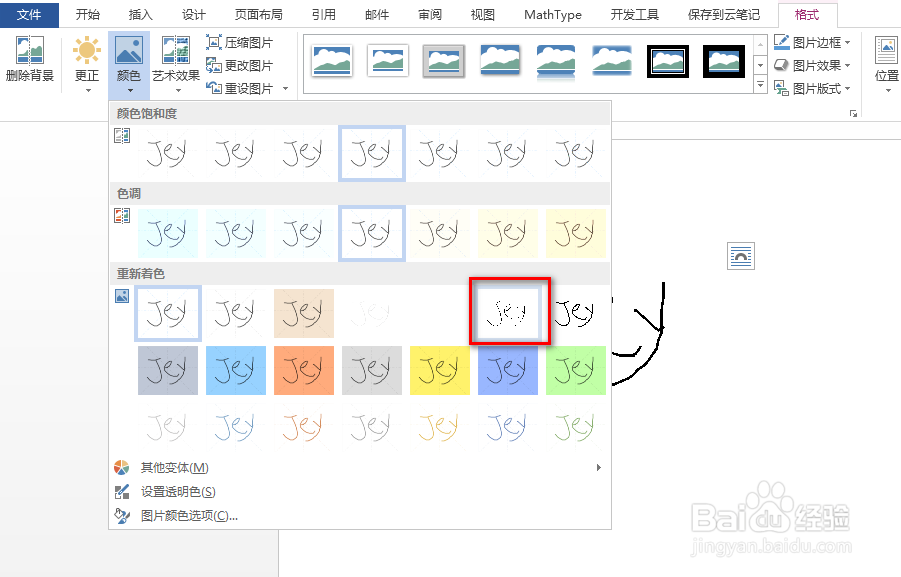
3、可以看到插入的图片效果更贴近word文档底色,具体如下图所示:

4、再次选中图片,在“格式”选项卡下找到并点击“颜色”下的小三家,在出现的下拉菜单中,点击“设置透明色”,具体如下图所示:
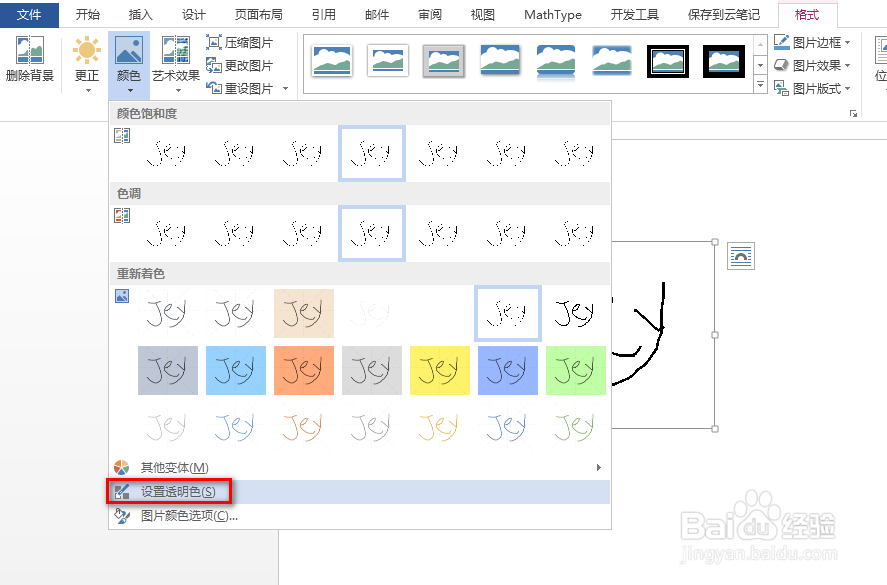
5、进一步,插入的图片效果基本上与word文档底色一致,具体如下图所示:

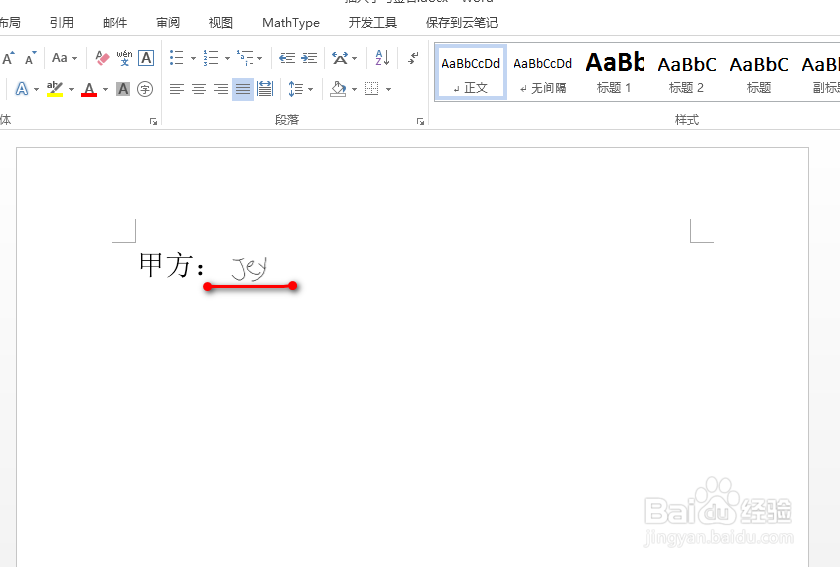
6、适当调整图片的大小,必要时设置图片环绕文字的方式,可以看到一个相对较好的效果,具体如下图所示:
阅读量:148
阅读量:189
阅读量:143
阅读量:28
阅读量:22