Word中图片不显示或显示不全怎么办?
1、打开Word文档,选择图片插入的位置

2、点击“插入”,点击“图片”再点击“此设备”
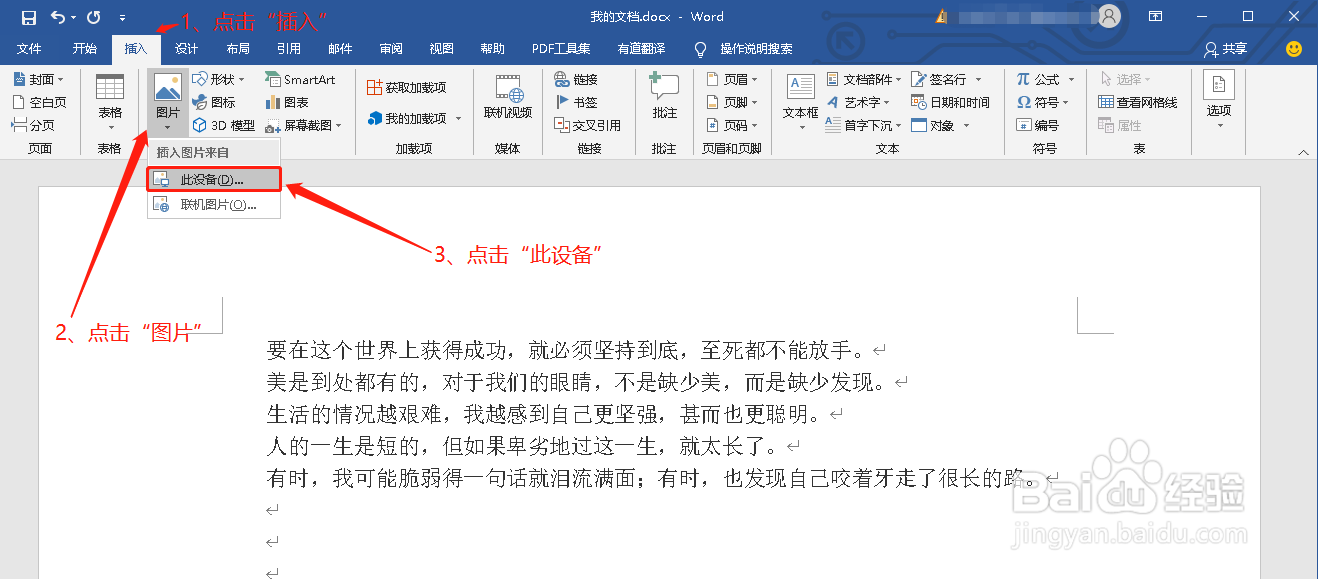
3、进入“插入图片”界面,选择插入的图片,点击“插入”
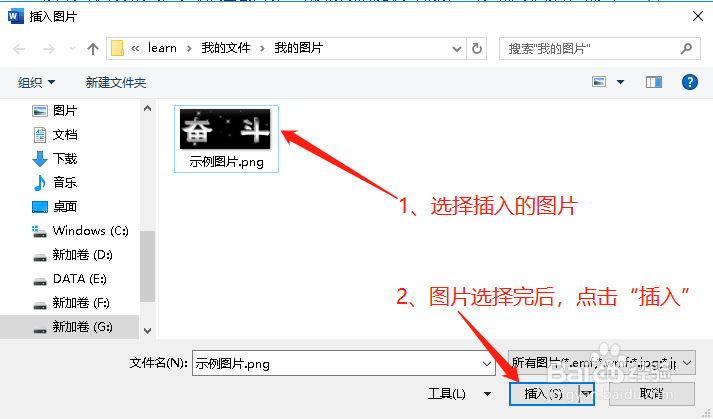
4、Word文档中插入的图片不显示
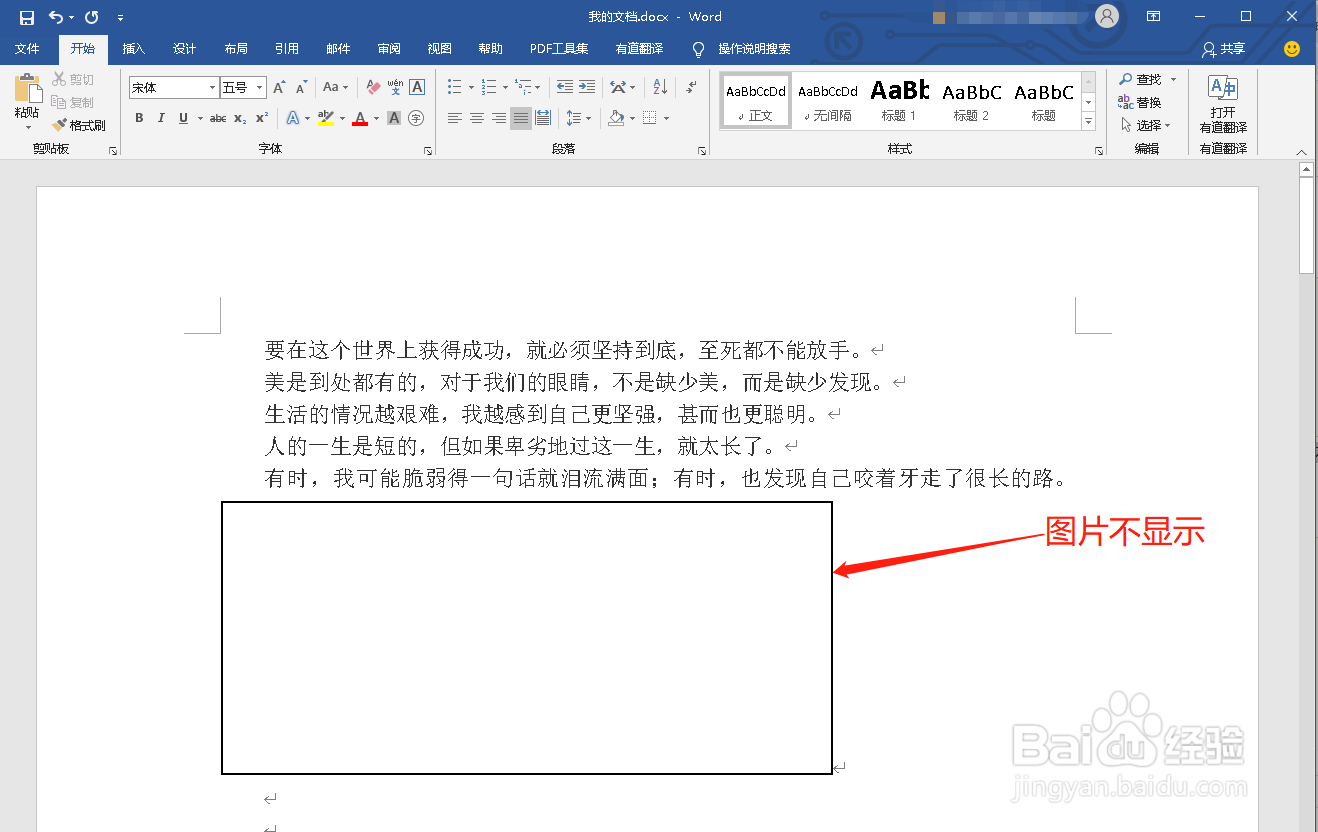
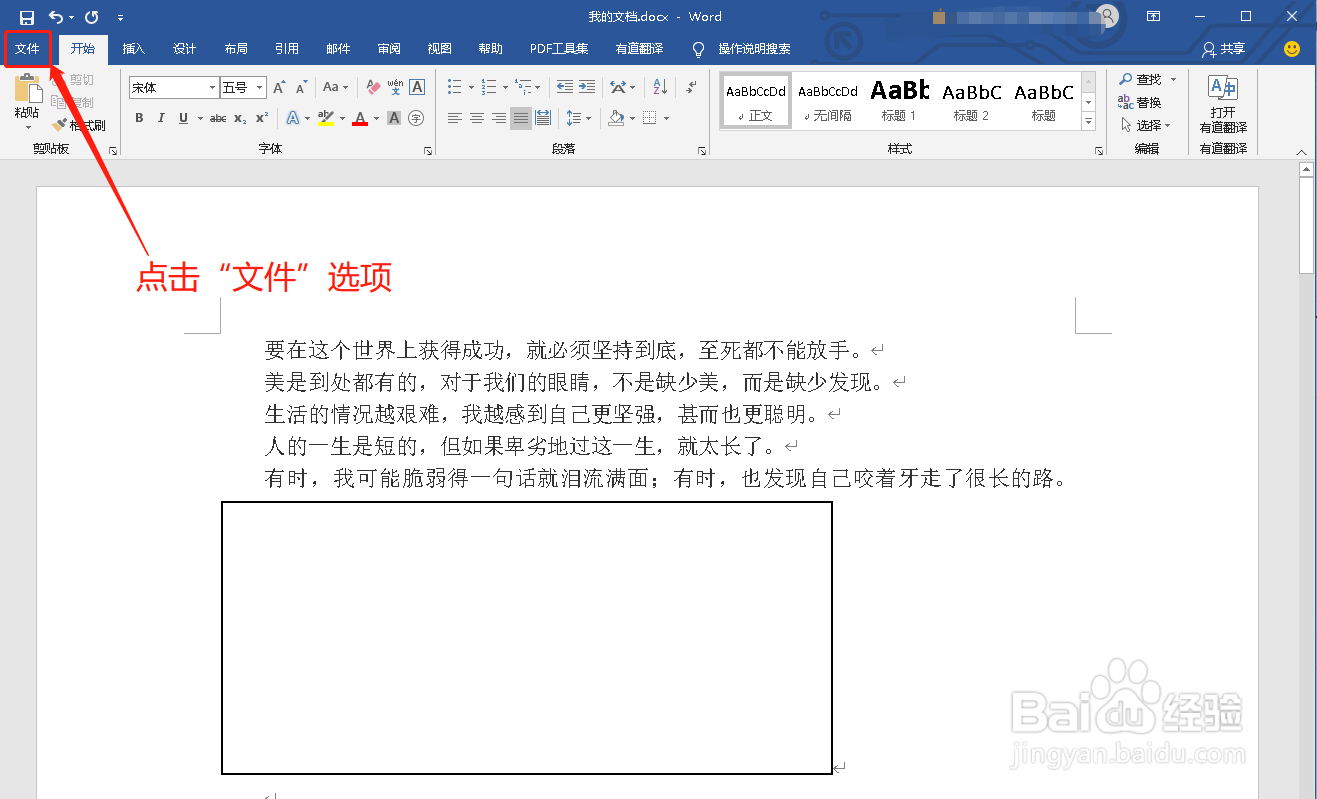
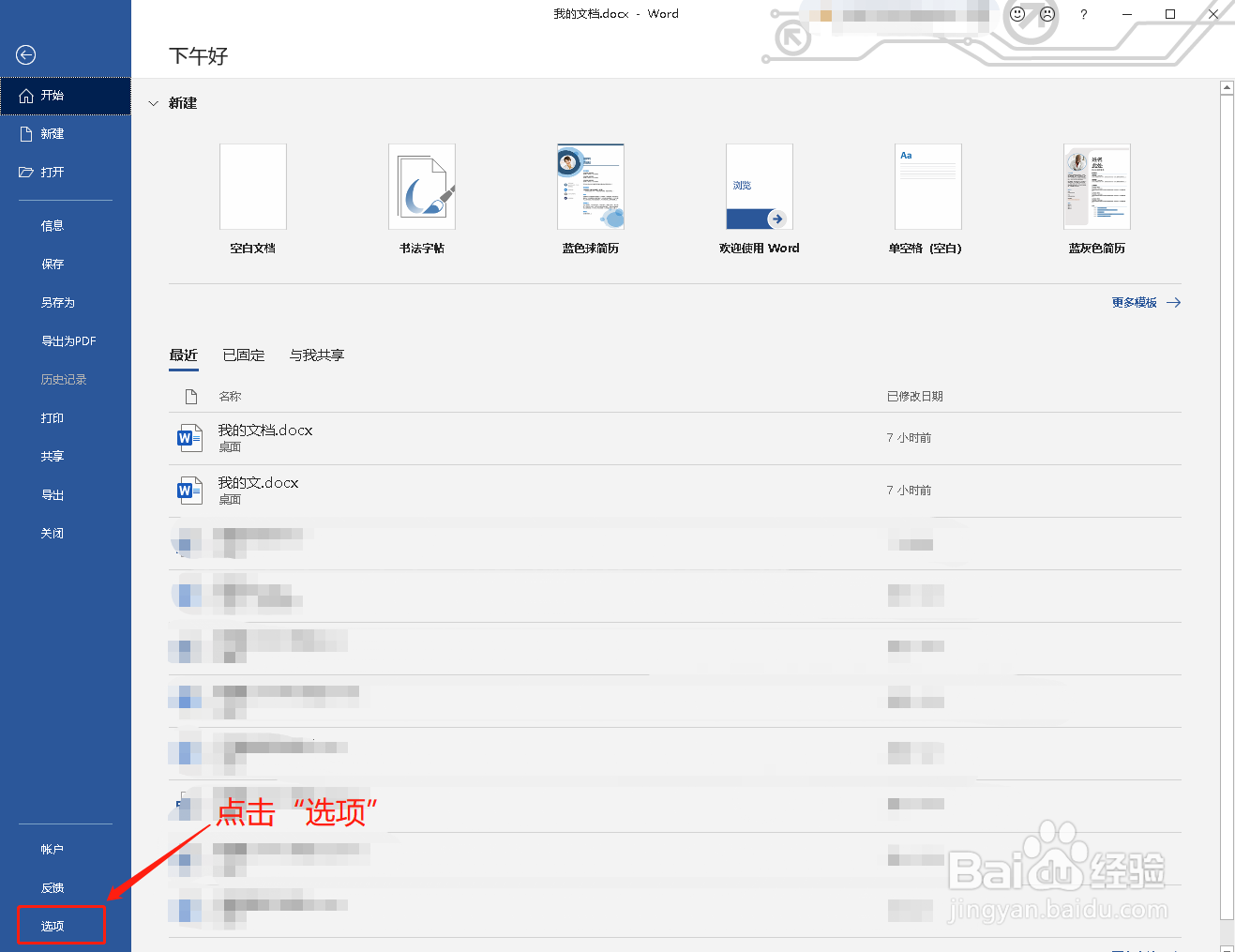
5、点击“文件”选项,进入文件属性界面,再点击“选项”
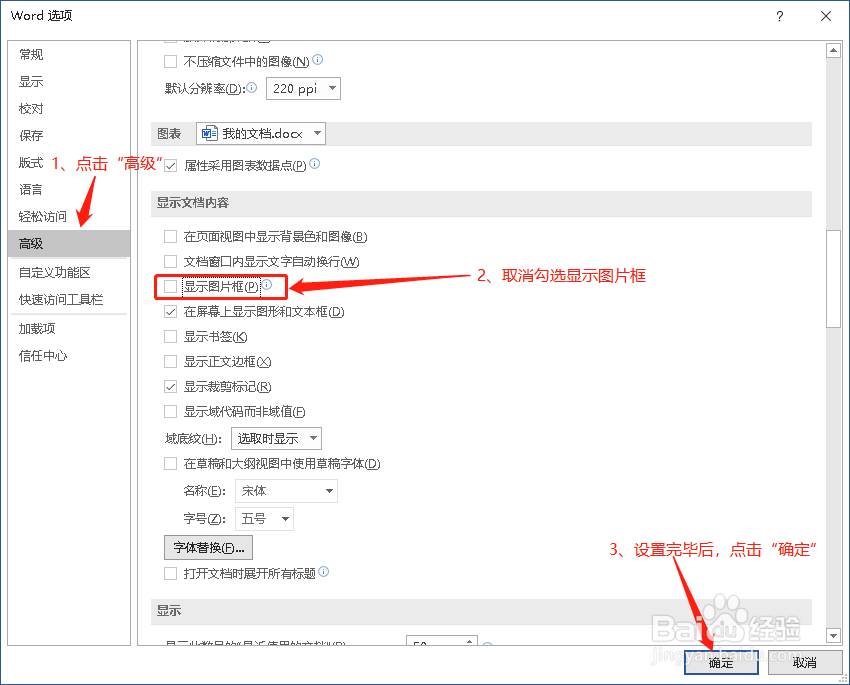
6、进入“Word选项”界面,点击“高级”,取消勾选显示图片框,点击“确定”
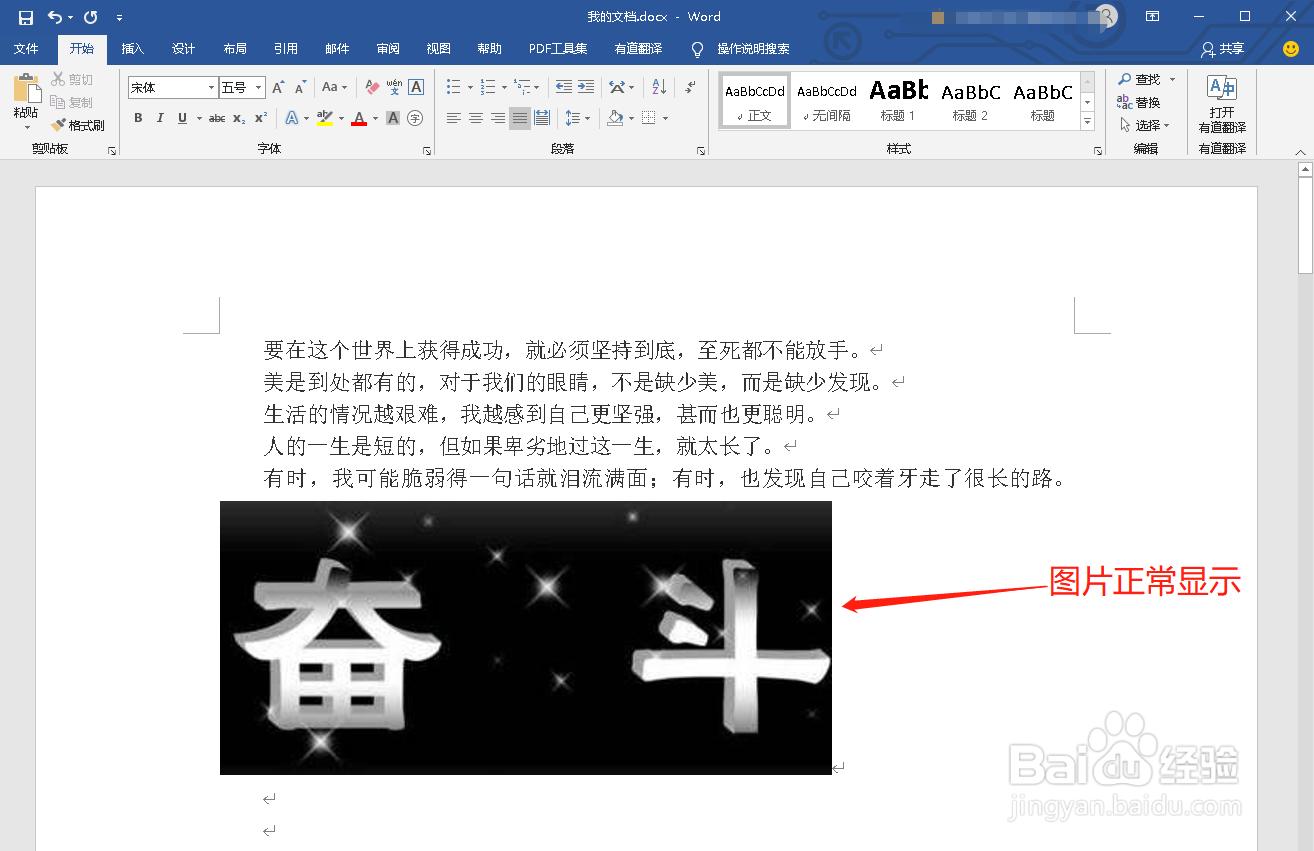
7、此时Word文档中图片就正常显示了
1、打开Word文档,选择图片插入的位置
2、点击“插入”,点击“图片”再点击“此设备”
3、进入“插入图片”界面,选择插入的图片,点击“插入”
4、Word文档中插入的图片不显示
5、点击“文件”选项,进入文件属性界面,再点击“选项”
6、进入“Word选项”界面,点击“高级”,取消勾选显示图片框,点击“确定”
7、此时Word文档中图片就正常显示了
阅读量:124
阅读量:81
阅读量:108
阅读量:126
阅读量:153