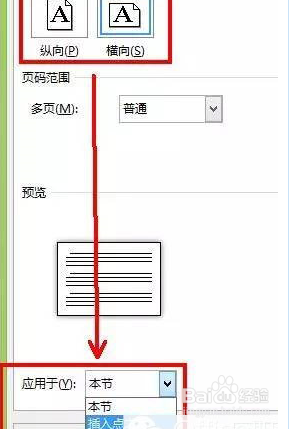
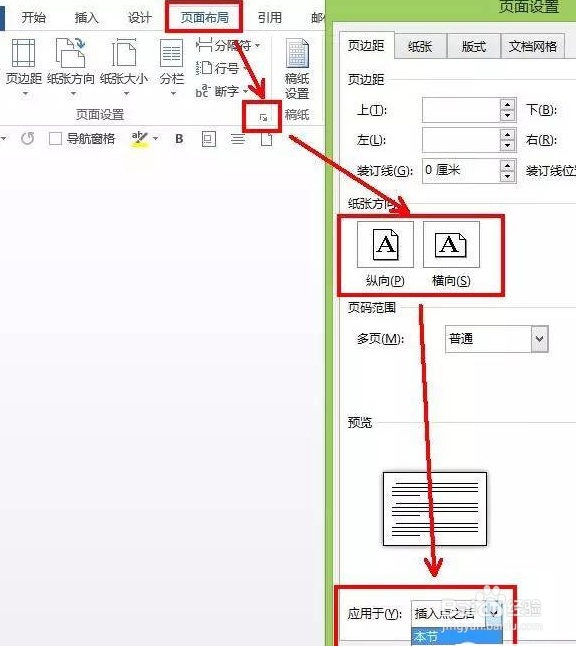
1、方法一:首先将光标定位在第2页第一行,选择“页面布局-纸张方向:横向-应用于:插入点之后-确定”;
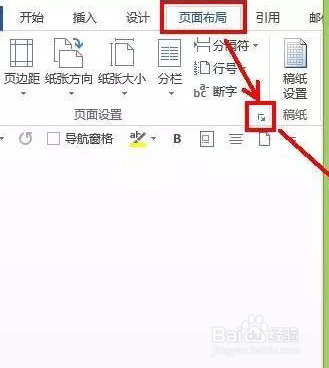
2、然后将光标定位在第3页第一行,选择“页面布局-纸张方向:纵向-应用于:插入点之后-确定”。
3、方法二:首先光标停留在第2页开始,选择“页面布局-分隔符-分节符-连续”。
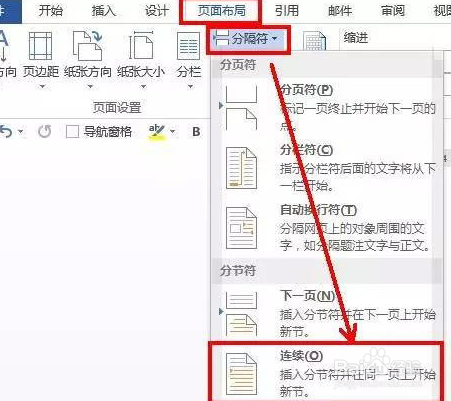
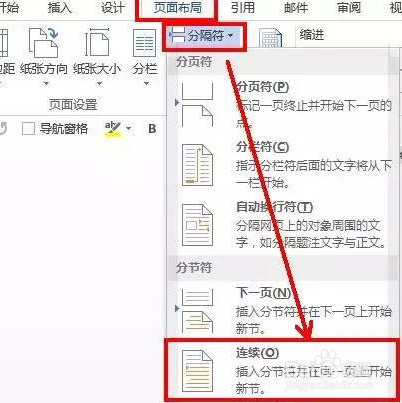
4、然后光标停留在第3页开始,选择“页面布局-分隔符-分节符-连续”。
5、最后光标停留在第2页,选择“页面布局-纸张方向:横向-应用于:本节-确定”。
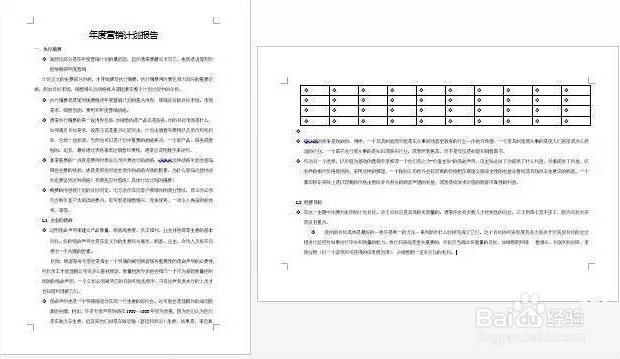
6、怎么样,现在的WORD是不是变成了这个样子?
相关推荐
阅读量:116
阅读量:145
阅读量:130
阅读量:90
阅读量:117