Word文档怎么给文字添加虚线边框
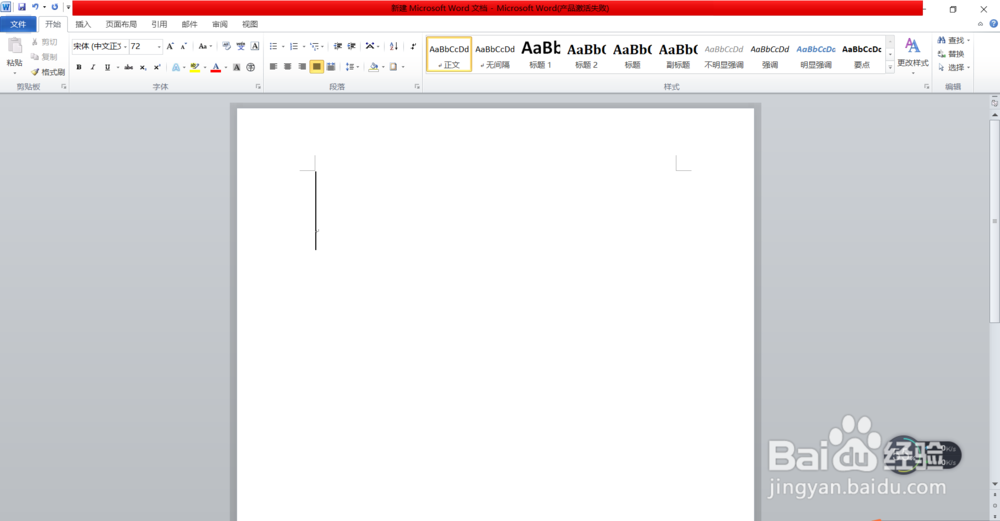
1、打开Word,进入Word的主界面。
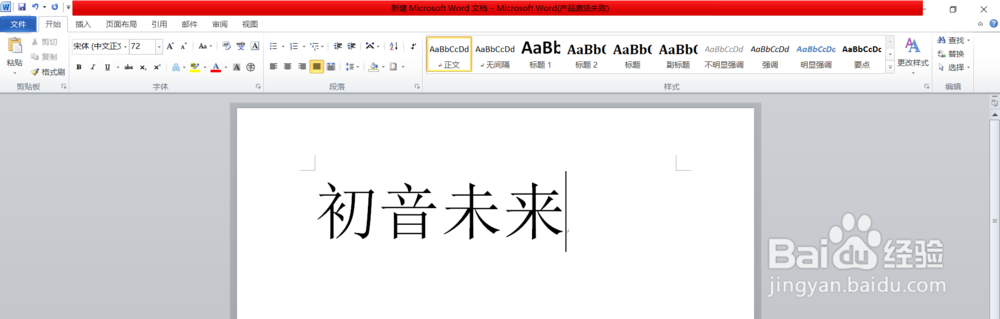
2、键入需要设置虚线边框的文字,如图所示:
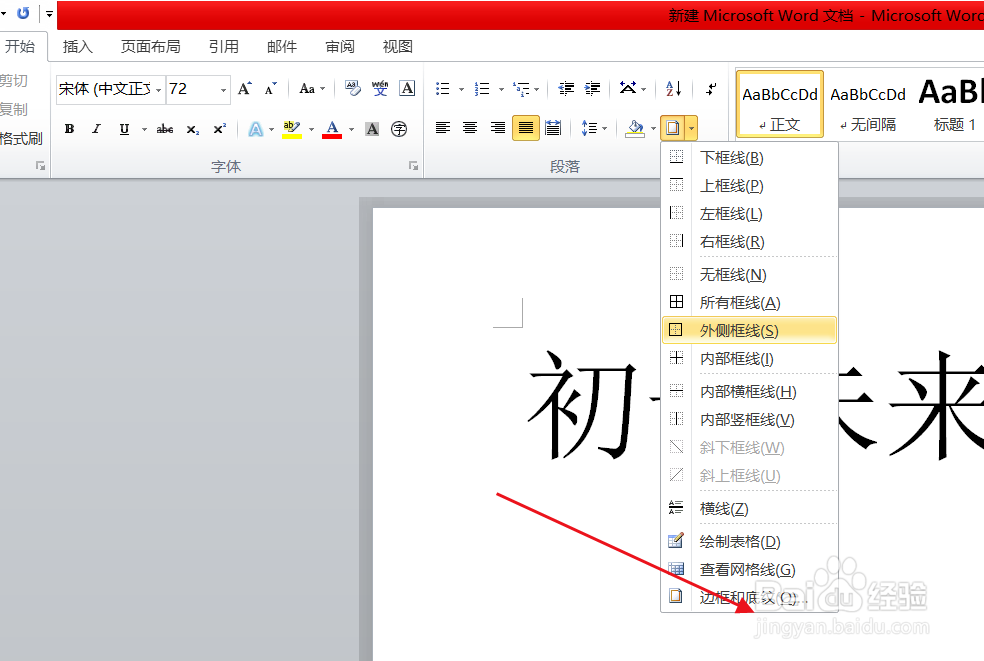
3、点击菜单栏上方例图所示位置的边框功能。如图所示:

4、在跳转的窗口中点击边框与底纹。如图所示:
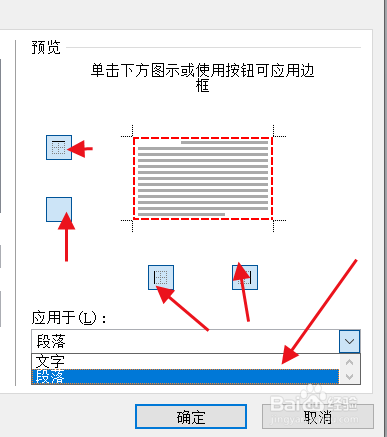
5、在跳转的窗口可以设置边框的虚实线及边框颜色大小。例图箭头所示位置。
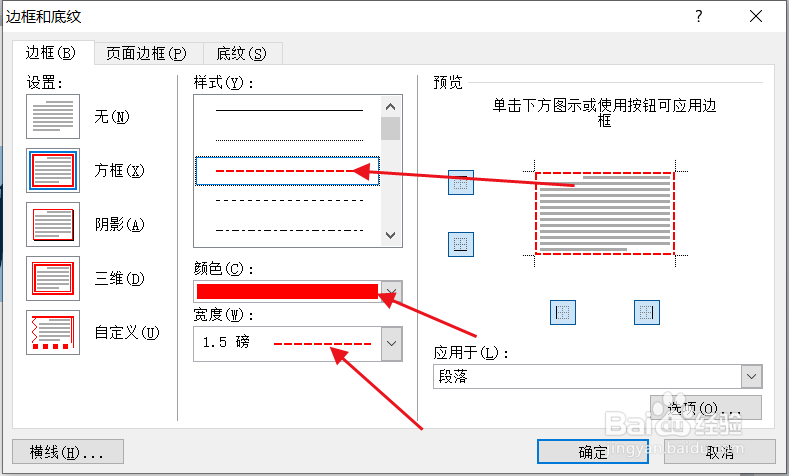
6、箭头所示位置可以设置边框应用于什么地方。如图所示:
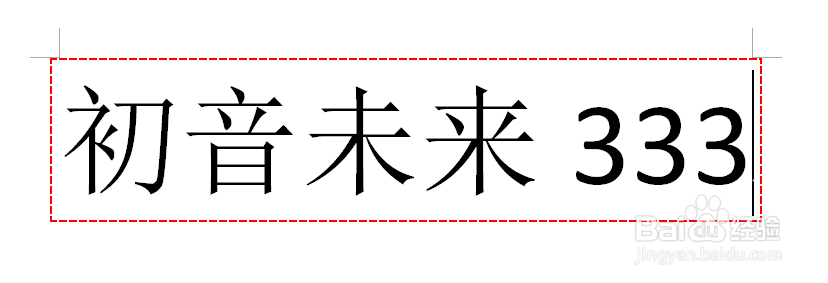
7、这是完成后的效果,如图所示:
8、打开Word,进入Word的主界面。
键入需要设置虚线边框的文字。
点击菜单栏上方的边框功能。
在跳转的窗口中点击边框与底纹。
设置边框的虚实线及边框颜色大小。
设置边框应用于什么地方。
阅读量:189
阅读量:151
阅读量:82
阅读量:45
阅读量:165