安卓手机WPS表格如何改变工作表顺序
1、在工作簿中,我们添加的新工作表,默认都是在原有标签的最右侧,很多时候我们需要更改标签的位置顺序,电脑上我们可以用鼠标长按工作表标签进行拖动;
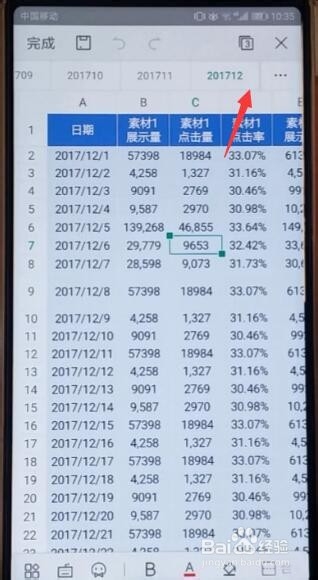
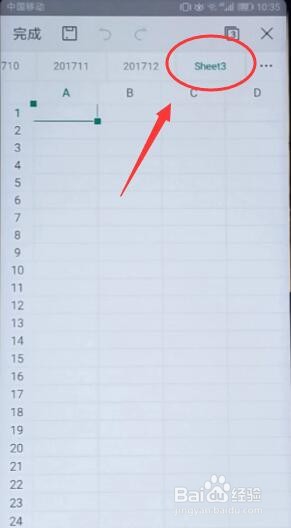
2、可在手机上,在标签栏长按标签,就会弹出工具面板,不能移动,怎么办?
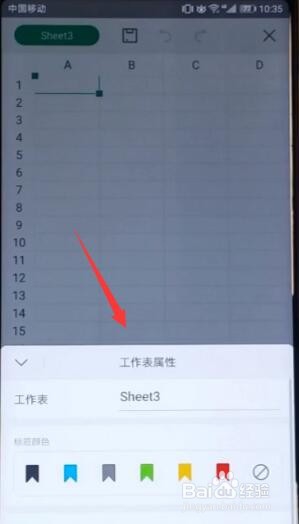
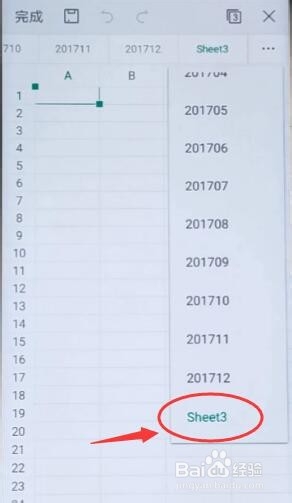
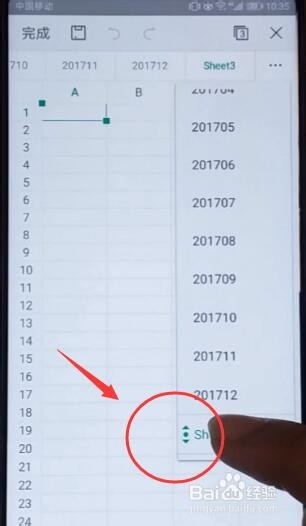
3、我们点击标签栏右侧的三个点“更多”按钮,在标签列表框中长按名称试试看;
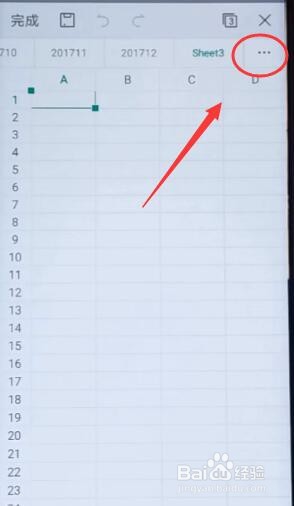
4、比如我们长按下图列表,这是标签名左侧会出现一个标记,这时按住标签的同时上下拖动,就能更改标签位置了。如果是在显示工具栏面板的情况下,则需要点击左上角的当前工作表标签名展开列表框,在这里的列表框中长按标签名进行拖动,调整标签顺序。
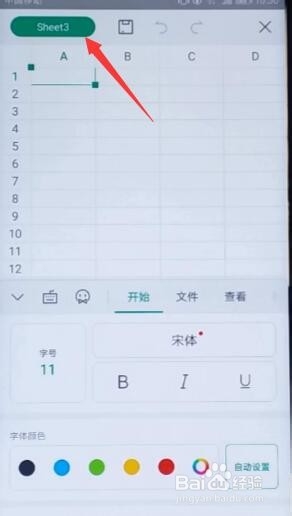
5、如果是在显示工具栏面板的情况下,则需要点击左上角的当前工作表标签名展开列表框;
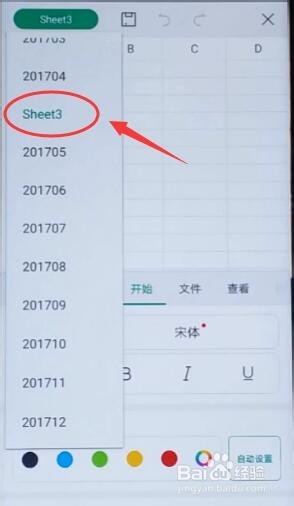
6、在这里的列表框中长按标签名进行拖动,调整标签顺序。
阅读量:183
阅读量:145
阅读量:82
阅读量:39
阅读量:181