视频转gif动图教程
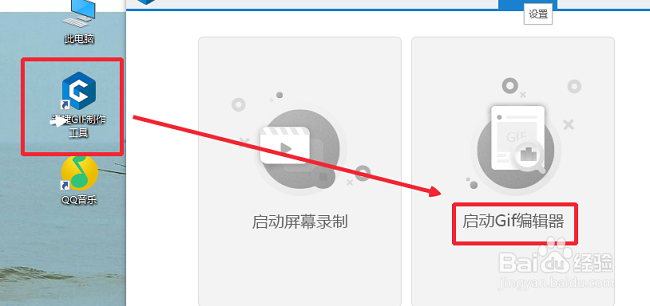
1、首先桌面上我们打开GIF制作工具,进入首页后,我们点击右方的启动GIF编辑器,进入后面GIF动图的编辑页面。具体如图所示。
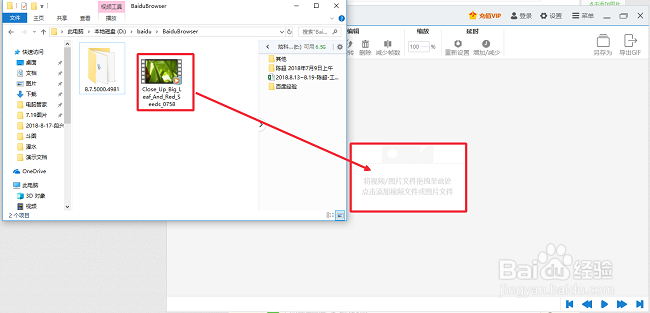
2、然后我们打开之前我们所准备好的视频,将其拖入编辑器中的长方形区域,具体的操作请看下图。
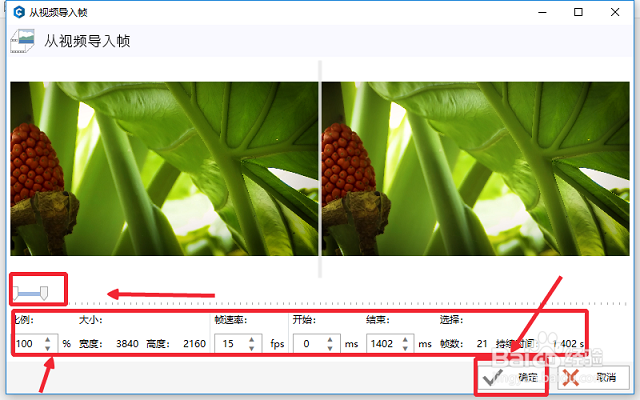
3、接着我们就进入到视频导入的板块,首先就是剪辑你的视频,选择你要导入的片段,然后就是设置视频的大小和播放时间,最好点击确定,等待导入成功。具体操作如下图。
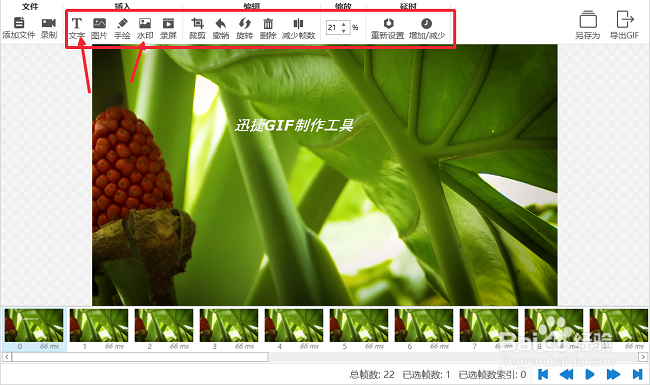
4、视频导入成功后会转化成连图,我们可以对这些图片进行单独的设置和剪辑,如添加水印,文字描绘之类的。
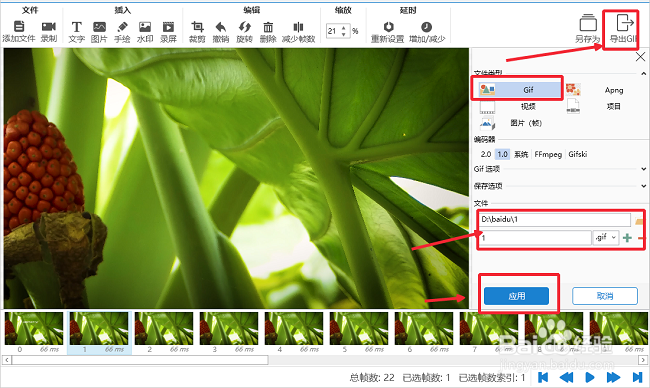
5、当连图的剪辑和编辑都完成后,我们就可以导出这个连图了,点击右上方的导出GIF,然后将文件类型选择为GIF,接着设置它的存放目录和GIF图片的名字,最后我们点击应用开始导出GIF图片。
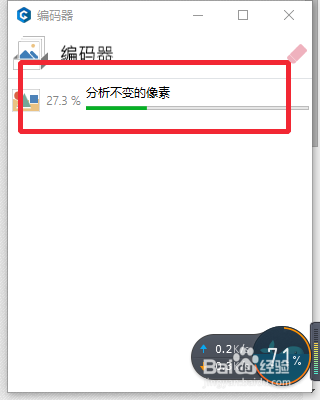
6、然后我们所做的就是耐心等待几分钟,等待视频转换GIF动图的成功。
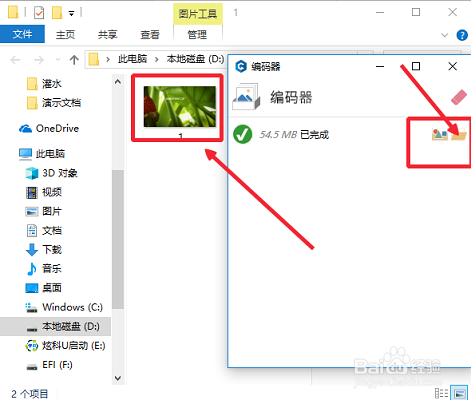
7、最后当视频转换成功后,我们便可以点击编码器下方的文件夹图标进行查看,下图便是视频便是小编所转换成功的GIF动图。
阅读量:32
阅读量:47
阅读量:26
阅读量:157
阅读量:156