【word-020】word中如何插入数据柱状图
1、打开word,插入柱状图的功能在【插入】菜单中的[图表]中。

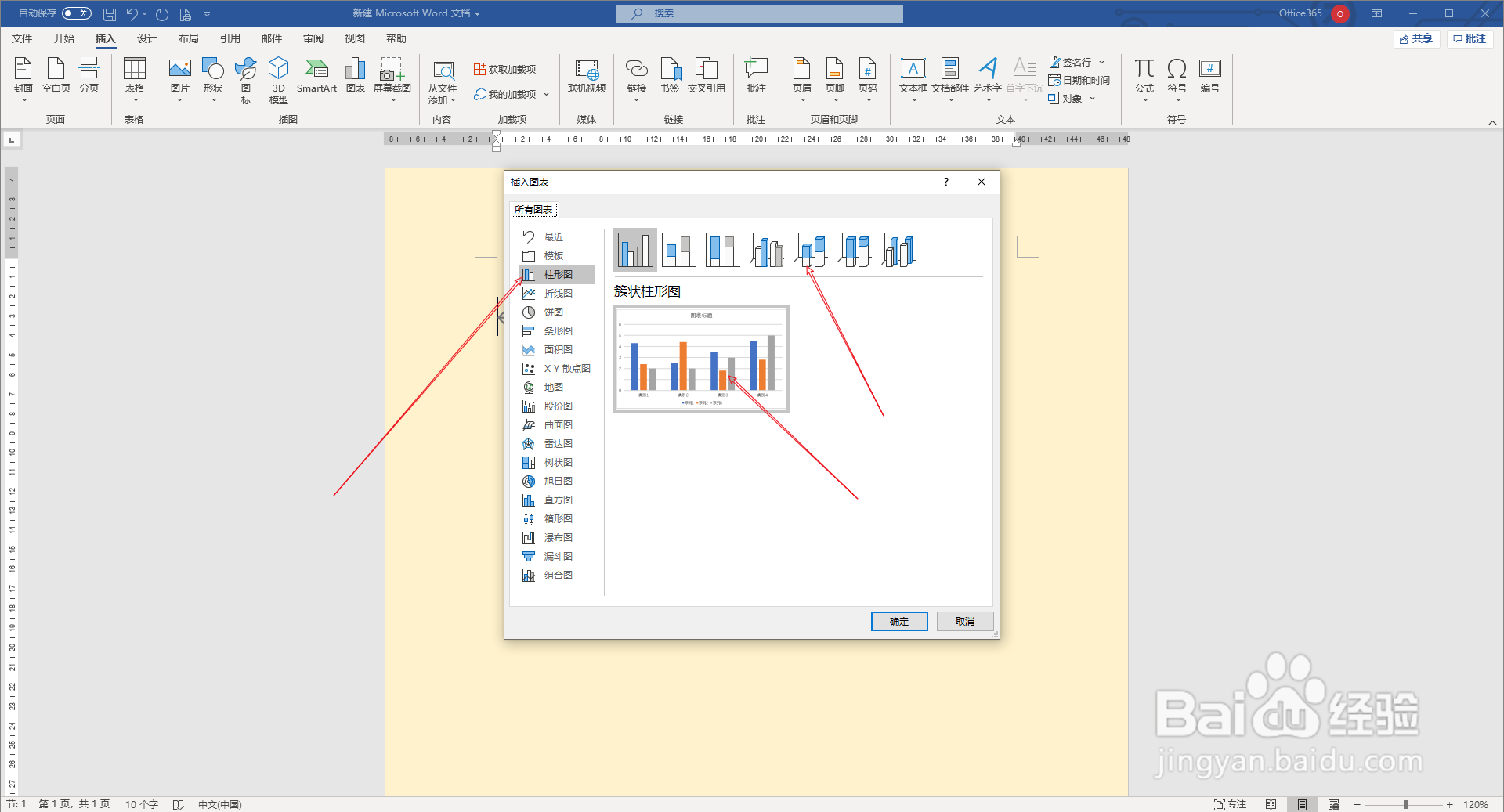
2、点击图标快速按钮,软件弹出插入图表,我们选中左侧目录中的柱状图,右侧可以选择柱状图的种类,平面的,还是立体的等?选中点击即可。
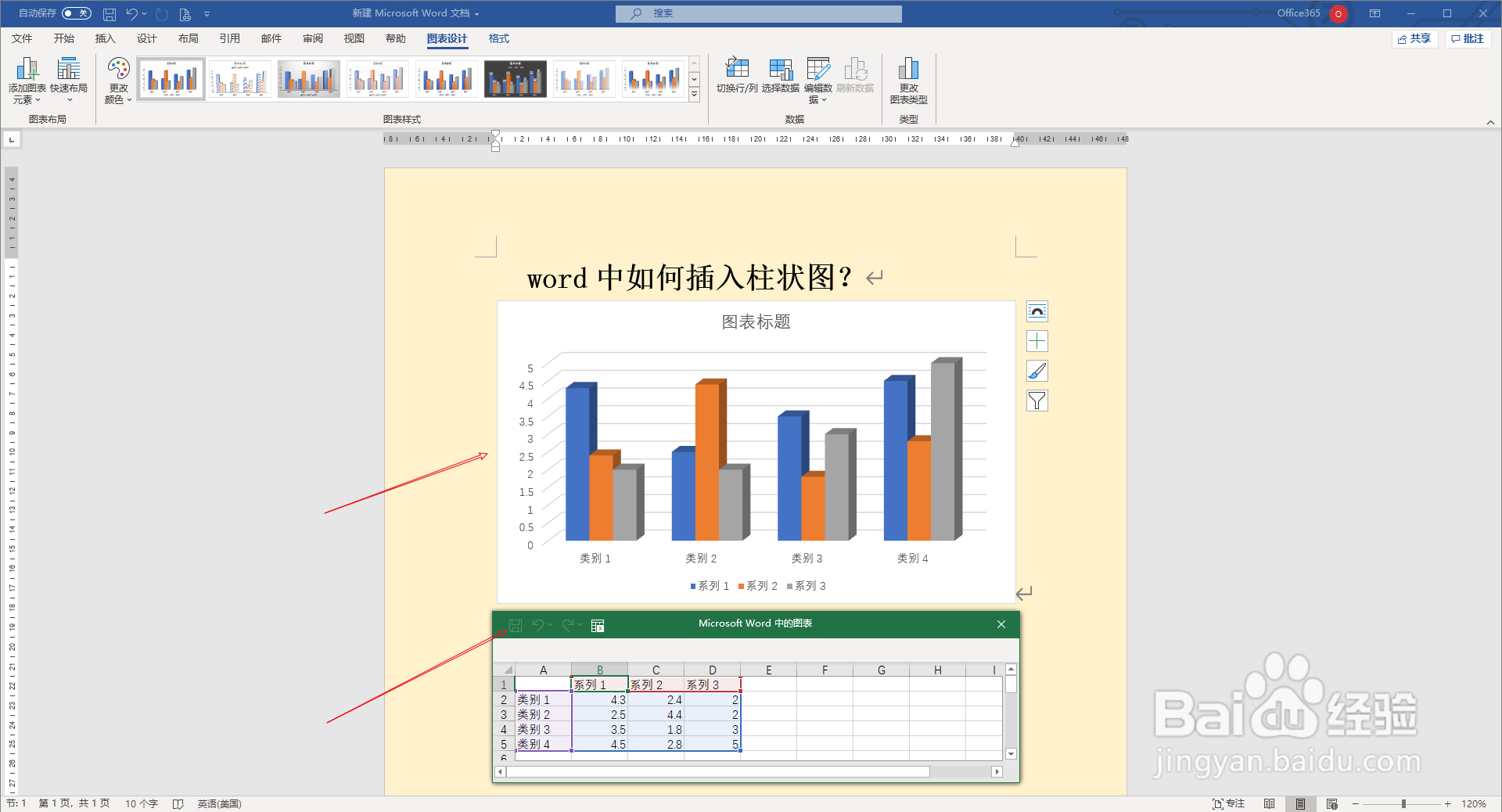
3、点击确定后,软件会插入一张柱状图,默认的数据以及一个excel表格。如图所示。
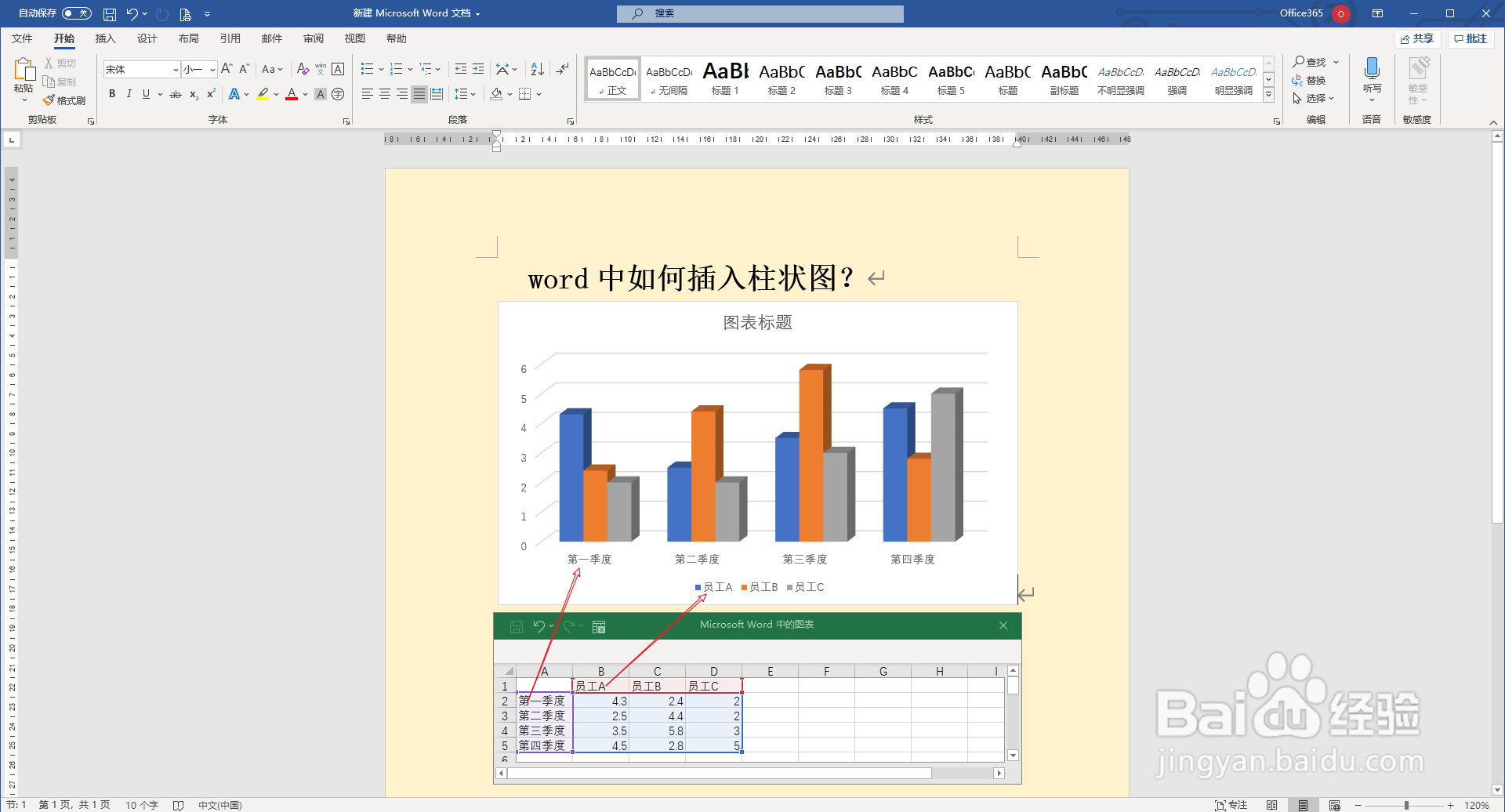
4、在表中,我们可以通过修改Excel中的数据和系列1,类别1的名称,我们可以更改我们想要的数据表格。如图所示,我们修改后的表格。
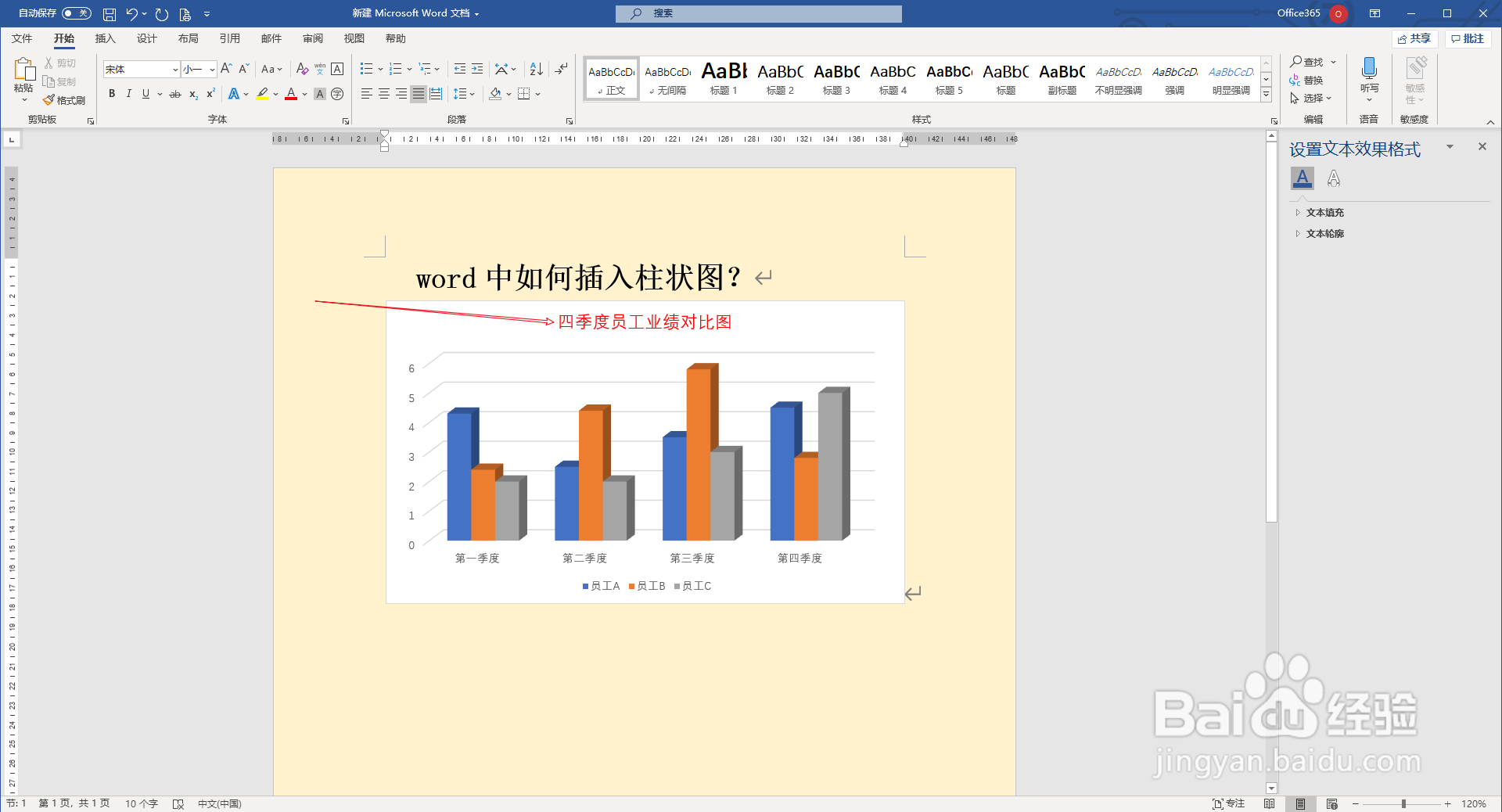
5、关闭excel数据窗口,并且双击数据表格上的标题,可以修改图表的标题名称。
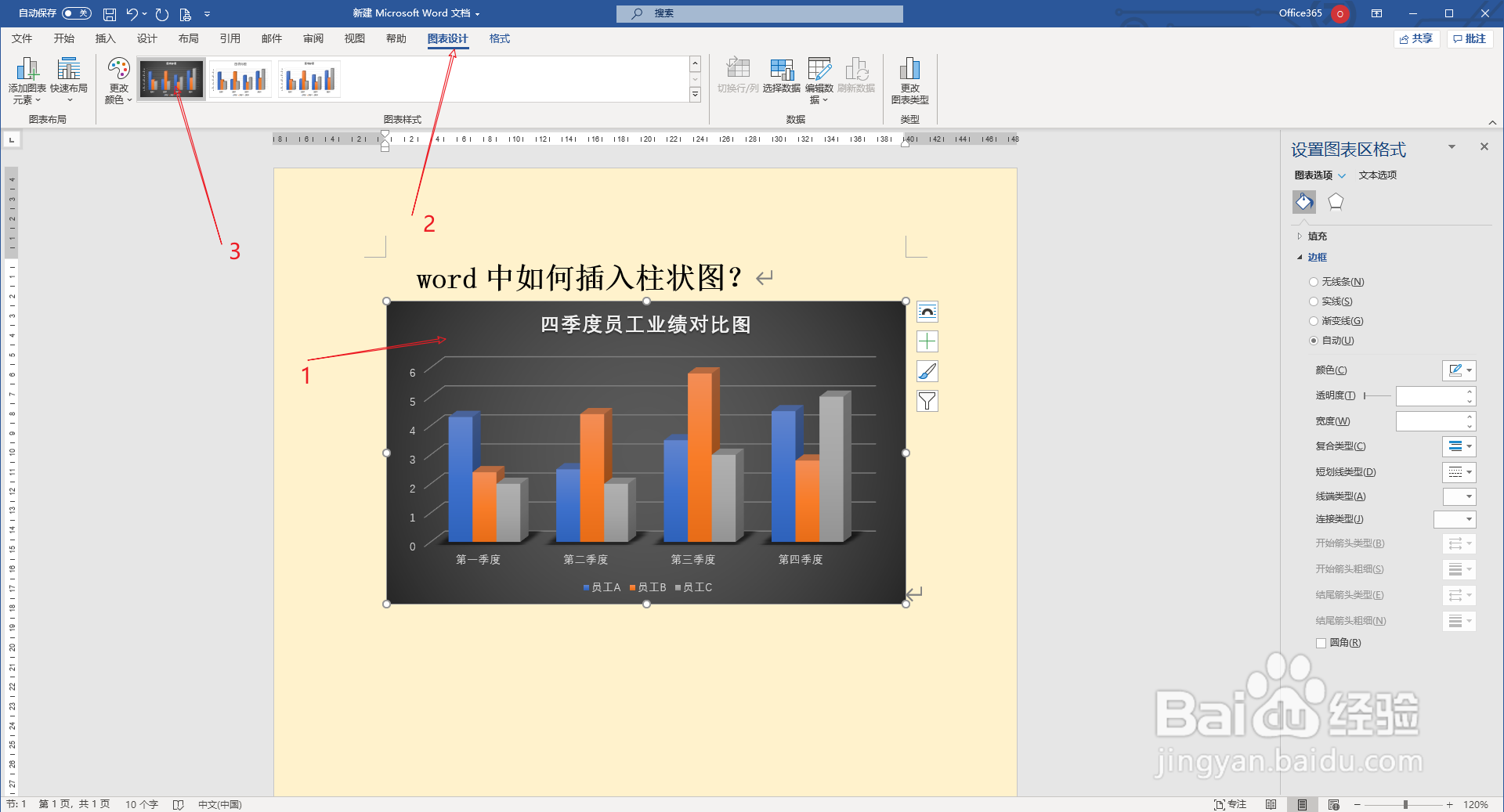
6、根据需要,我们可以对该表格的样式进行快速修改,只要通过快速样式表中的样式来更改样式就可以了。如图所示,我们选中其中一个样式。
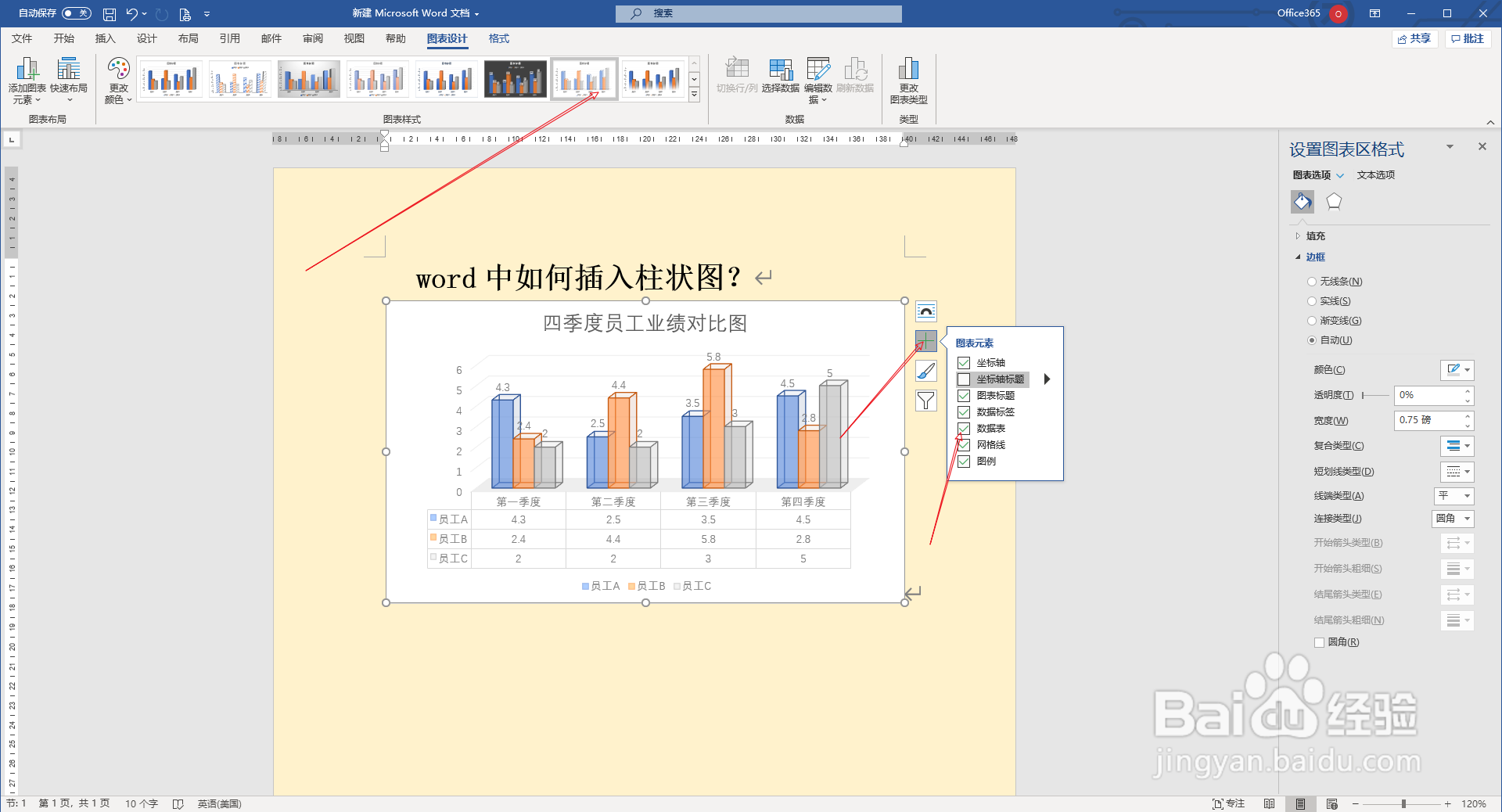
7、鼠标停放在数据表上,点击软件出现的小工具栏中,可以对当前的数据表的其他元素进行选择性的显示和隐藏。如图所示。
阅读量:21
阅读量:71
阅读量:122
阅读量:27
阅读量:75