1、首先下载美图秀秀批处理软件

2、打开图片处理器,点击【添加多张图片】或添加文件夹,如下图

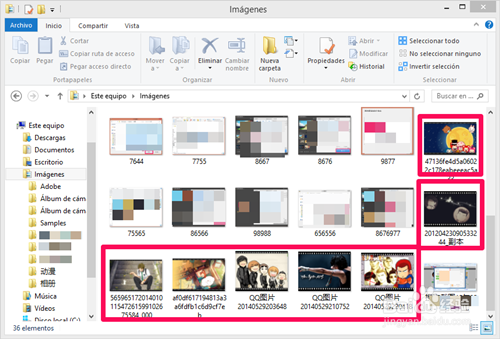
3、打开文件夹按住ctrl按键点击你要修改尺寸的图片,如下图

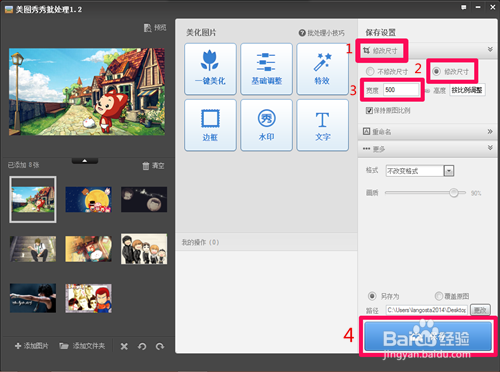
4、添加图片后,点击右上角的【修改尺寸】设置,接着点击【修改尺寸】,在宽度的空格上填写你要修改的图片尺寸,例如按【500】的比例 ,填写好之后按下【保存】,如下图
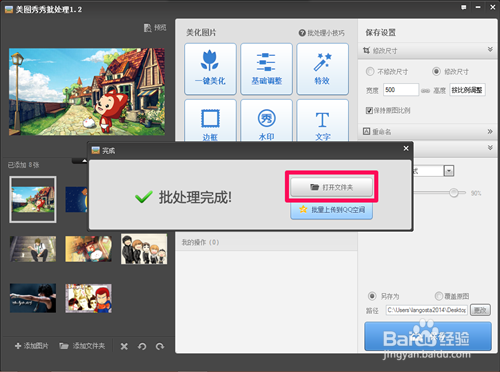
5、批量处理完成了,点击【打开文件夹】就可以找到已修改尺寸的图片,如下图
6、给图片添加边框
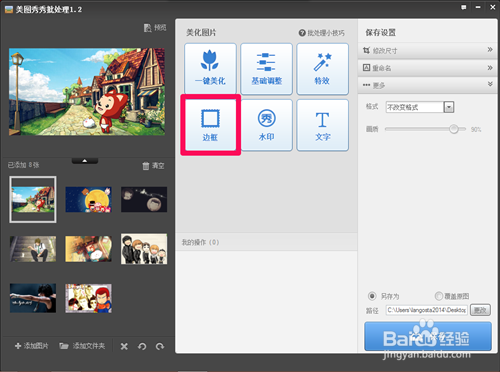
7、给图片添加边框方法与修改尺寸一样,点击【边框图标】,选择一种你想要的边框图案,点击【确定】,如下图

8、图片添加边框批量处理完成后,点击【打开文件夹】,如下图
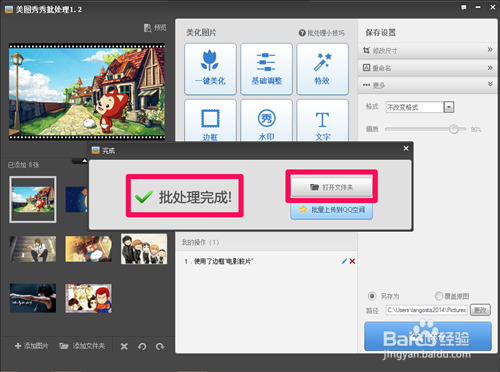
9、打开文件夹你会找到已经添加边框的图片,如下图
相关推荐
阅读量:150
阅读量:150
阅读量:157
阅读量:83
阅读量:37