使用PS如何去除海报上的文字
1、如图,将海报置入到PS中

2、然后选择套索工具,将需要清理的文字部分给选中
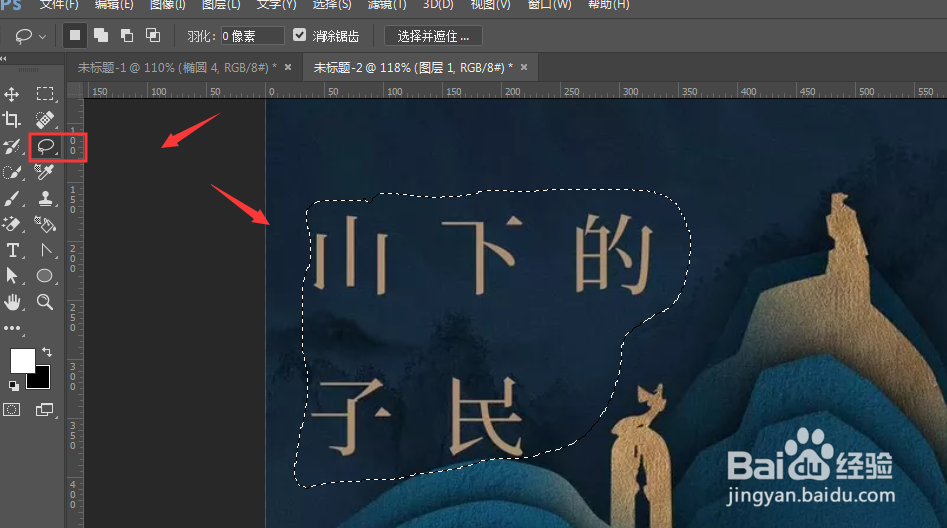
3、然后打开英铲选择菜单,选择其中的【色彩范围】

4、在色彩范围栏中,使用吸笔吸取颜色颜色,然后调整容差范围,确定
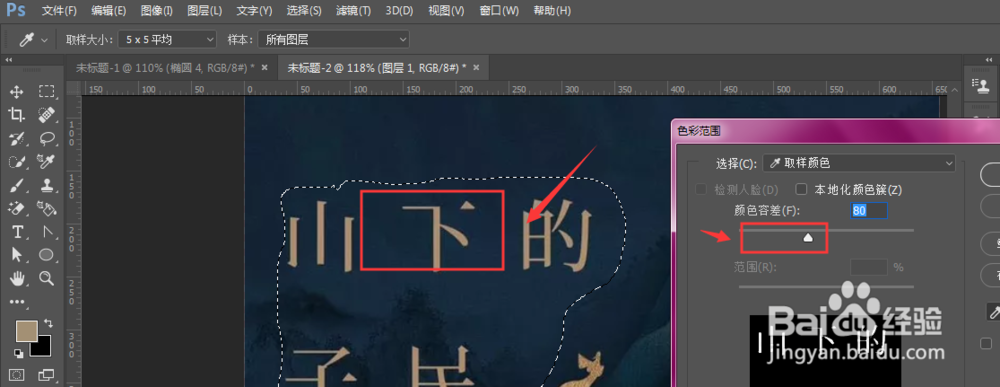
5、这样就会将文字部分给选中了,如图所示
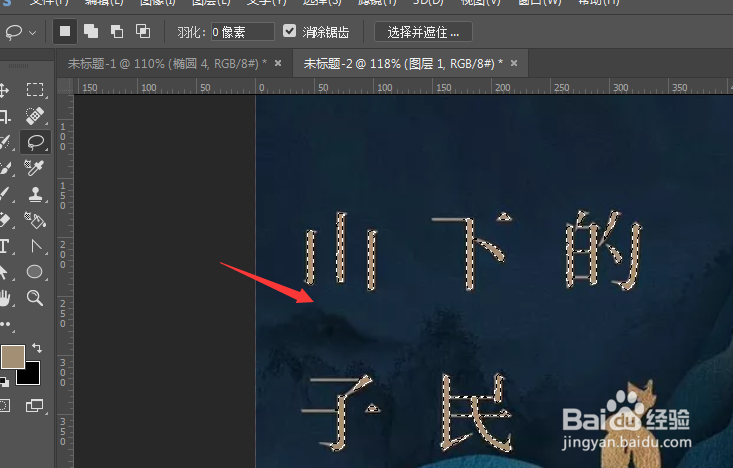
6、然后打开选择菜单,选择其中的【修改】-【扩展】选项

7、适当调高扩展量,然后确定

8、如图,泉肥码再打开编辑菜单栏,选择其中的【填充】属性,

9、选择【内容识别】属性,然后确定
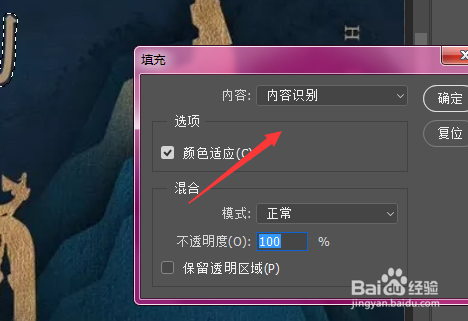
10、这样去除掉文字部分,得到如图效果

11、总结:
1.选择海报置入到PS中,框选文字部分
2.选择打开【选择】-【色彩范围】
3.吸笔吸取文字颜色,提高容差大小,然后确定
4.然后打开【修改】菜单-【扩展】选项
5.适当调整扩展量,然后确定
6.打开【编辑菜单】胆贪-【填充】-【内容识别】属性
7.这样就将选中文字部分清理掉了