Word批量调整图片的大小
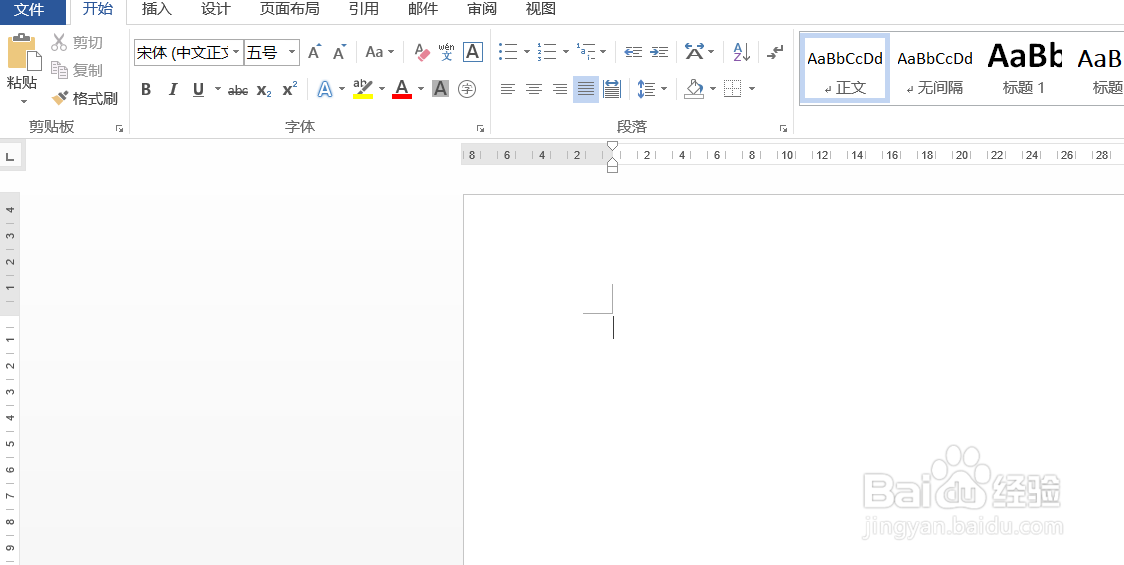
1、首先,我们打开一个WORD文档。
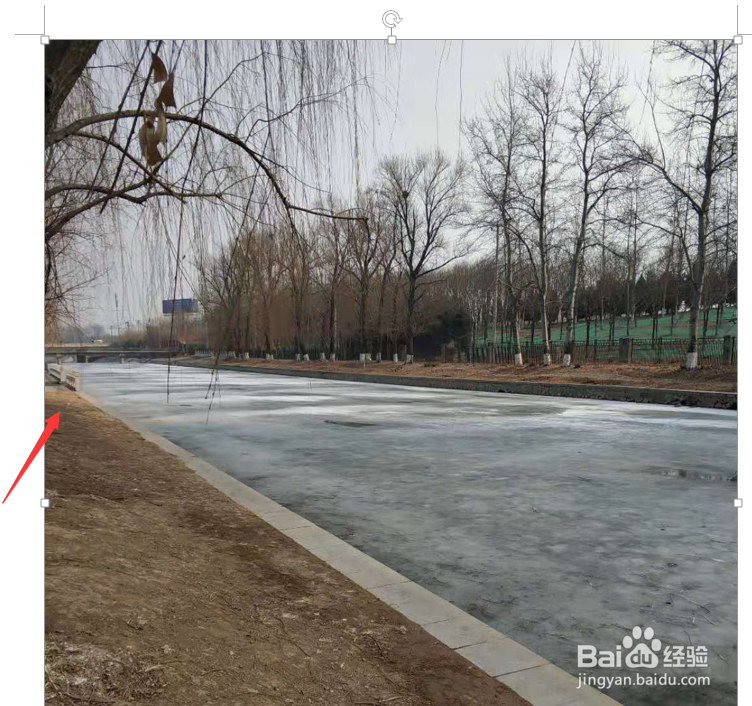
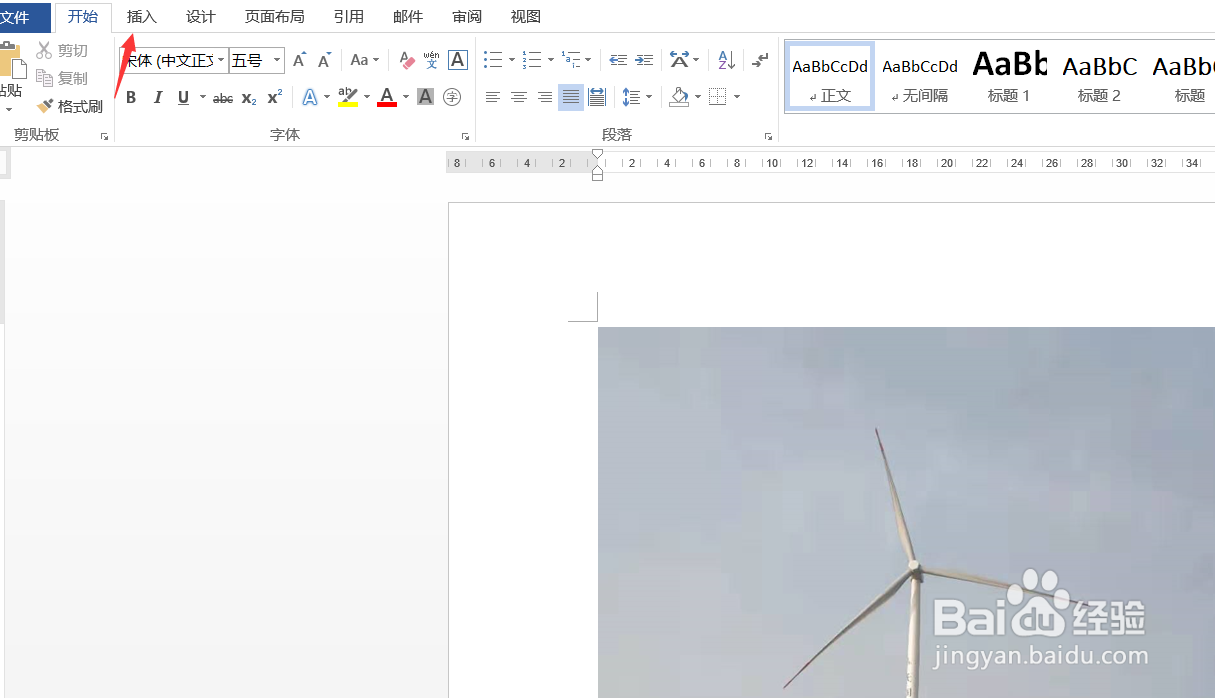
2、然后,我们点击插入,插入图片,选中第一张图片。
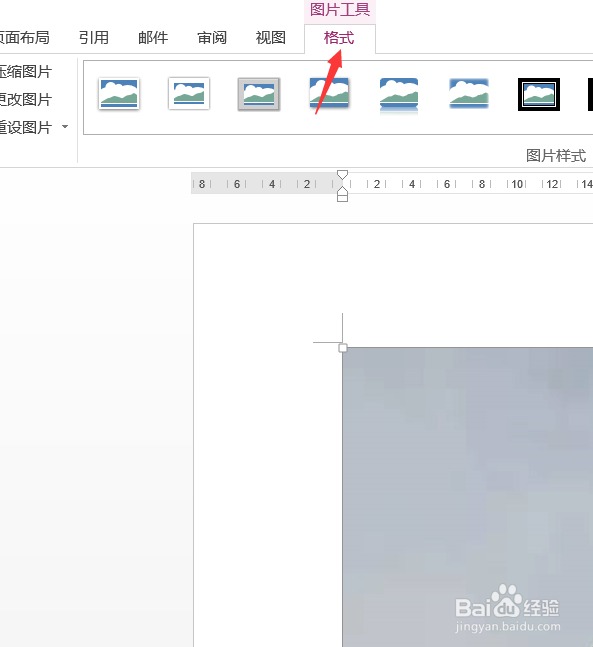
3、点击上方的格式选项卡。
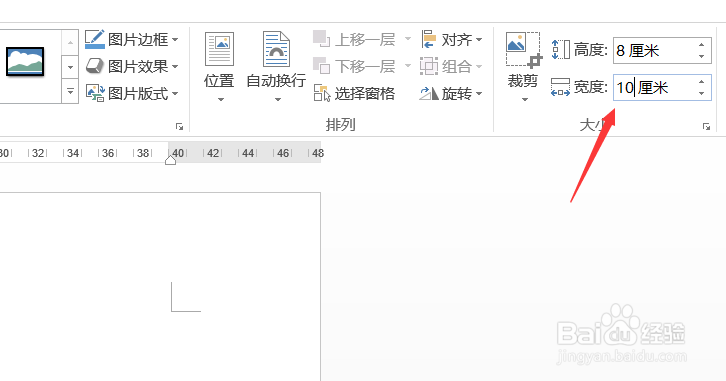
4、找到格式中的大小,将高和宽分别设置为8厘米和10厘米。
5、点击确定,我们再店家第二张图片,按住F4键。
6、再选择第三张图片,按住F4键,重复上一次操作就可以了。
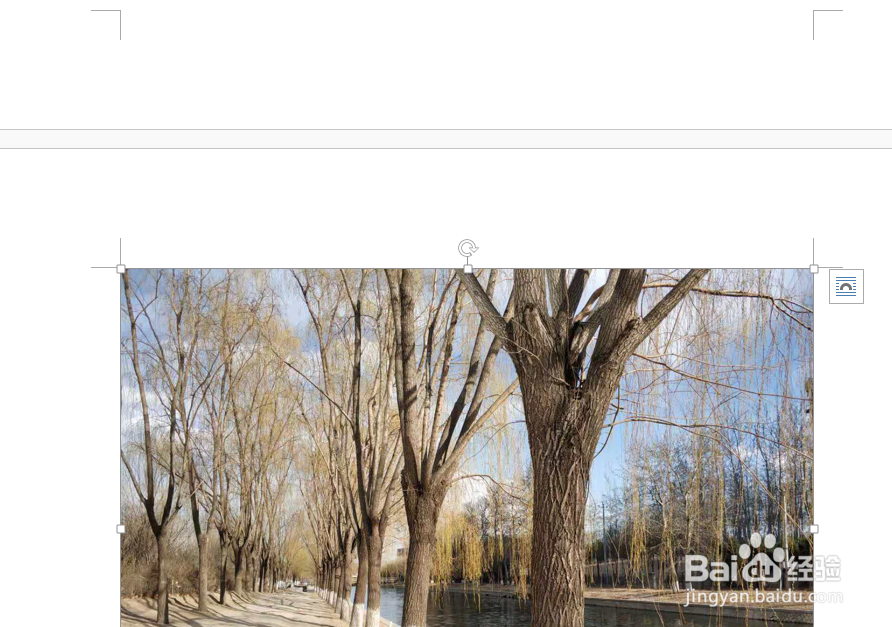
7、这样就批量的调整了所有的图片。

阅读量:114
阅读量:60
阅读量:196
阅读量:195
阅读量:161
1、首先,我们打开一个WORD文档。
2、然后,我们点击插入,插入图片,选中第一张图片。
3、点击上方的格式选项卡。
4、找到格式中的大小,将高和宽分别设置为8厘米和10厘米。
5、点击确定,我们再店家第二张图片,按住F4键。
6、再选择第三张图片,按住F4键,重复上一次操作就可以了。
7、这样就批量的调整了所有的图片。