word2013中如何快速删除文章中的空白行
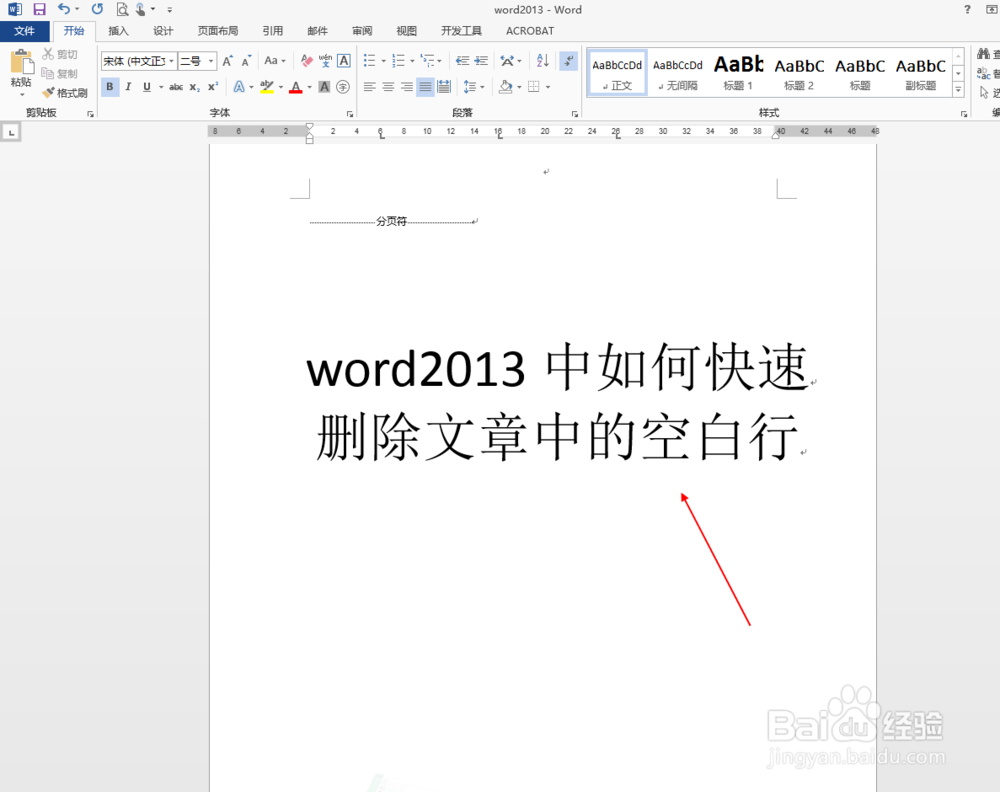
1、打开word2013文档
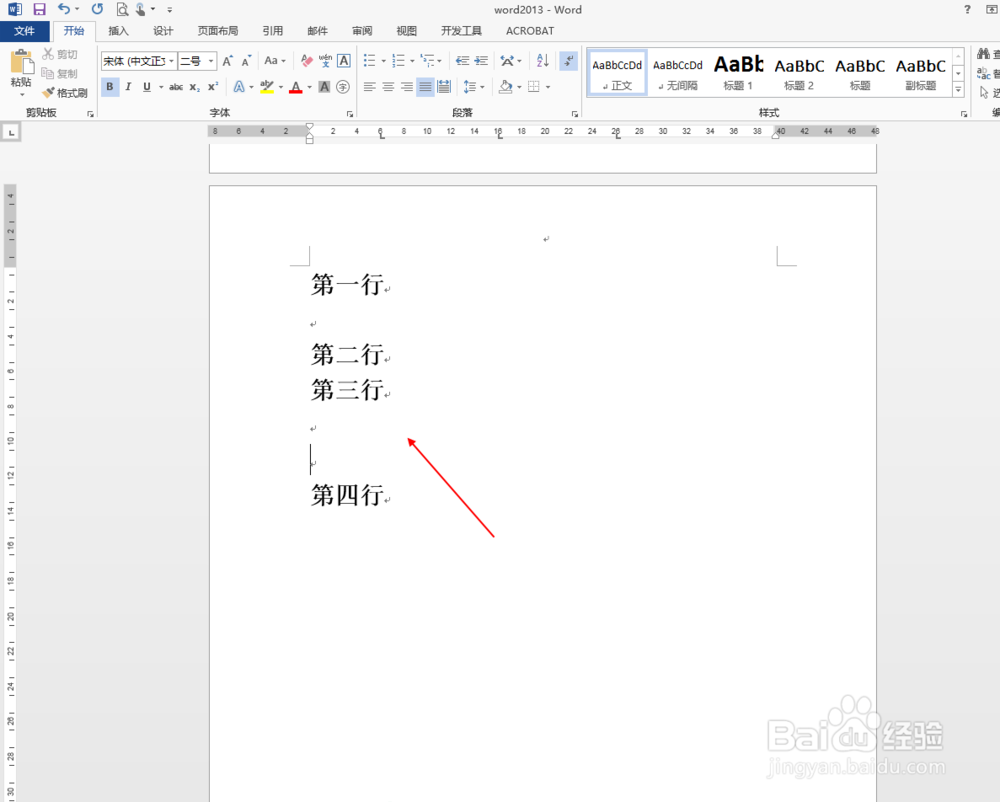
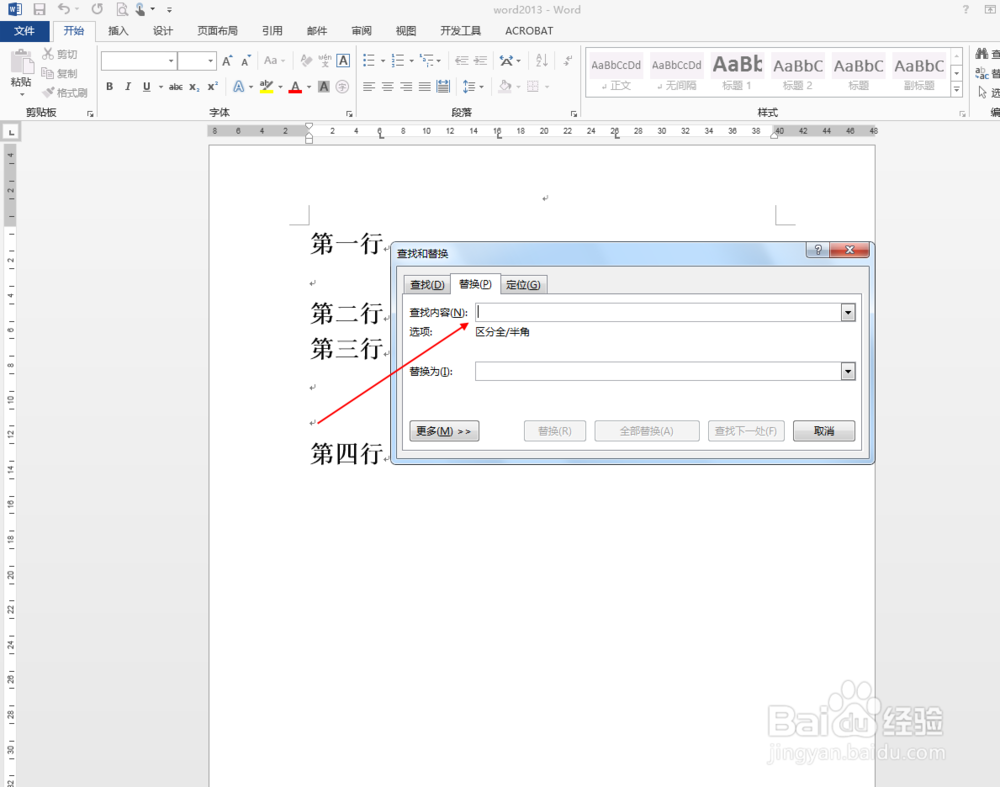
2、如下图所示假设我们有几段内容,部分段落之间有空行
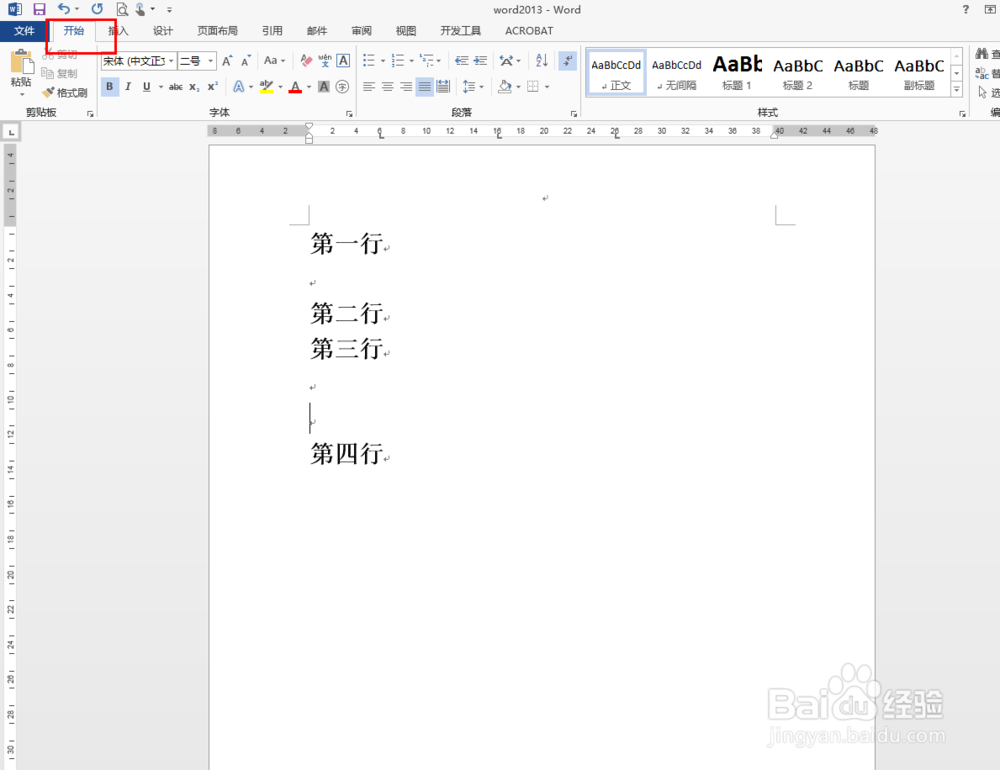
3、点击“开始”功能
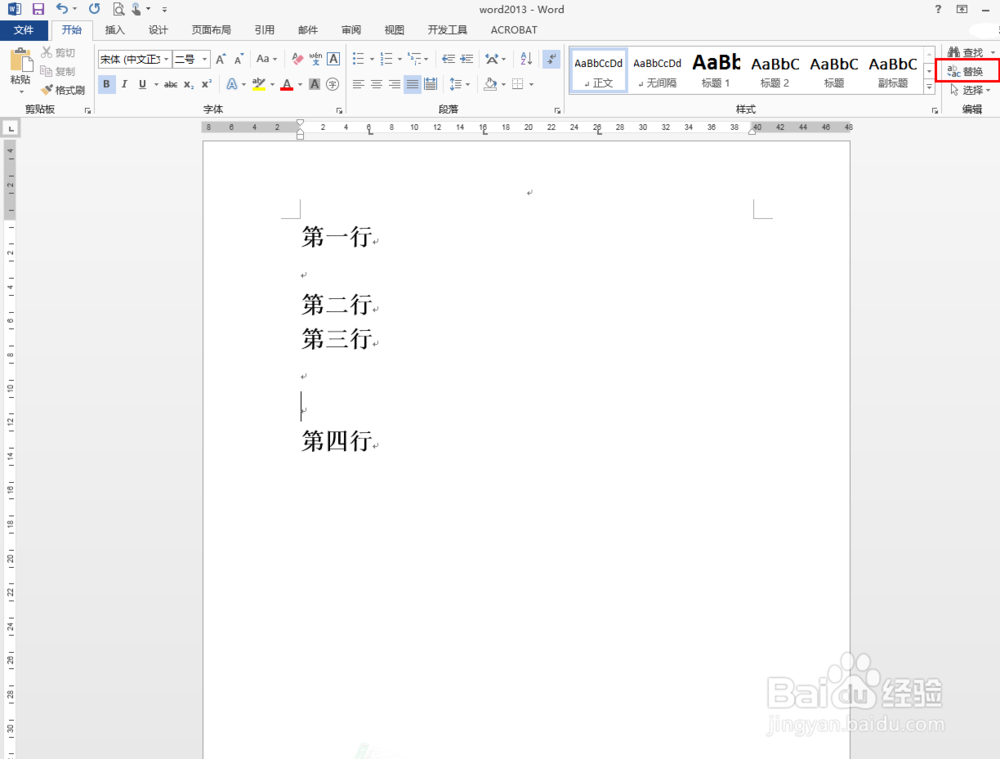
4、选择其中的“替换”功能
5、弹出设置对话框
6、在查找内容中输入“^p^p”,在替换为中输入“^p”
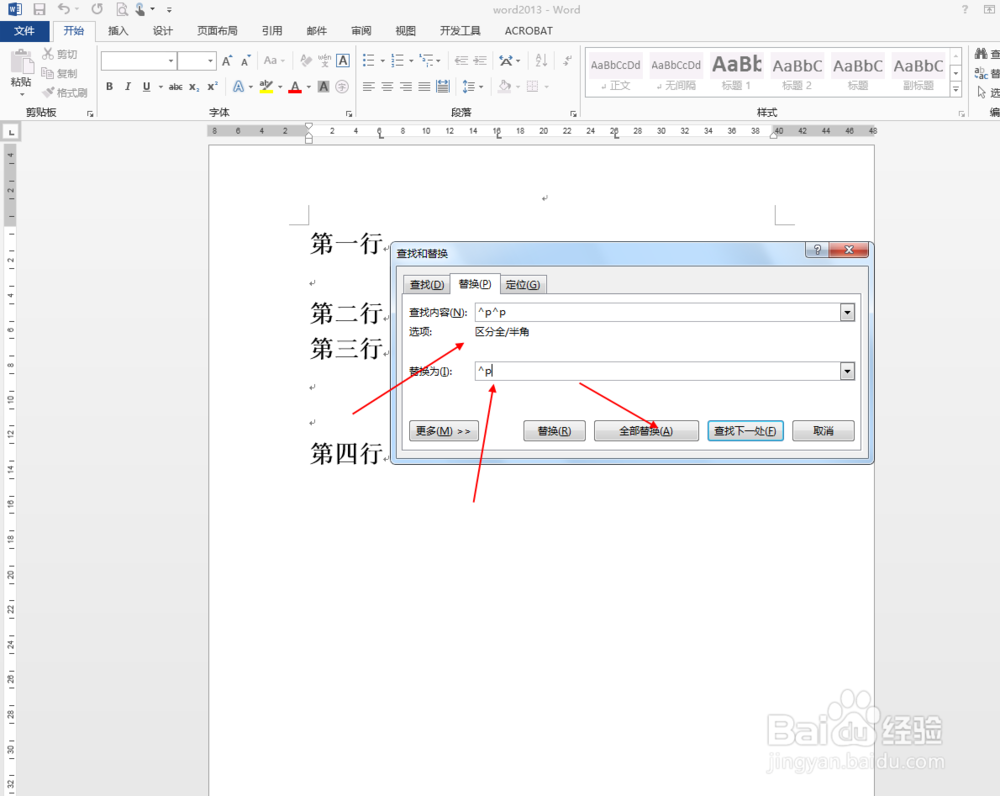
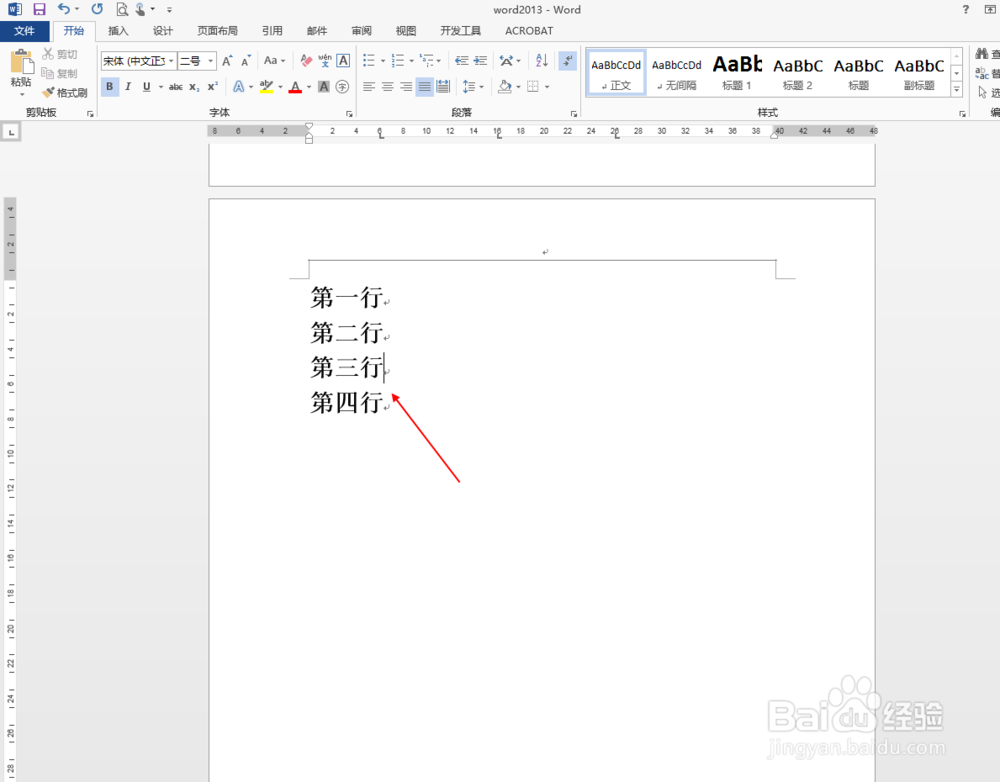
7、之后点击全部替换即可,如果有多个空行,多点击几次就好了
阅读量:194
阅读量:30
阅读量:99
阅读量:39
阅读量:147
1、打开word2013文档
2、如下图所示假设我们有几段内容,部分段落之间有空行
3、点击“开始”功能
4、选择其中的“替换”功能
5、弹出设置对话框
6、在查找内容中输入“^p^p”,在替换为中输入“^p”
7、之后点击全部替换即可,如果有多个空行,多点击几次就好了