wps如何批量修改word中图片的尺寸,统一大小?
1、打开Word程序窗口,如图
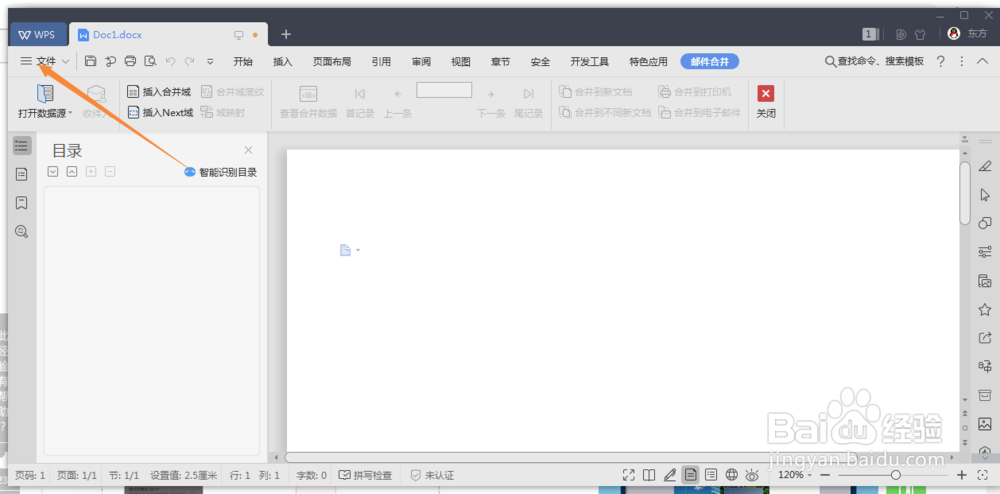
2、单击文件,开启文件列表菜单,如图
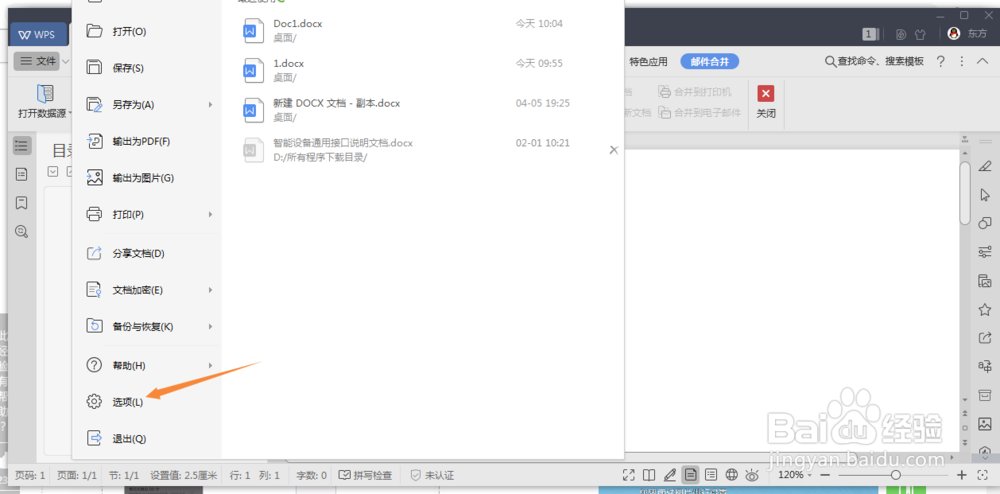
3、单击选项,开启选项窗口选择编辑功能,如图
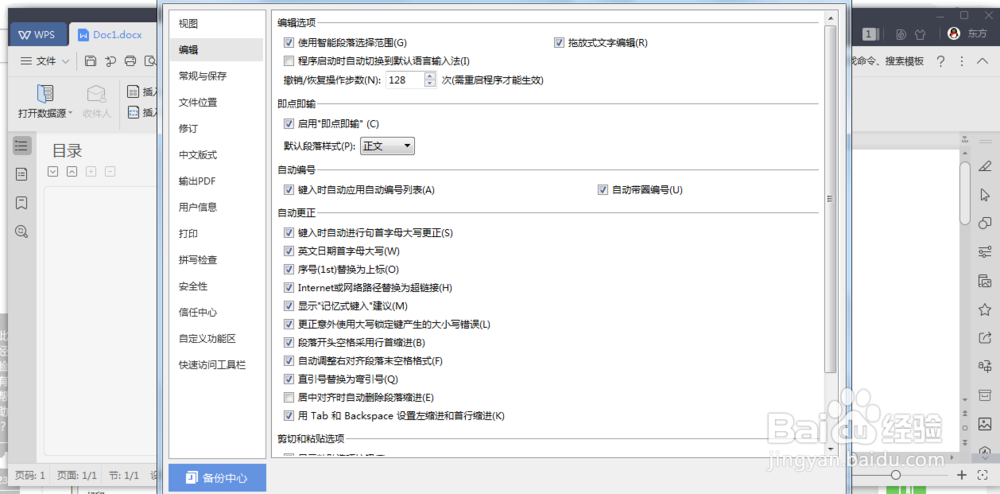
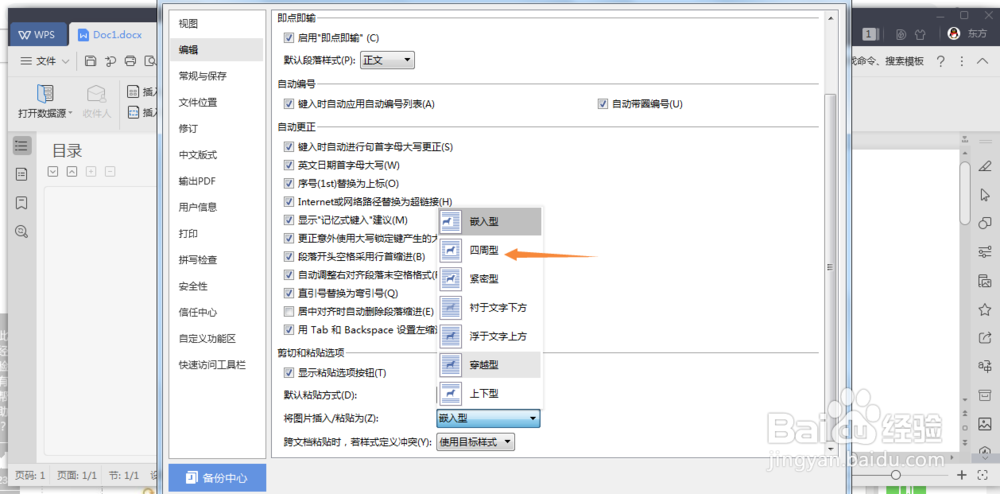
4、找到编辑窗口中的将图片插入\黏贴,如图
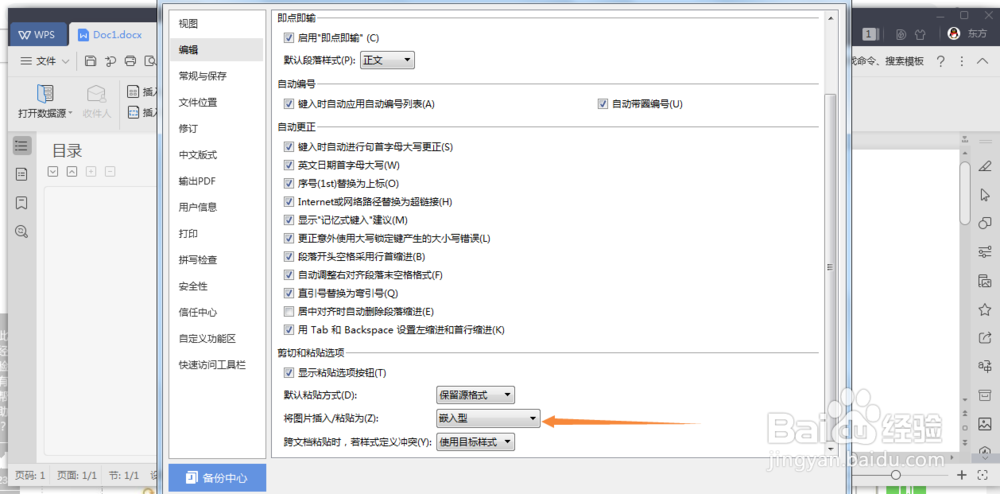
5、单击下拉框按钮,打开下拉框列表选择四周型,如图
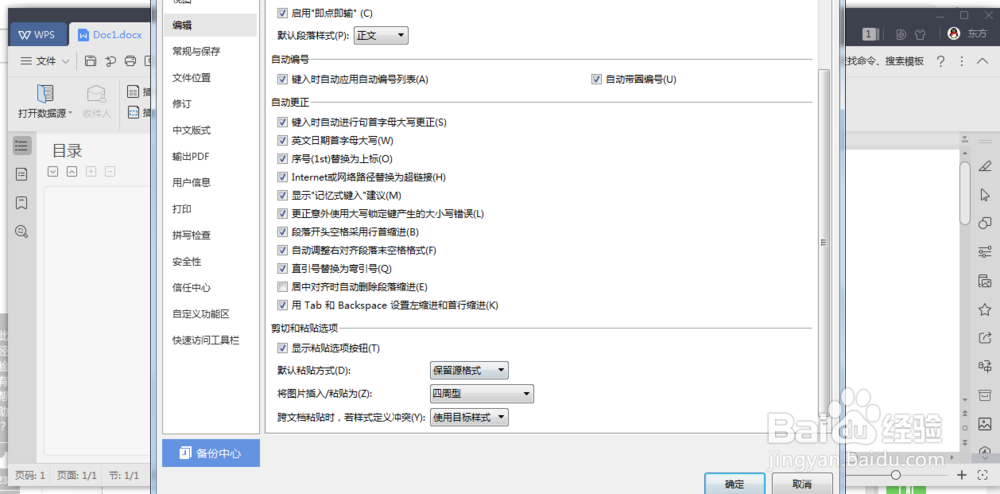
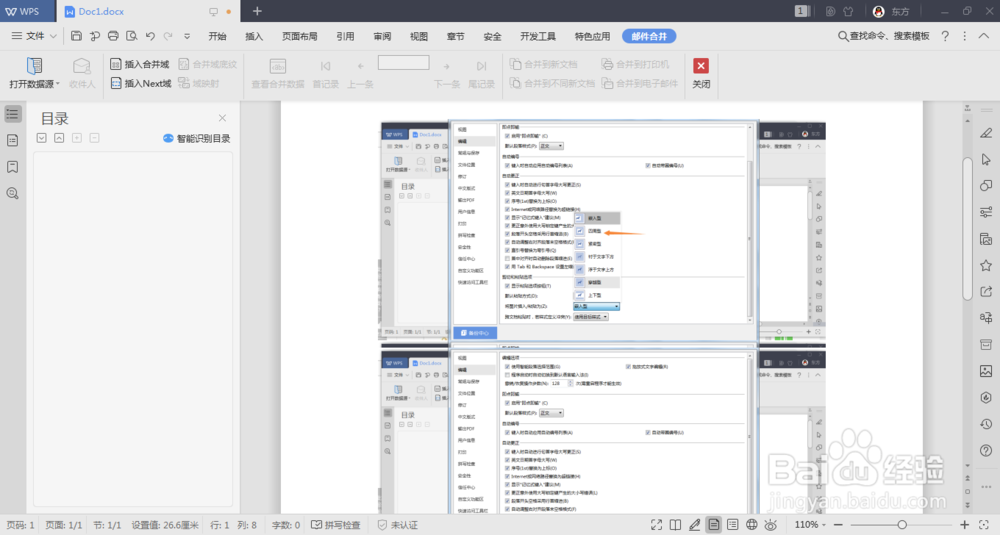
6、然后单击确定按钮之后插入的图片就会是一样的尺寸了,如图
阅读量:167
阅读量:116
阅读量:75
阅读量:63
阅读量:71
1、打开Word程序窗口,如图
2、单击文件,开启文件列表菜单,如图
3、单击选项,开启选项窗口选择编辑功能,如图
4、找到编辑窗口中的将图片插入\黏贴,如图
5、单击下拉框按钮,打开下拉框列表选择四周型,如图
6、然后单击确定按钮之后插入的图片就会是一样的尺寸了,如图