2021.1.8 Excel中百分比数据的输入方法
1、如果是一个或很少的单元格内输入百分比格式的数据,可以选中单元格后,直接输入即可。
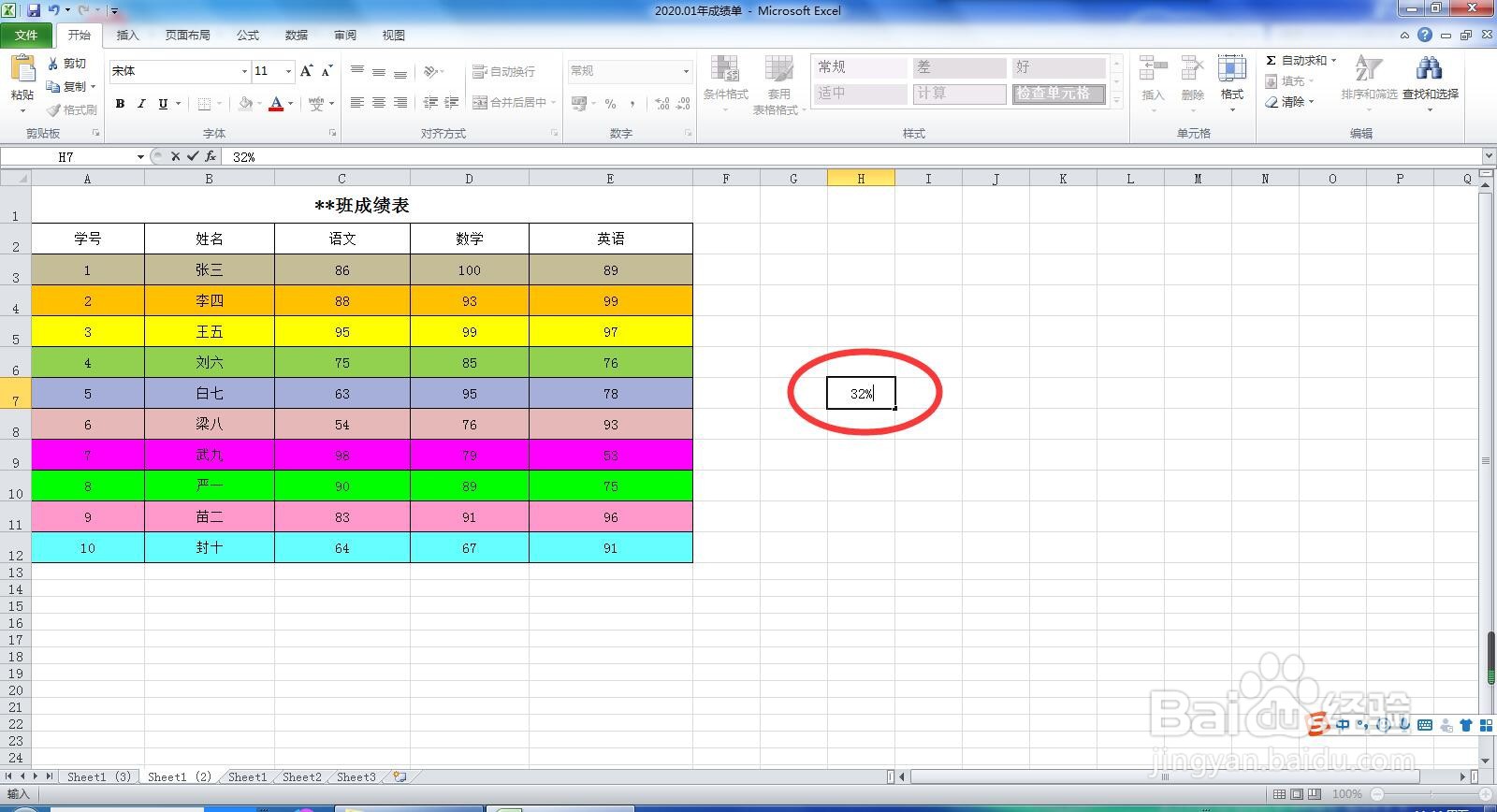
2、如果多个单元格中都需要输入百分比格式的数据,手动输入的话,每次都需要输入“%”号,会很麻烦。可以提前将需要输入百分比数值的单元格设置为“百分比”格式,然后只要输入数字即可。
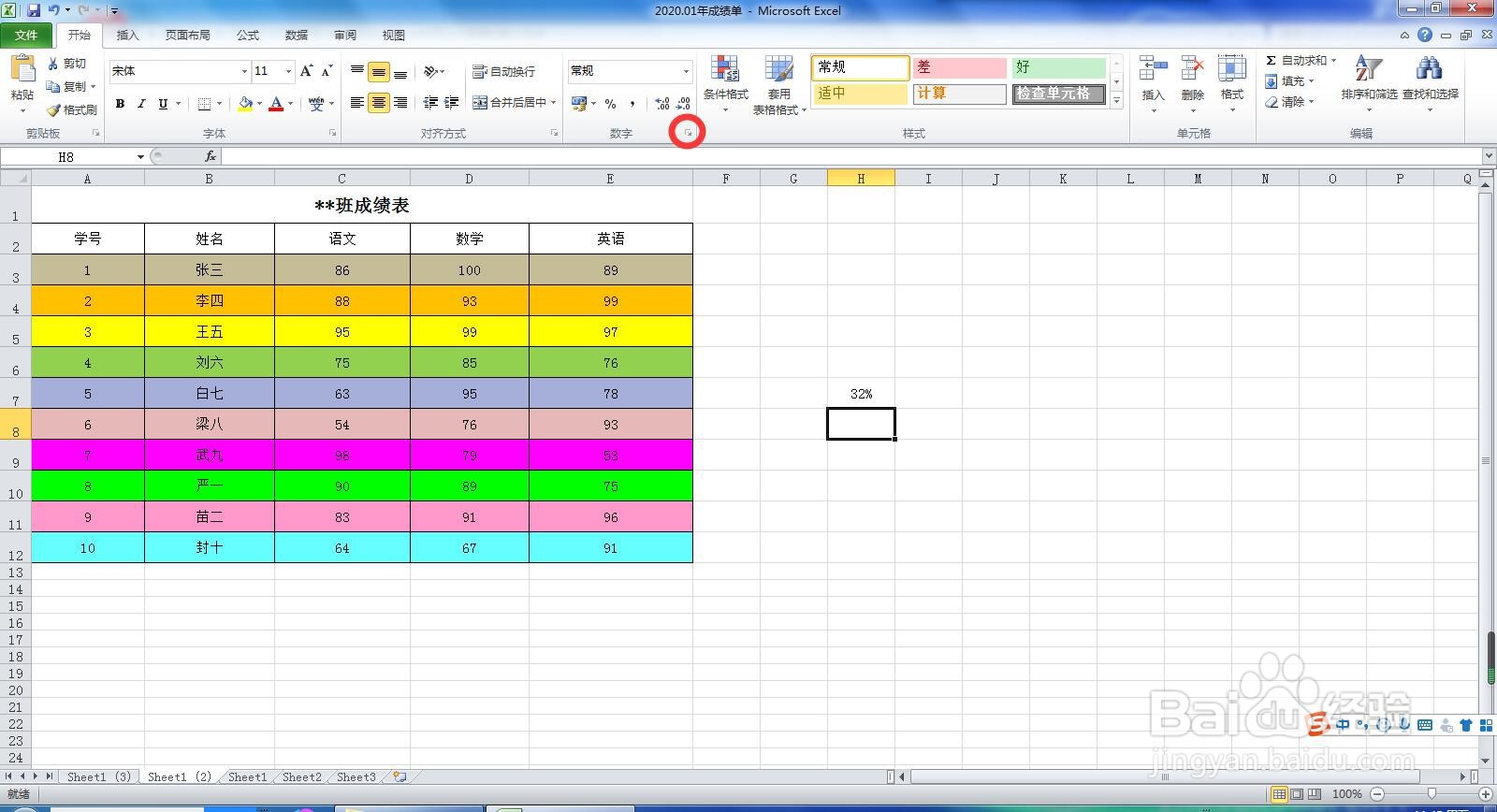
3、先选中需要填入百分比的单元格,点击“开始”选项卡下,“数字”选项组右下角的快速启动按钮,调出“设置单元格格式“对话框。
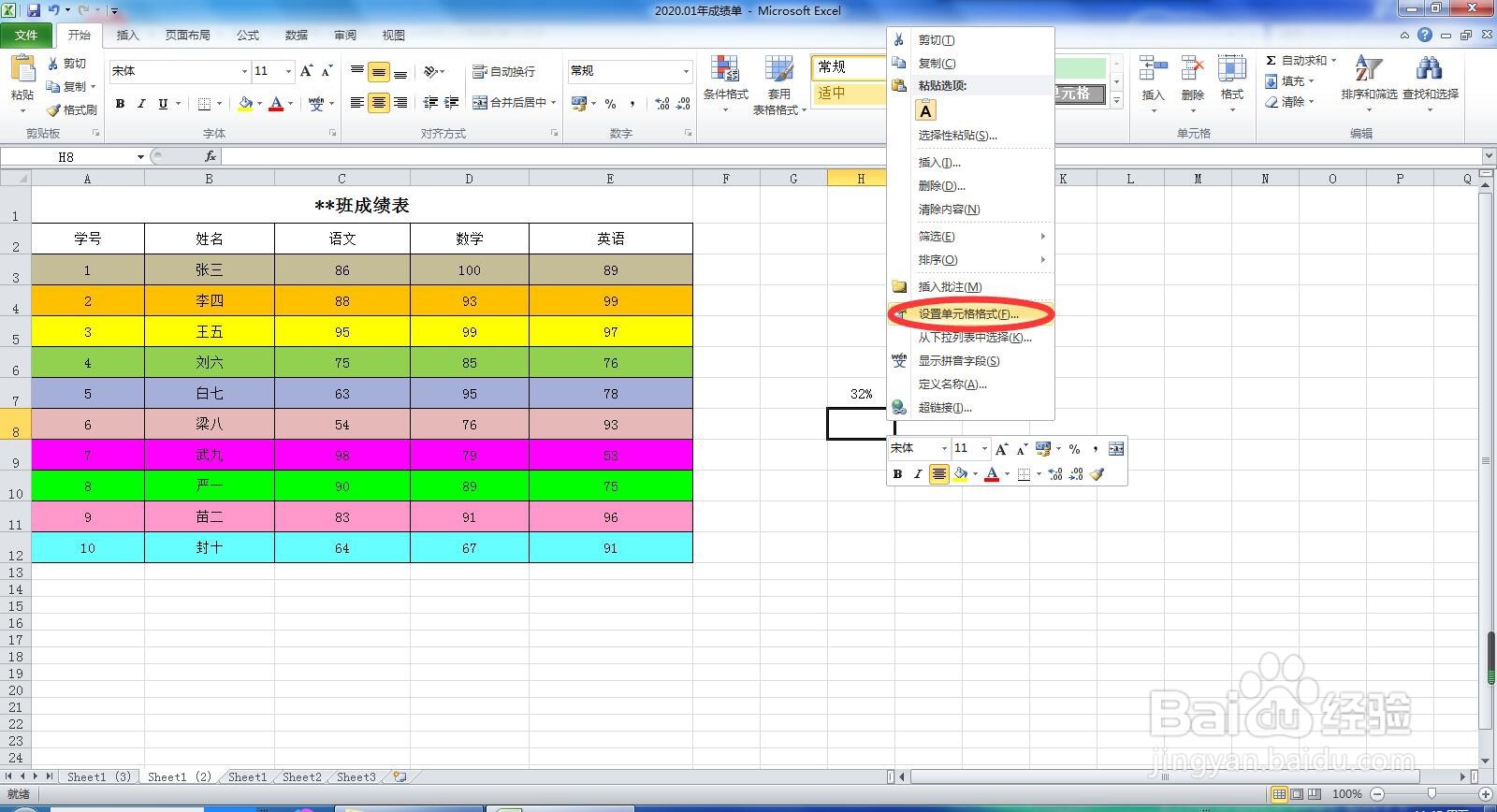
2、在选中单元格以后,鼠标放在选中区域,鼠标右键,在弹出的快捷菜单中点击”设置单元格格式“,呼出对话框。
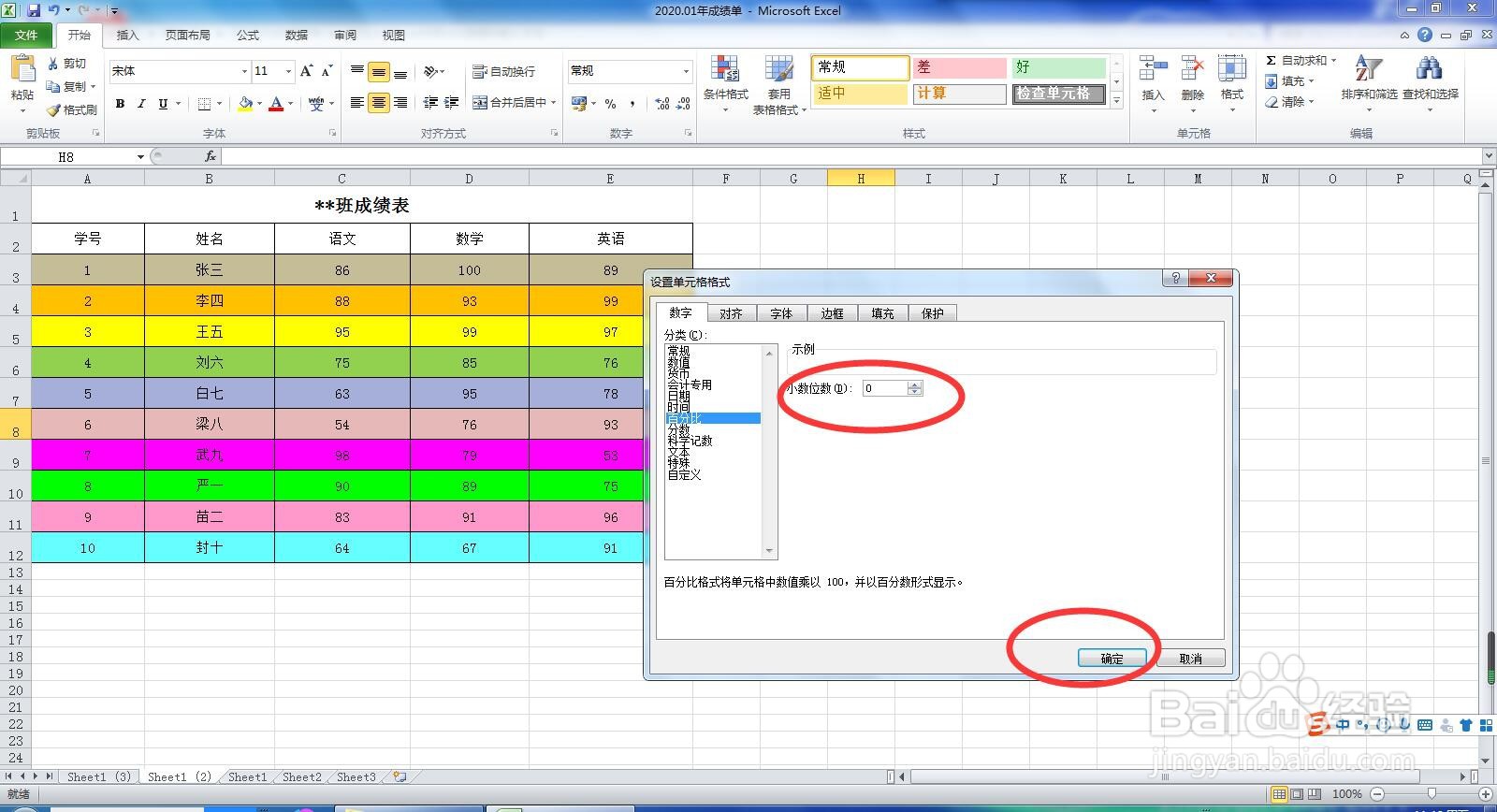
4、在”设置单元格格式“对话框中,切换到”数字“页面,点击列表中的”百分比“。
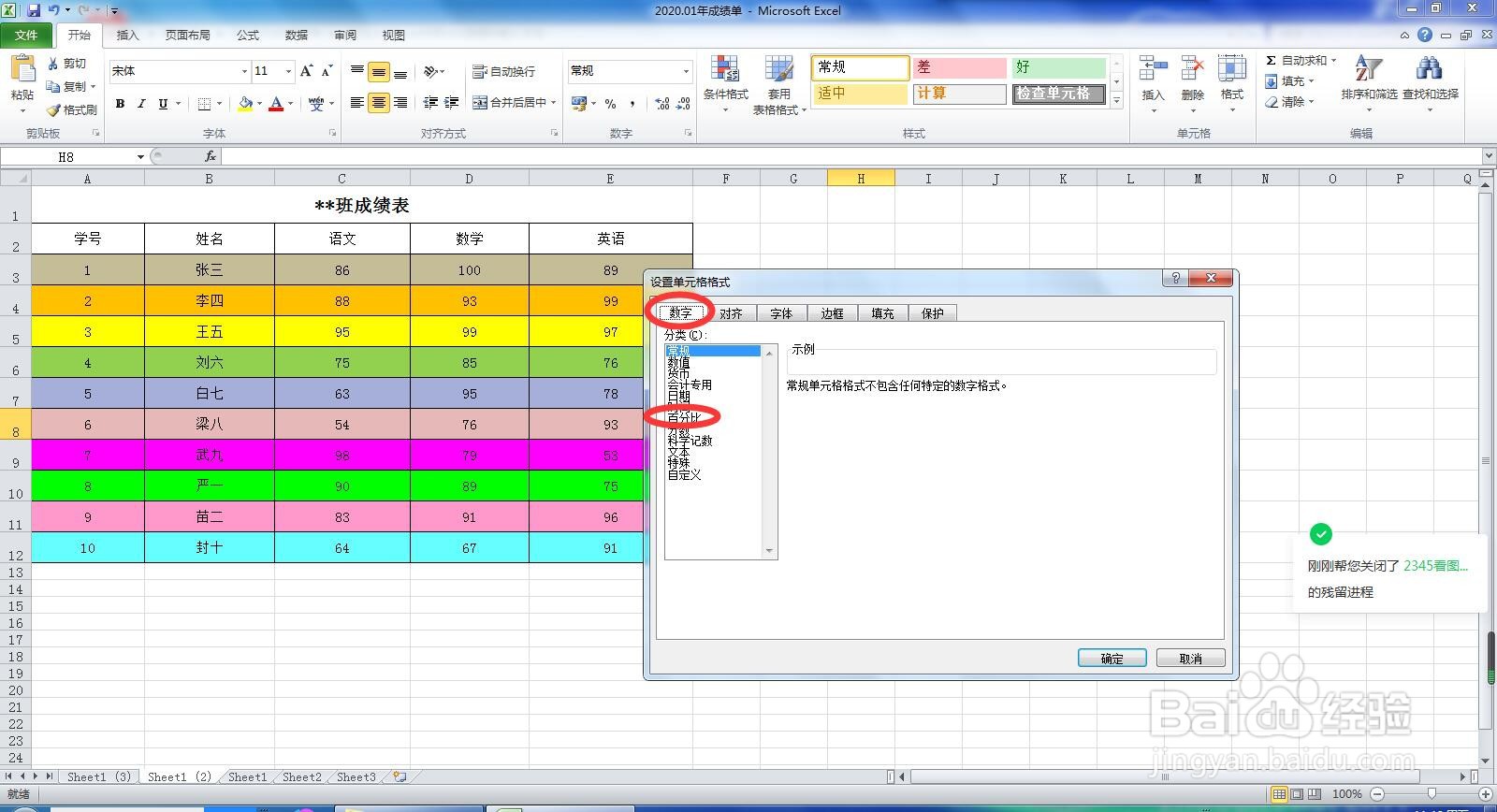
5、在窗口中设置单元格内百分比个数数值的小数点后位数。设置完毕后点击确定即可。
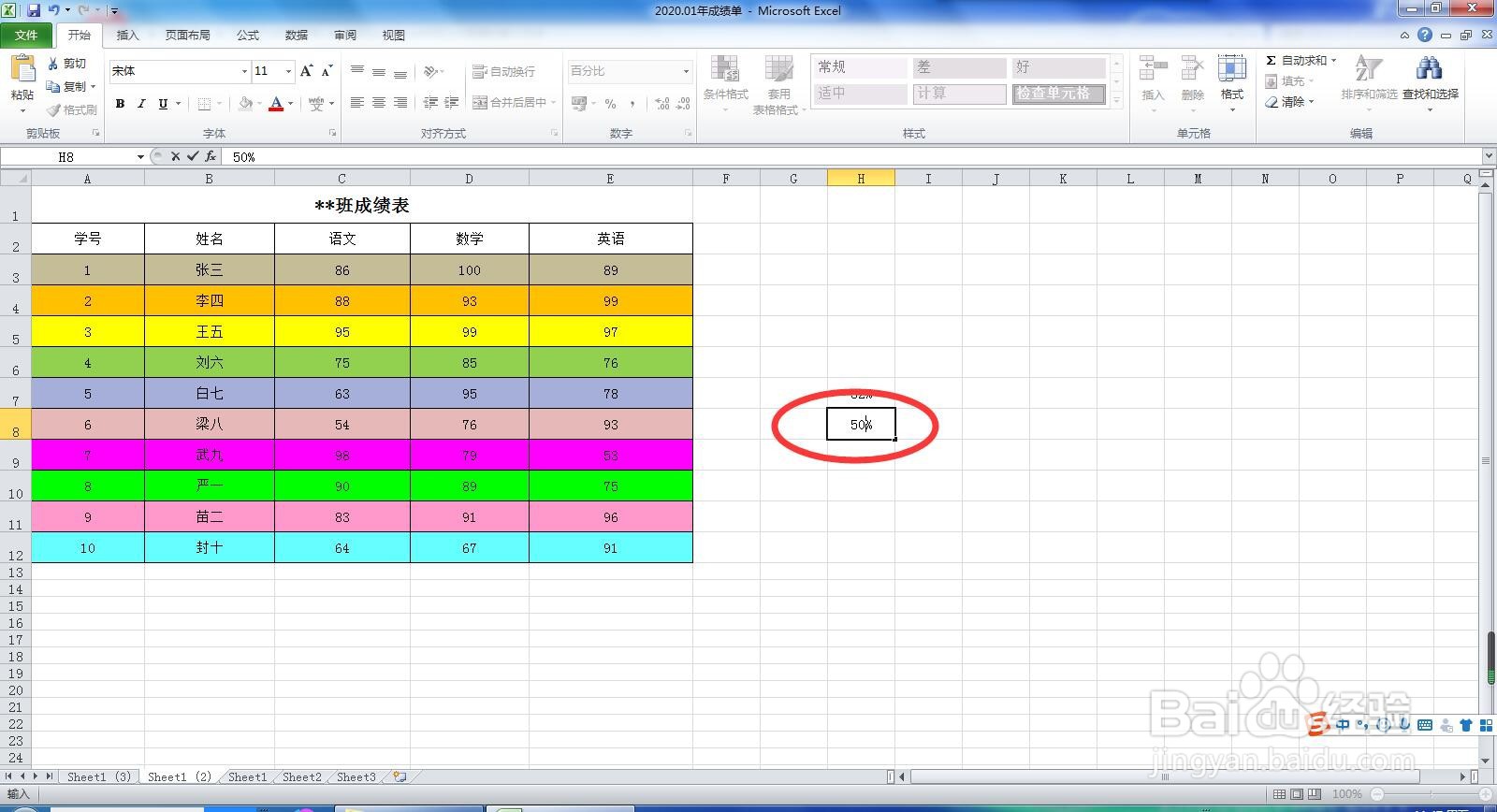
6、此时在单元格内直接输入纯数字,如23、30,不再需要输入百分号%。减少了操作步骤。
阅读量:97
阅读量:35
阅读量:38
阅读量:180
阅读量:78