PDF虚拟打印机怎么JPEG图打印为PDF
1、很多人都不知道什么是虚拟打印机和印机的作流程,今天小编就给大家推荐一款非常好用的虚打印的方法。

2、打开电脑中下载安装完成的“虚拟打印机”,没有的友我们可以点击浏览器进行搜索,然后点击下载安可以了。
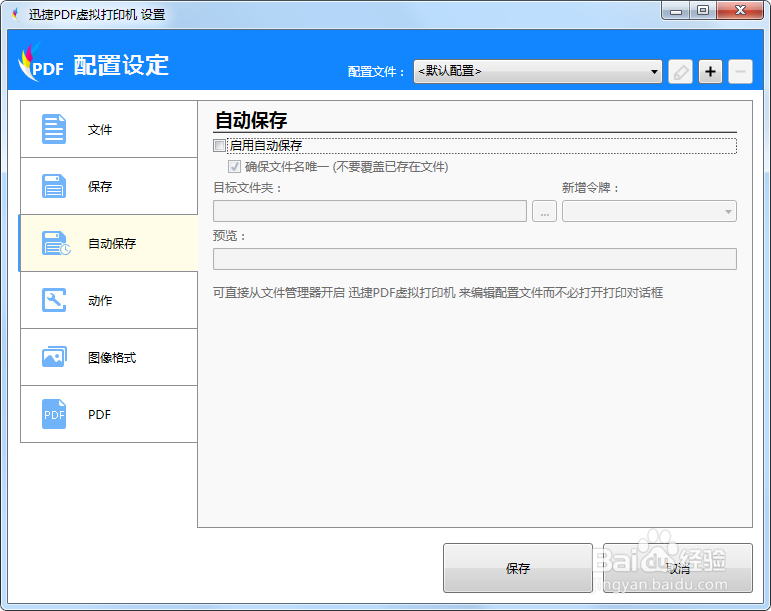
3、安装了现在的虚拟打印机程序之后,打开虚拟打印软件,点击面的“配置设定”选项,对软件配置设定进置。

4、点开虚拟打印机程序界面“配设定”这个选项之后,点击打机程序页面侧的“保存”先设置好文保存的。

5、可以保存文件格式有很多,当我们选好需要保存的文件之后,点击电脑里的虚拟打印机界面右下“保存”。
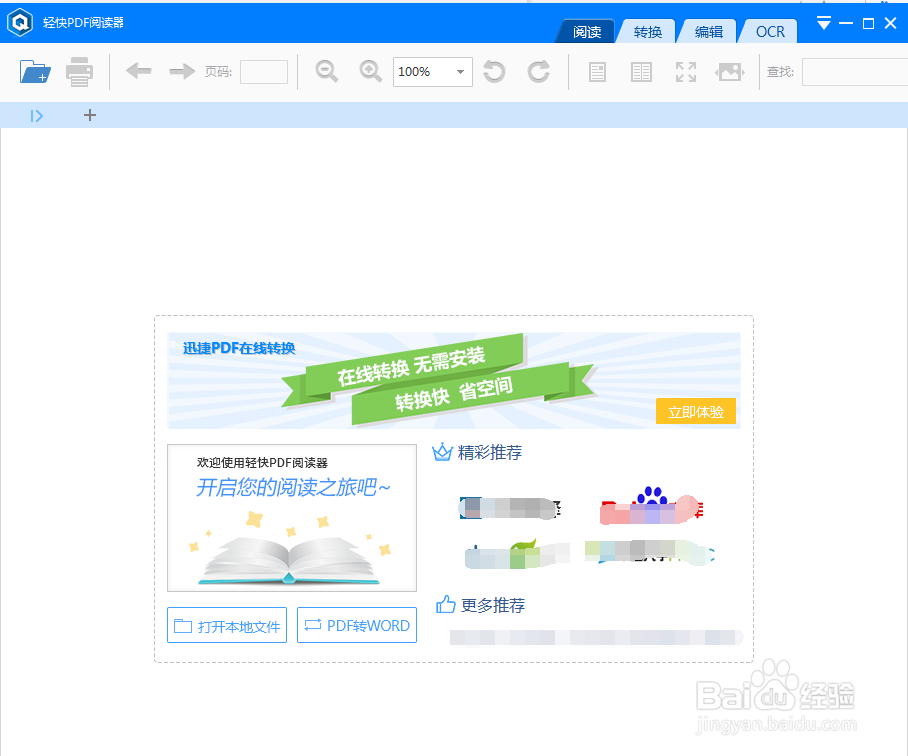
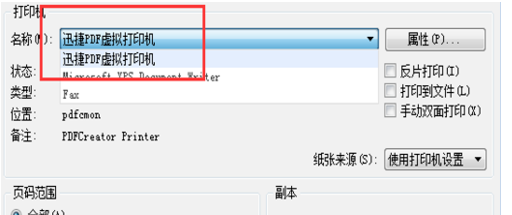
6、我们在自己的脑上打开需要保存打印的文件,然后击“打印”选择“虚拟打印机”我们就可以将文件打印了。
阅读量:97
阅读量:172
阅读量:177
阅读量:96
阅读量:179