Word2016怎么缩小文字间的距离
1、先选择要缩小间距的文字范围。
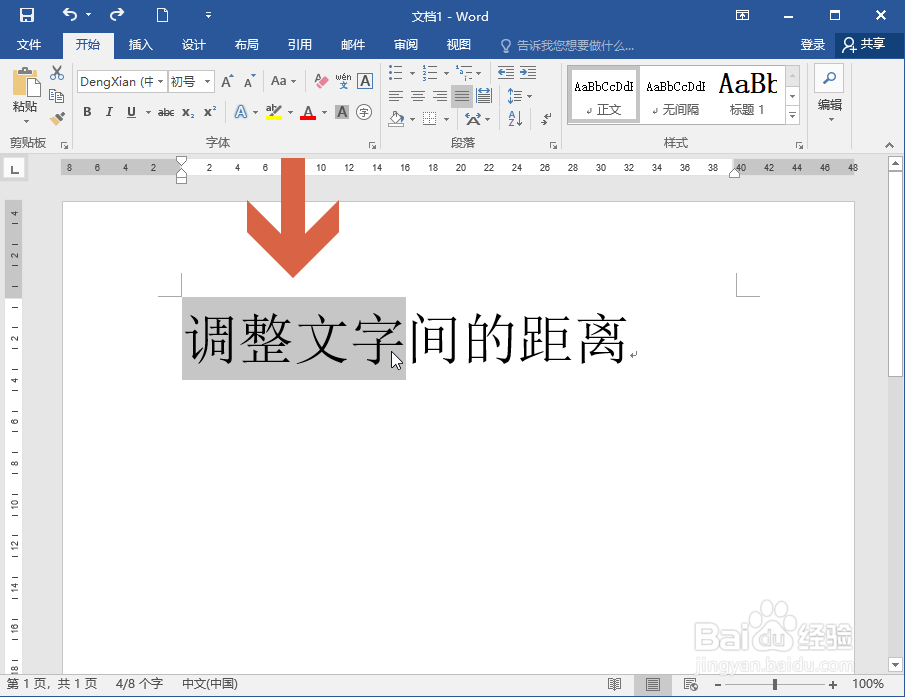
2、点击开始选项卡中图示的字体功能区的小按钮。
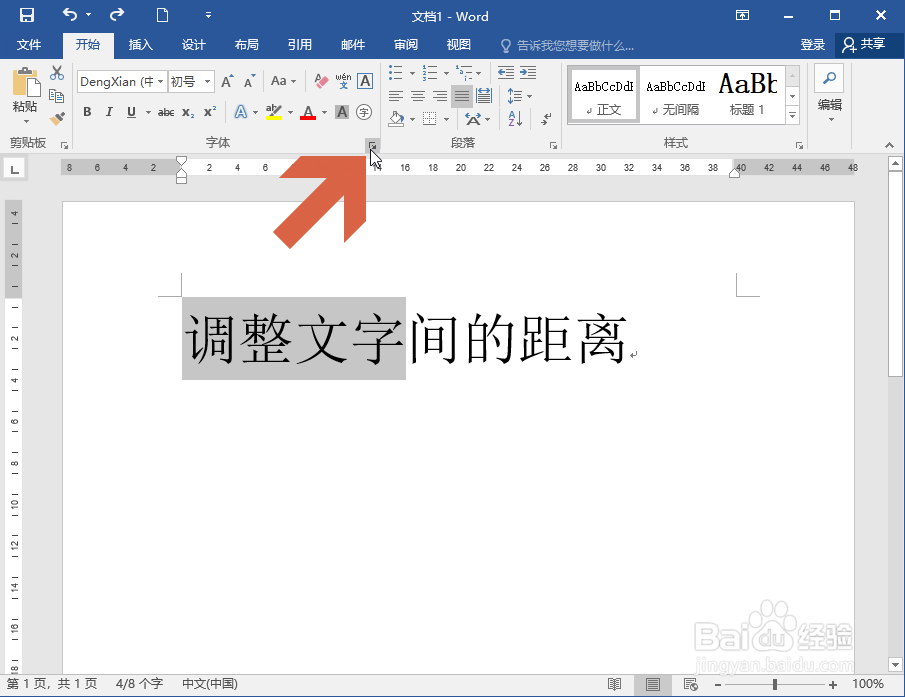
3、这时会打开字体对话框,点击其中的【高级】选项卡。
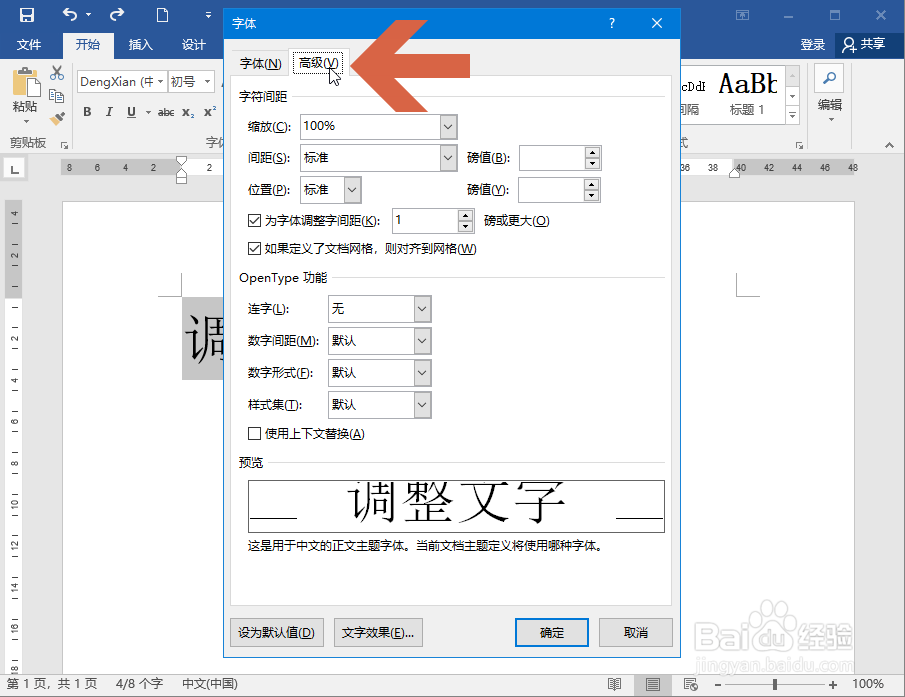
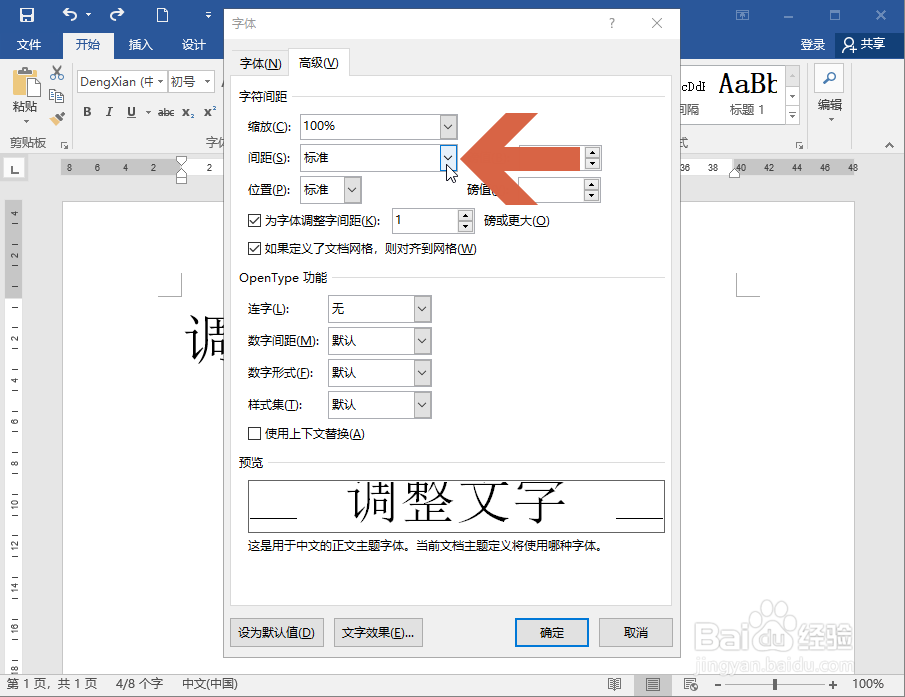
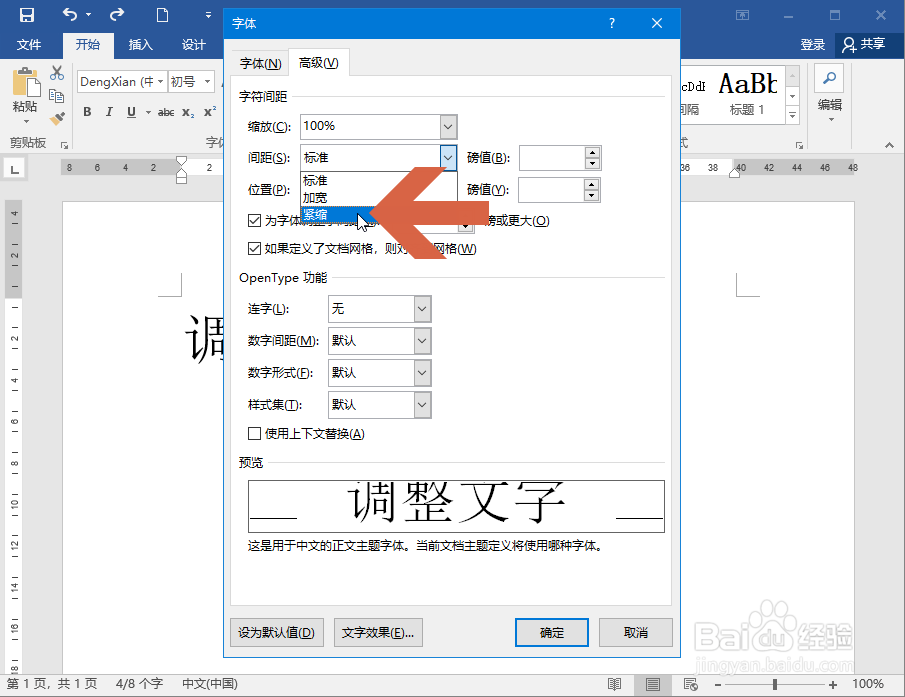
4、点击高级选项卡中图示的【间距】下拉框。
5、点击下拉菜单中的【紧缩】选项。
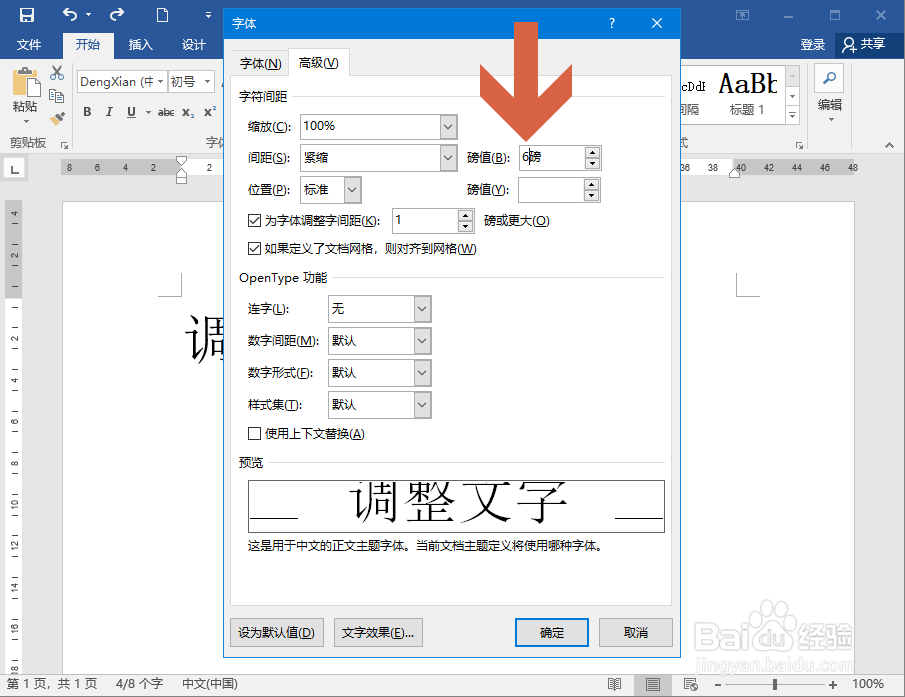
6、在图示的【磅值】处输入数字,数字越大,文字间距越小。
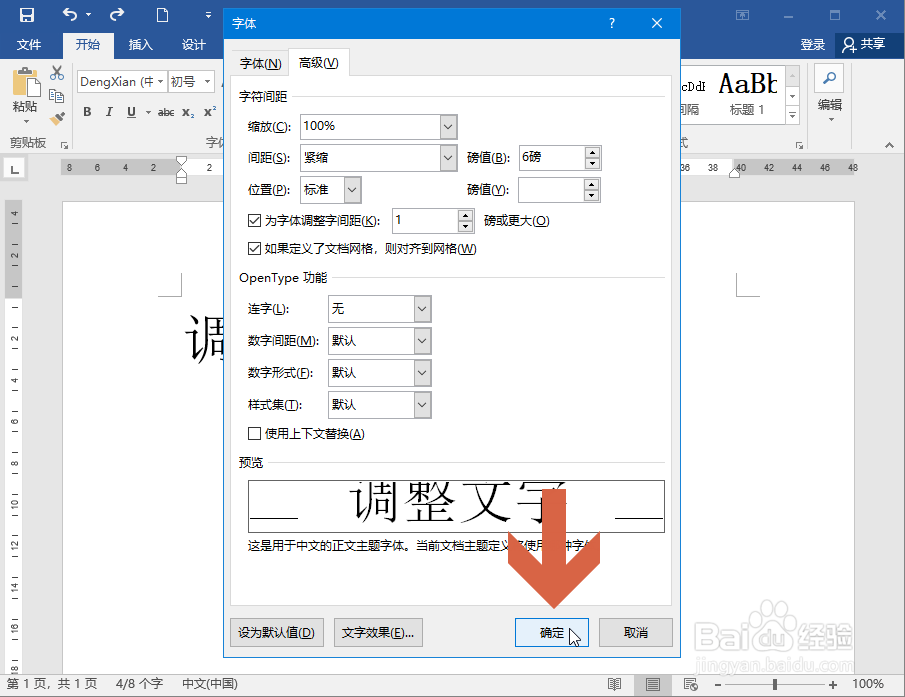
7、点击确定按钮。
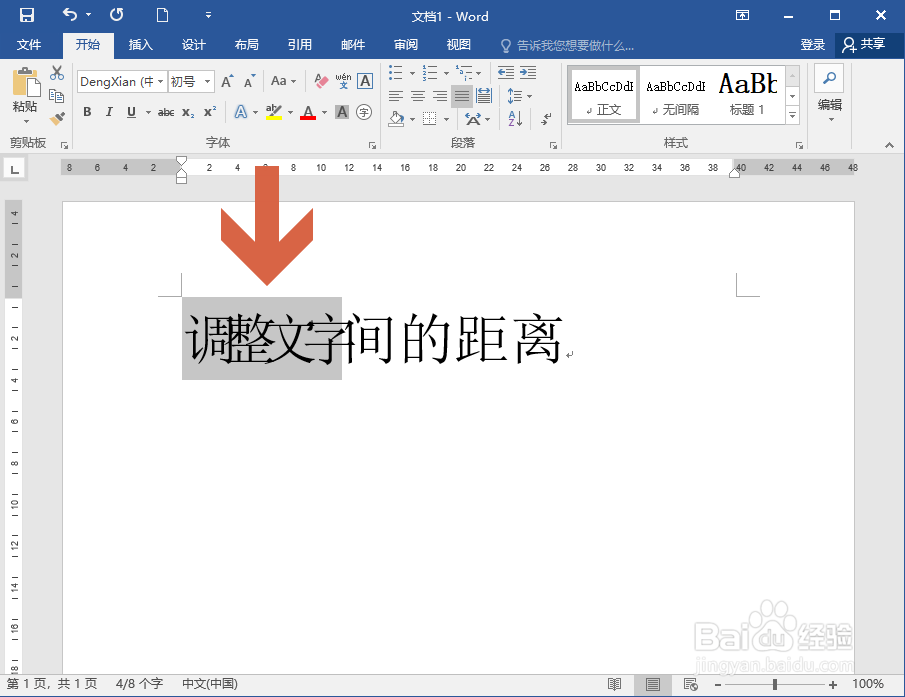
8、这样,所选文字间的距离就缩小了。
阅读量:24
阅读量:44
阅读量:118
阅读量:183
阅读量:41
1、先选择要缩小间距的文字范围。
2、点击开始选项卡中图示的字体功能区的小按钮。
3、这时会打开字体对话框,点击其中的【高级】选项卡。
4、点击高级选项卡中图示的【间距】下拉框。
5、点击下拉菜单中的【紧缩】选项。
6、在图示的【磅值】处输入数字,数字越大,文字间距越小。
7、点击确定按钮。
8、这样,所选文字间的距离就缩小了。