word中文本框自带的黑线边框怎么去除
1、打开word
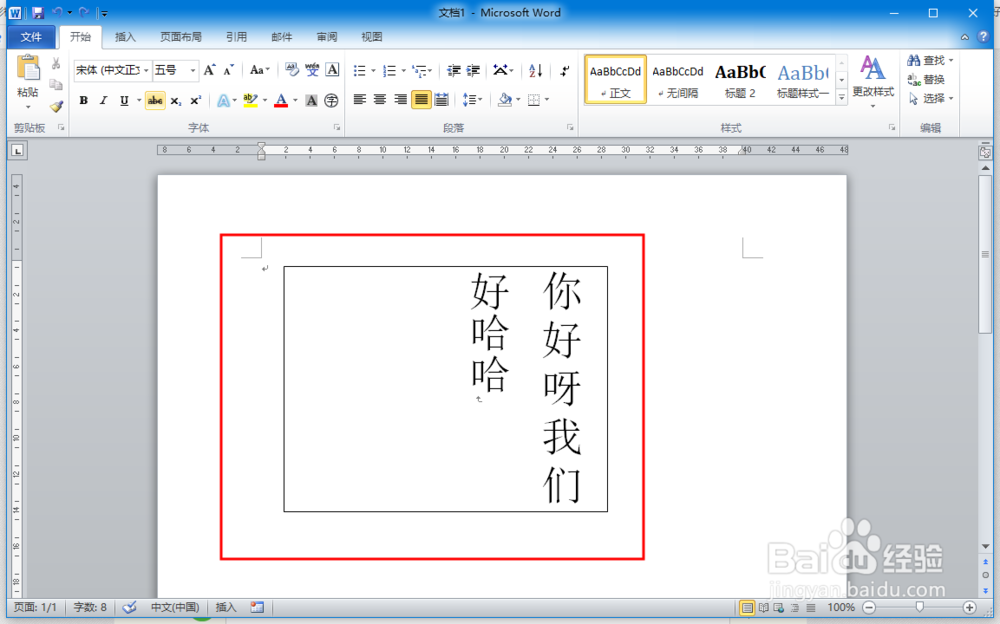
2、单击选中文本框
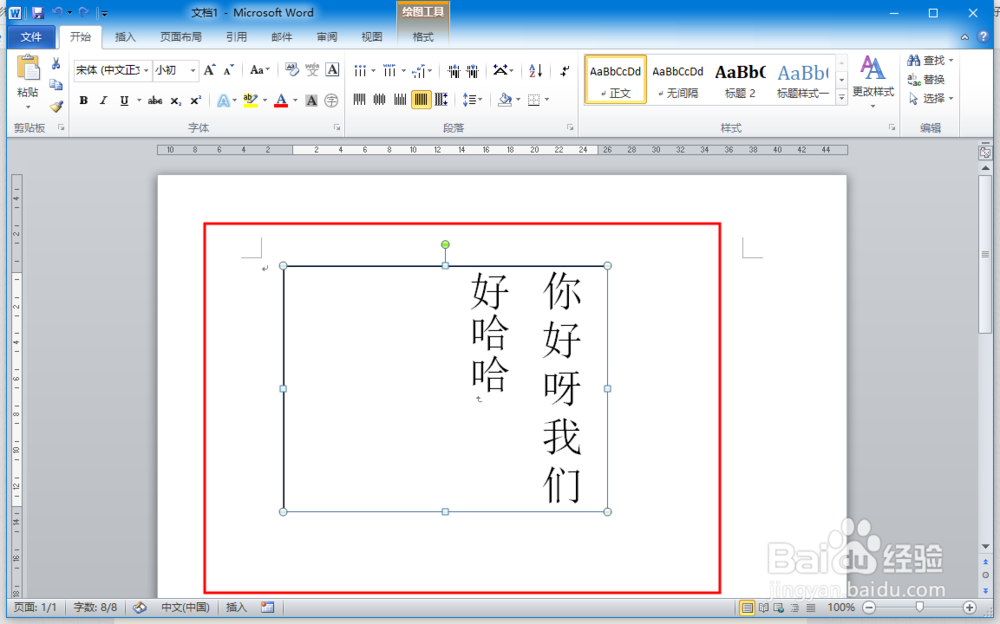
3、然后在绘图工具下找到格式并单击
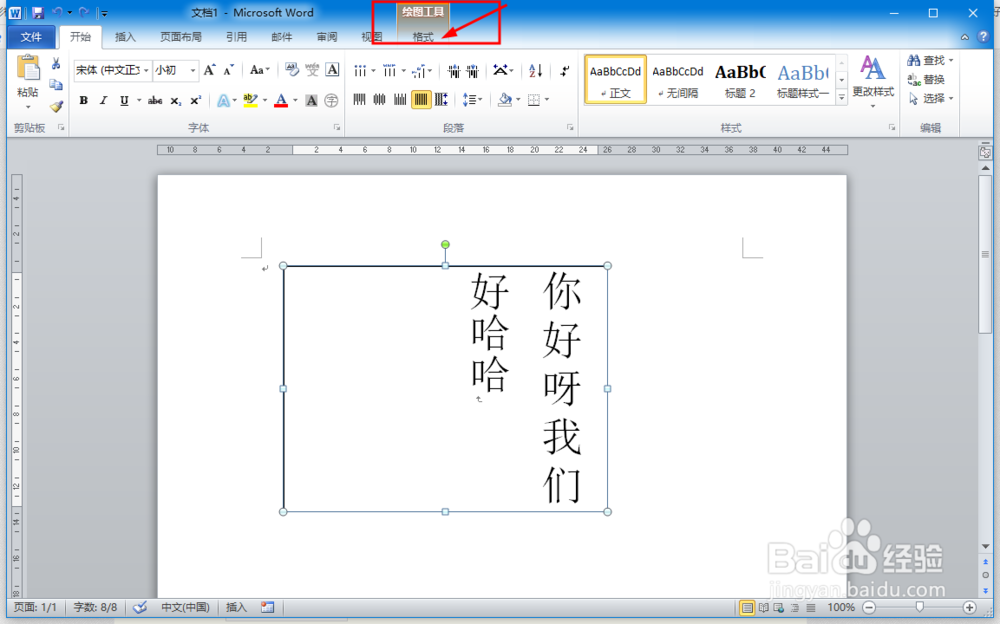
4、单击格式后我们找到形状样式组
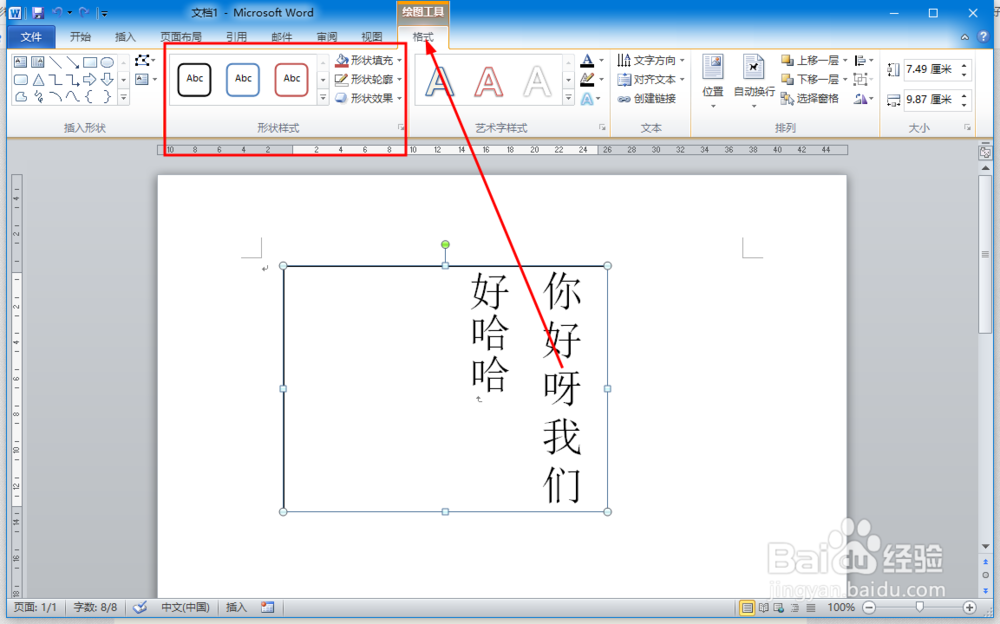
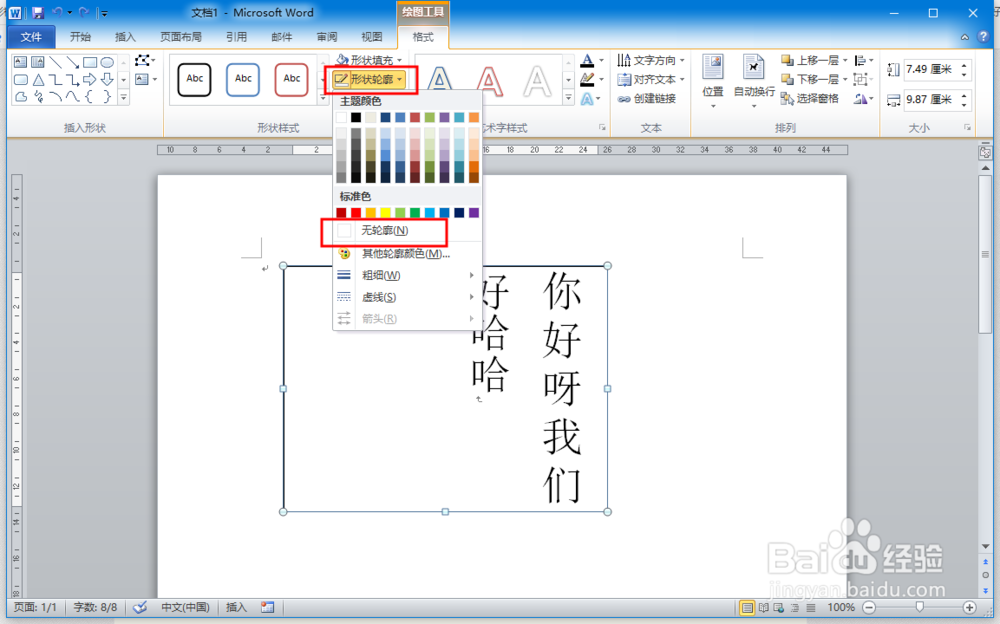
5、接着单击形状轮廓选项,然后选中无轮廓选项
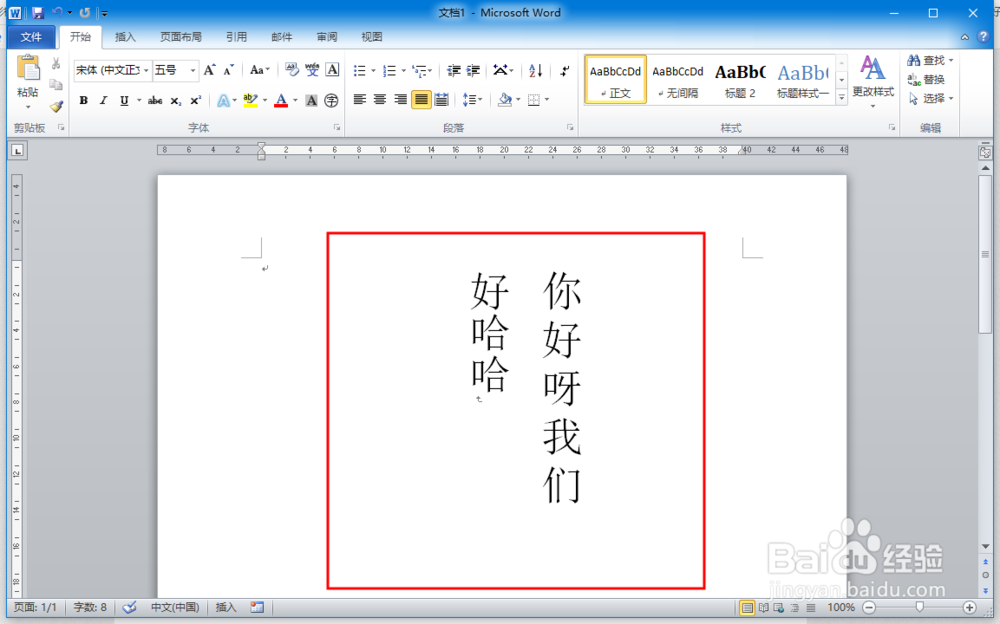
6、单击后文本框自带的黑线边框就去掉了
阅读量:46
阅读量:38
阅读量:28
阅读量:106
阅读量:194
1、打开word
2、单击选中文本框
3、然后在绘图工具下找到格式并单击
4、单击格式后我们找到形状样式组
5、接着单击形状轮廓选项,然后选中无轮廓选项
6、单击后文本框自带的黑线边框就去掉了