Office Word中如何插入手写签名
1、第一步:打Word工作表
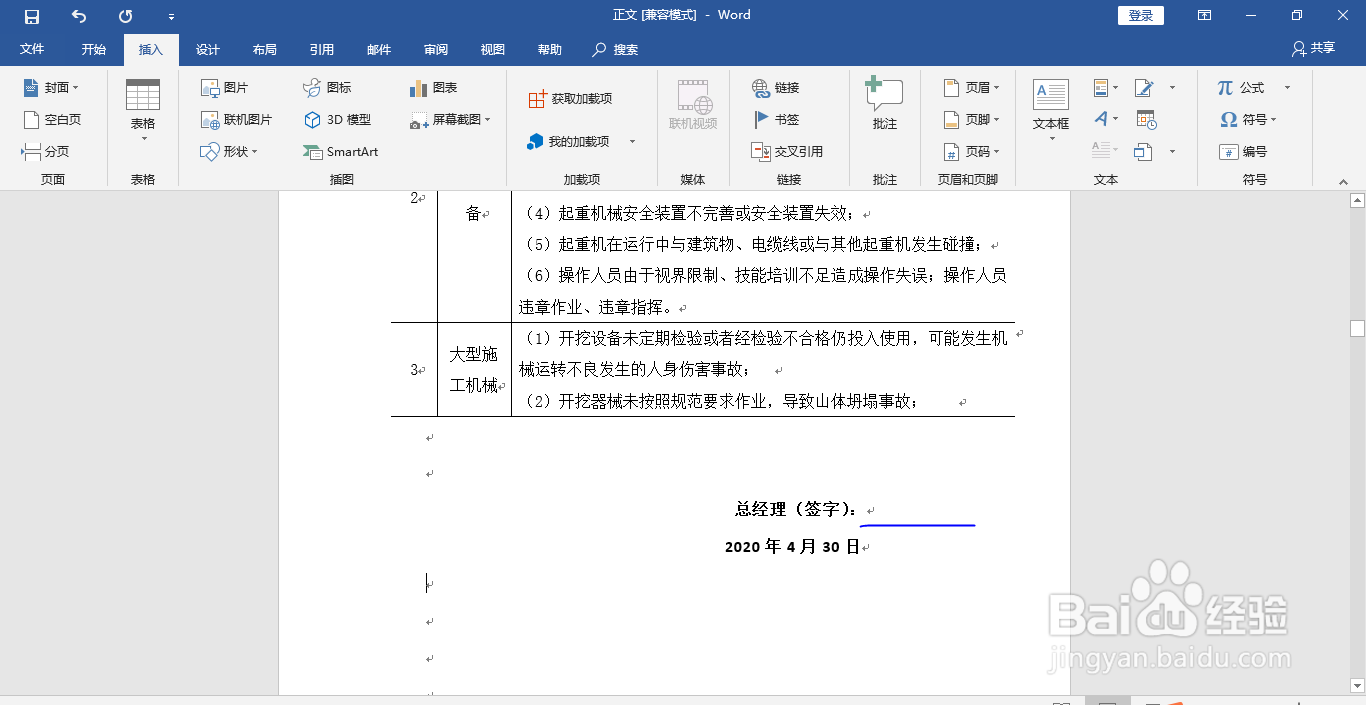
如图所示,是一份电子版待处理的工作表,需要实现文档尾部的总经理签字。
2、第二步:制作签名图片
1.签名拍照,可以是手机拍照;
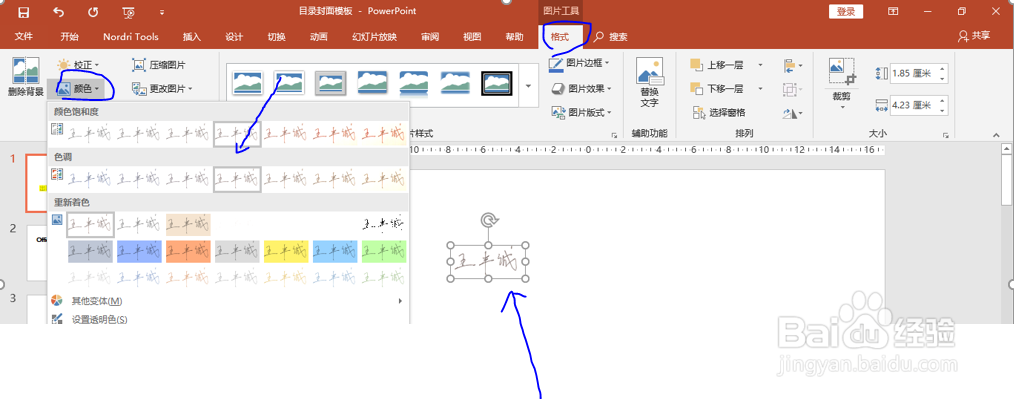
2.照片的后期处理,更改背景颜色;
3.如图所示,使用PPT在[格式】中,通过【颜色】选项调整了图片的背景色;
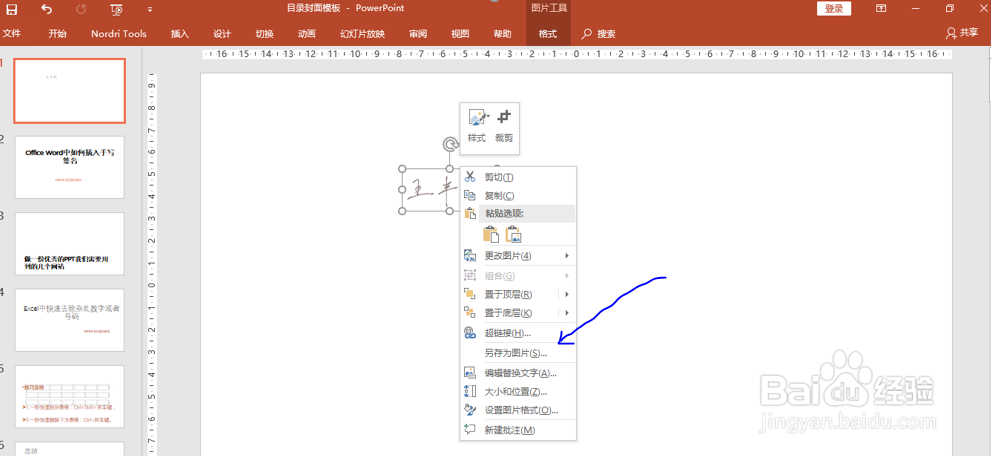
4.点击图片,右键点击“另存为图片”保存待用,如图二所示步骤。
3、第三步:插入图片
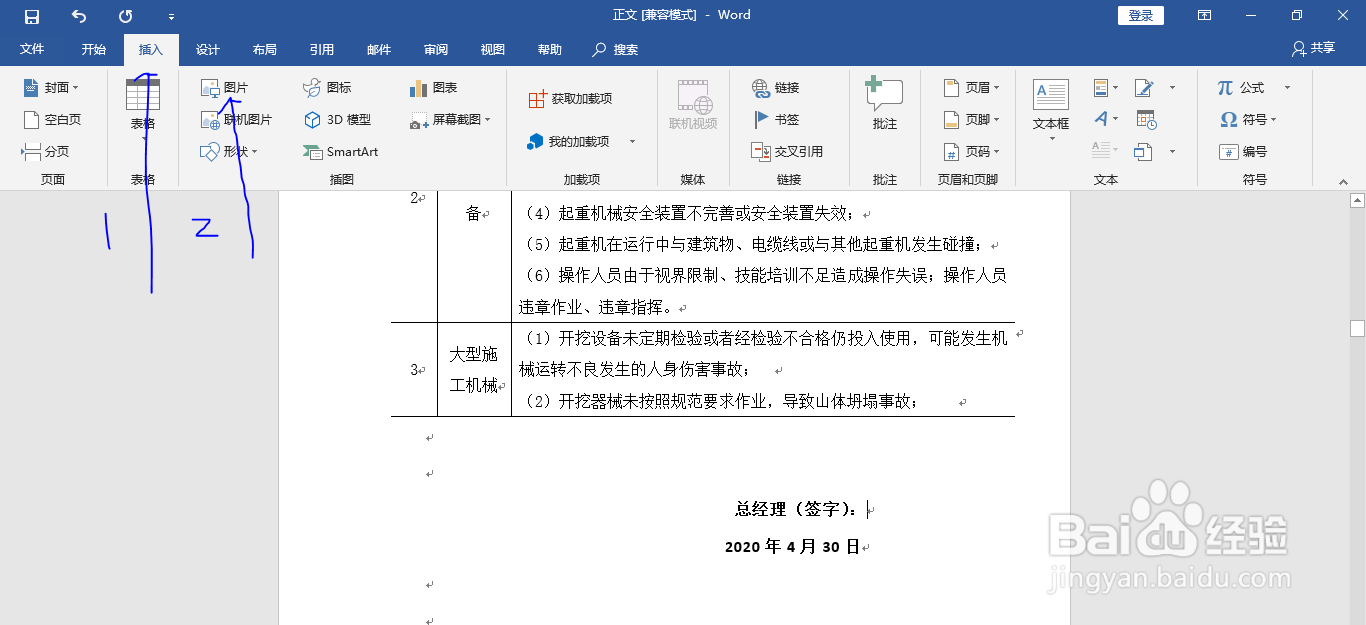
1.在word中的“总经理签字”光标处,点击【插入】-【图片};
2.选择上面保存的签字图片插入。
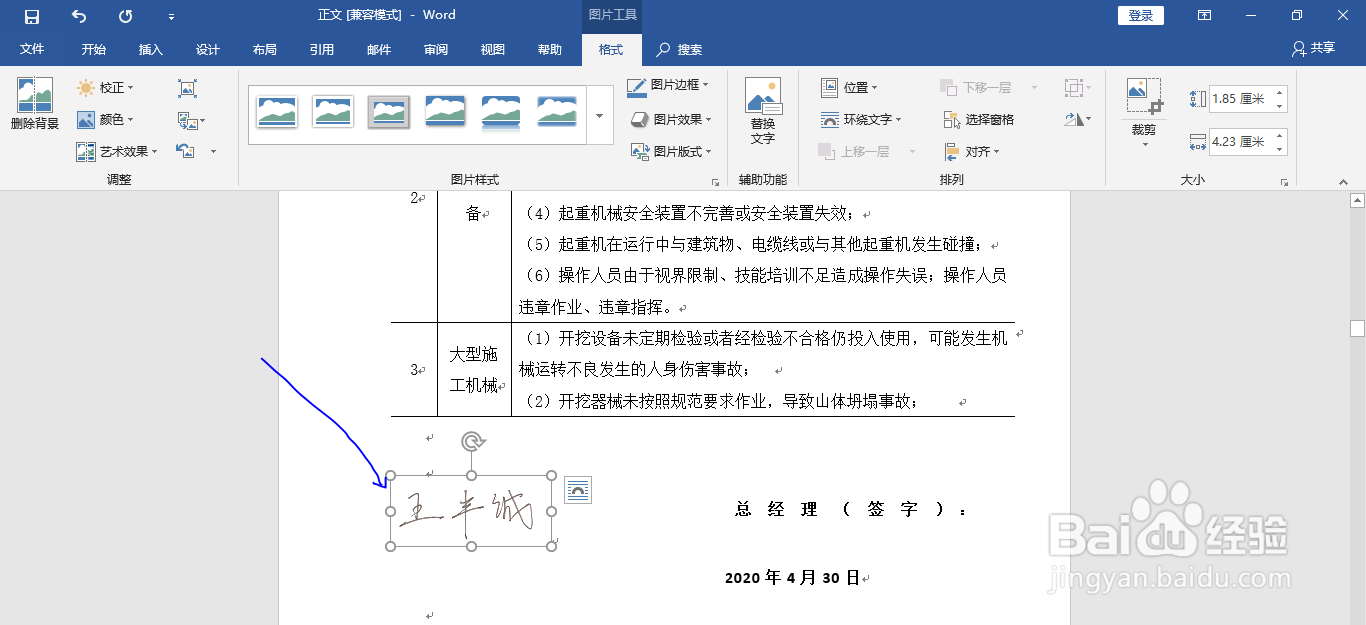
4、第四步:设置签名格式
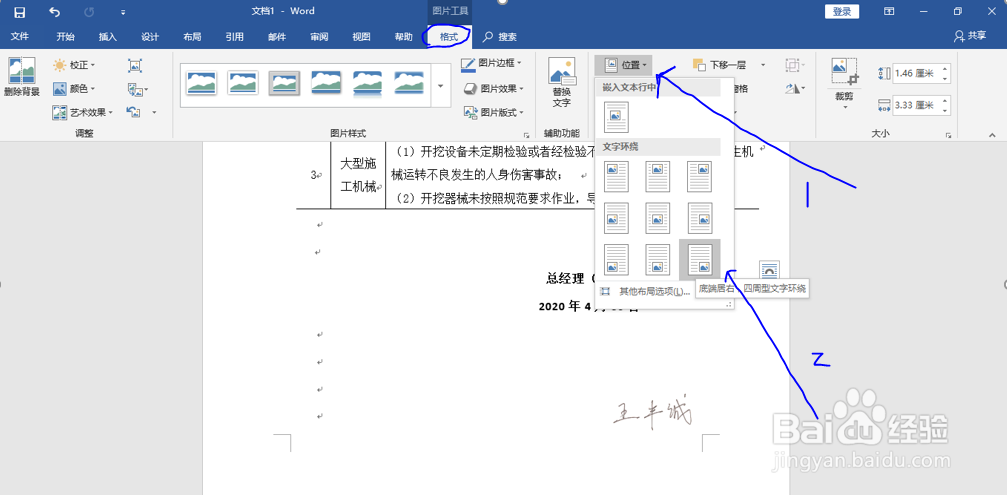
1.在【格式】中找到【位置】;
2.点击如图一所示的,文字环绕;
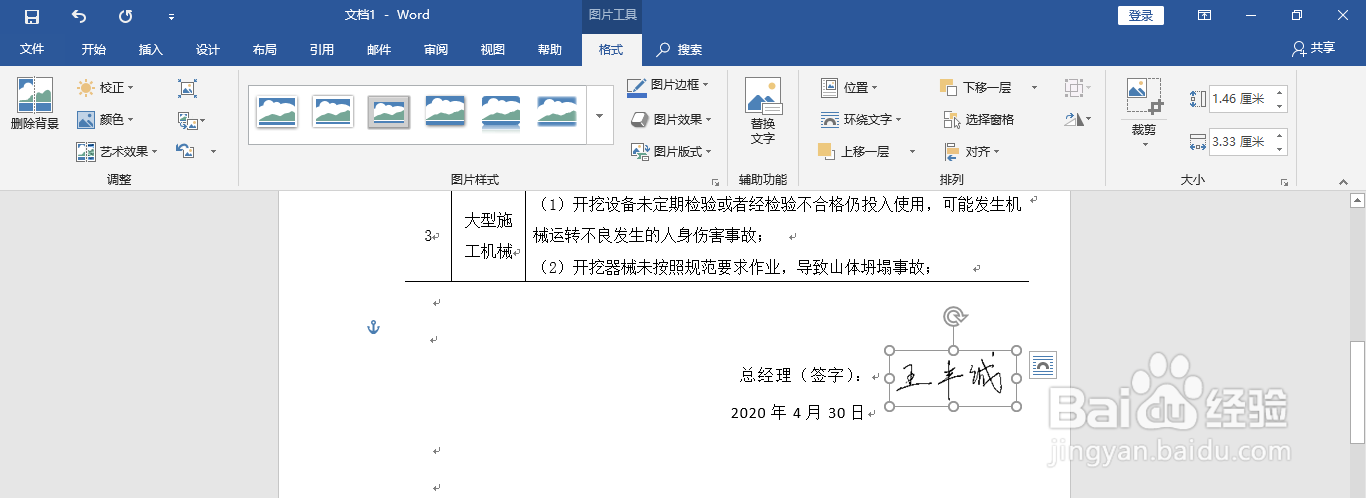
3.鼠标拖动图片到合理位置;
4.预览最终效果,读者也可以在点击图片,在【格式】中修改图片的颜色,达到最好的效果,如图二所示;
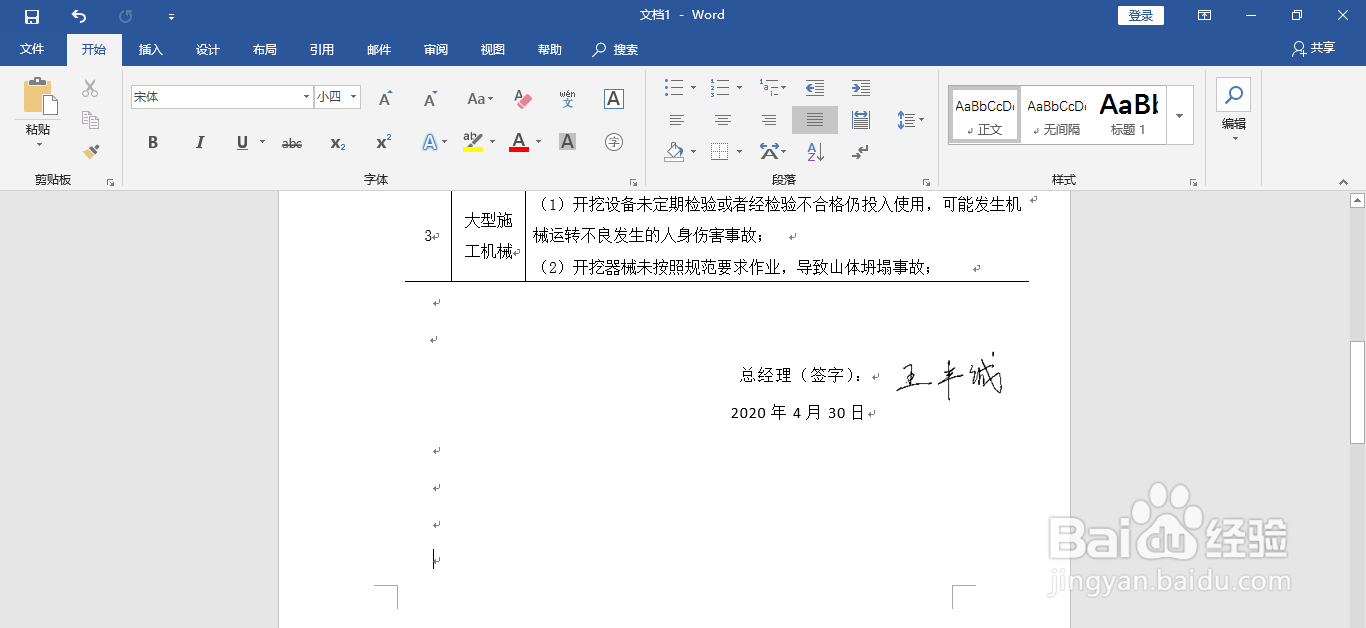
5.最终成果如图三所示。
阅读量:96
阅读量:190
阅读量:101
阅读量:143
阅读量:60