怎样把Word模板分类存放并快速建立文档?
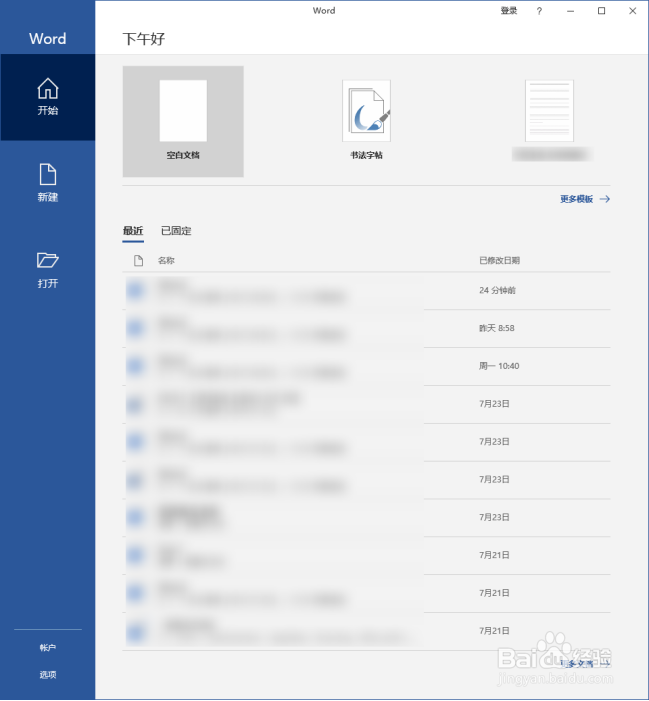
1、启动Word,将显示出开始页面。
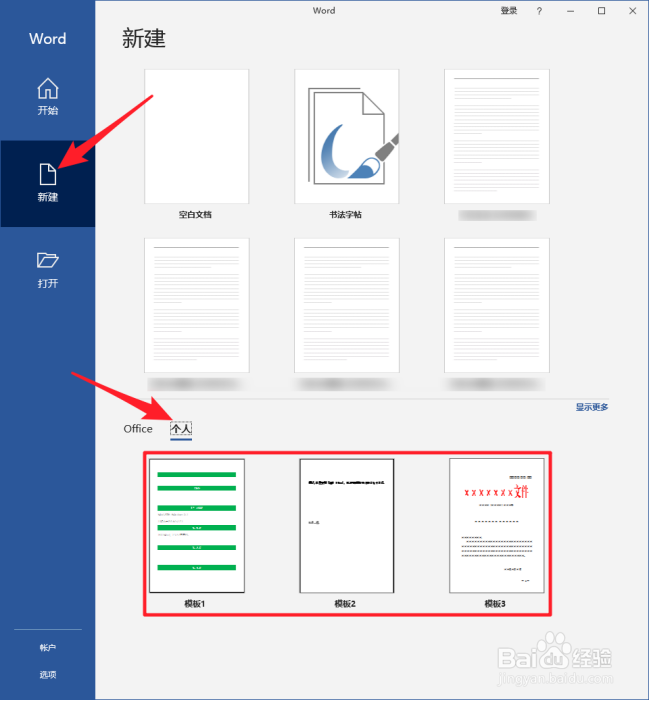
2、点击【新建】按钮,则进入新建文档页面,点击切换到【个人】,从列表中就能看到自己在电脑上建立的各种Word模板了。因为没有将模板分类存放,所以当前的各个模板是按表列出的,不太好识别。
3、退出Word,进入到电脑上存放Word模板的文件夹。
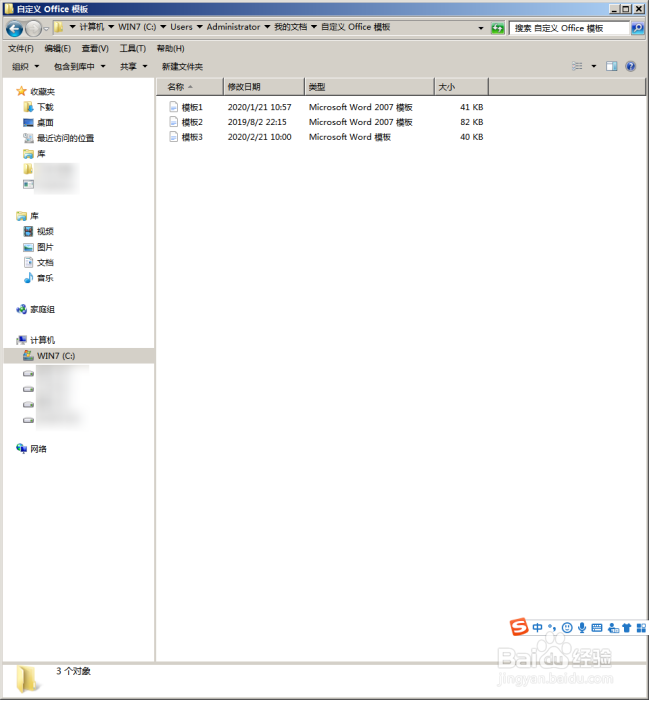
4、从下图可以看到Word模板所在的地址,列出的文件就是各个Word模板。可以看到,当前的各个模板是分散列出的。
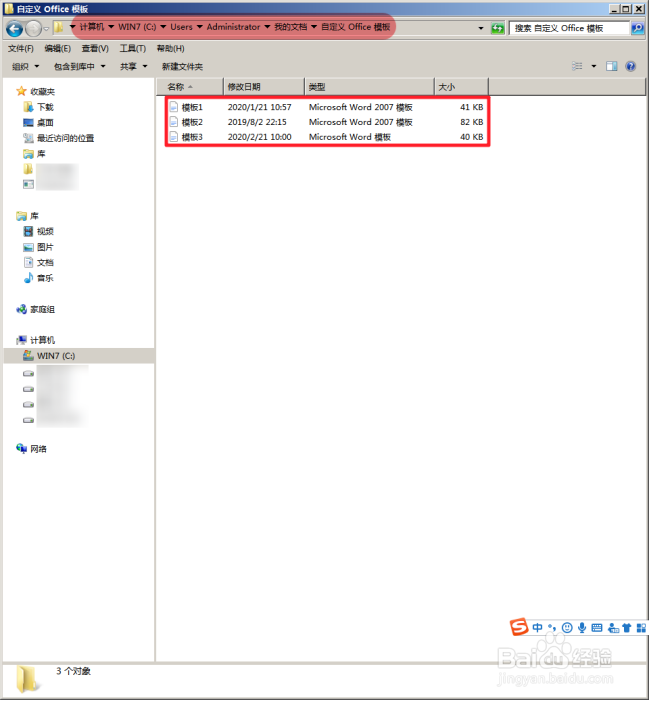
5、接下来,在该文件夹中右键菜单新建文件夹。
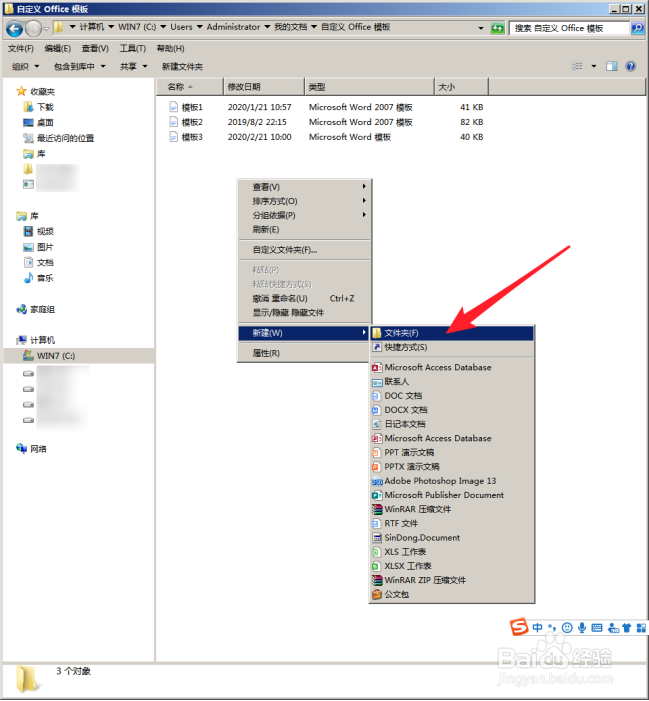
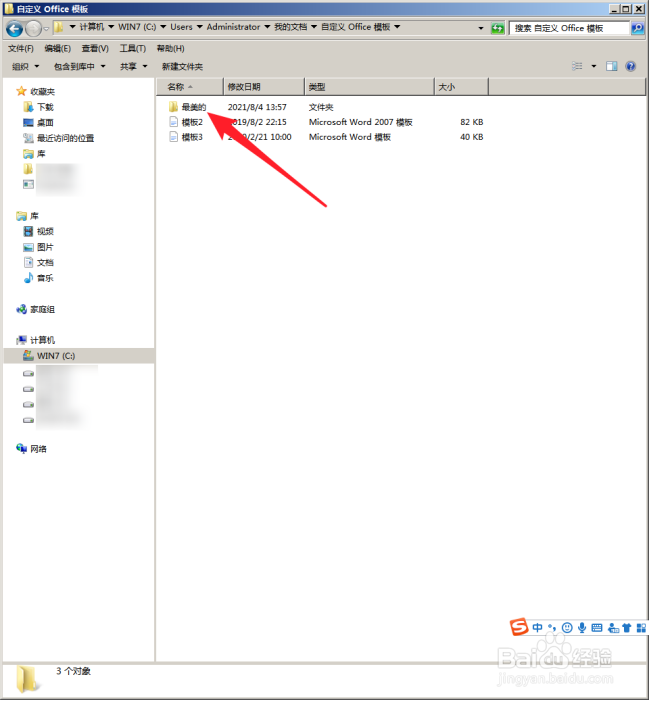
6、作为演示,把新建的文件夹进行命名,并报模板1拖放到该文件夹中。模板2和模板3继续分散放置。
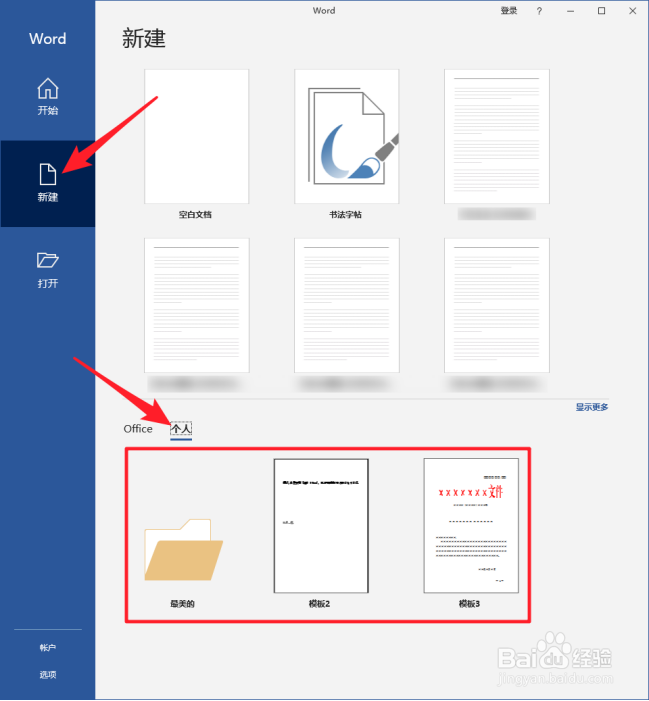
7、关掉该文件夹,重新启动Word,进入到【新建】文档页面,点击【个人】,可以看到,与第2步相比,现在多了一个文件夹。
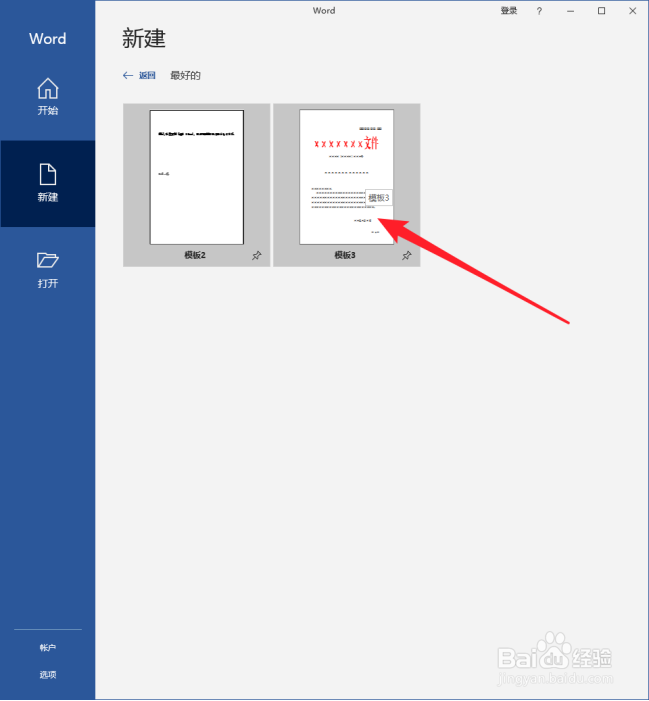
8、双击该文件夹,则可以看到模板1存在于该文件夹中。这样就清楚了,第6步的操作就实现了当前的效果,实现了Word模板分类存放。

9、随着Word模板的增加,可以对模板分出更多的类别。
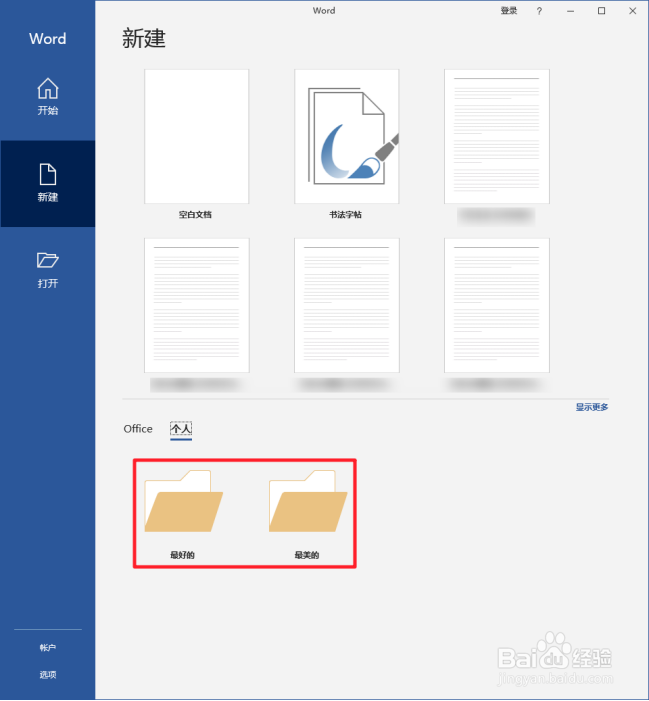
10、从分类中快速找到需要的模板,点击一下,就可以新建一个Word文档了。
阅读量:195
阅读量:46
阅读量:193
阅读量:26
阅读量:126