WPS中表格中文字显示不全,且不能正常转页
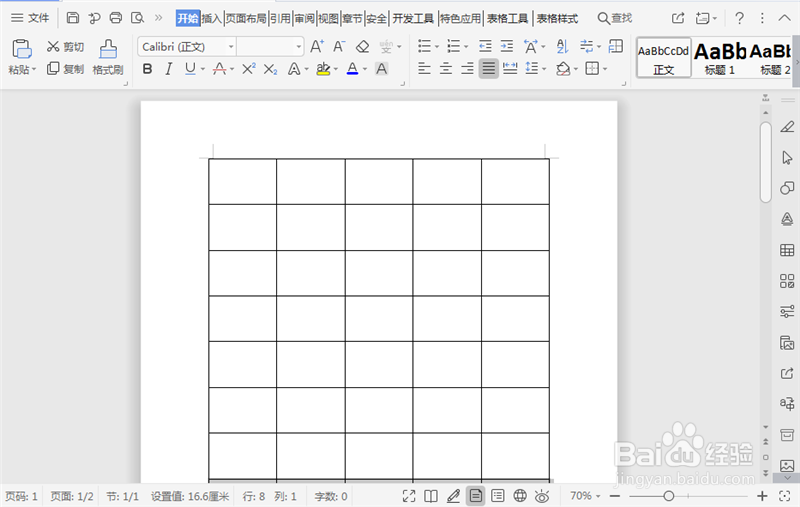
1、首先将出问题的WPS文件打开,如图所示。
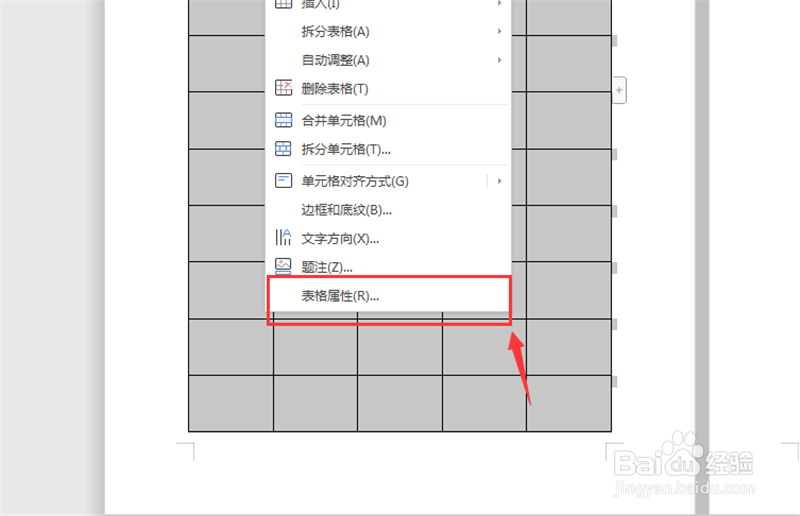
2、将表格选中,鼠标右键点击一下,弹出来的选项,点击【表格属性】,如图所示。
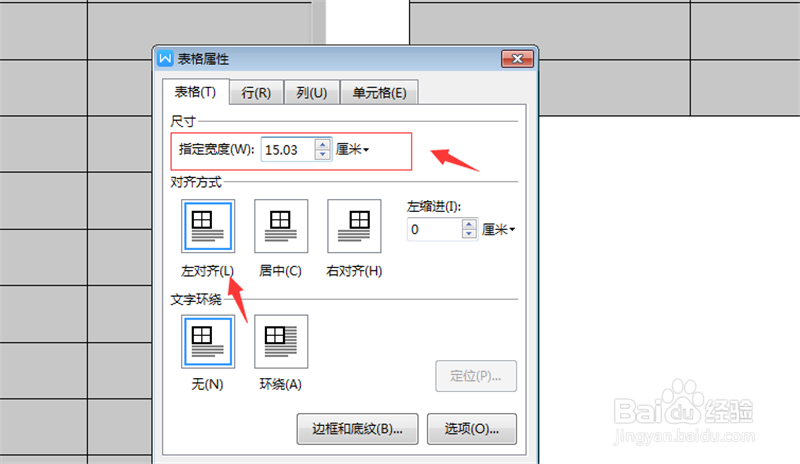
3、然后在表格属性的表格中,调整尺寸,输入指定宽度,并设置对齐方式,可以让不显示的部分显示出来,如图所示。
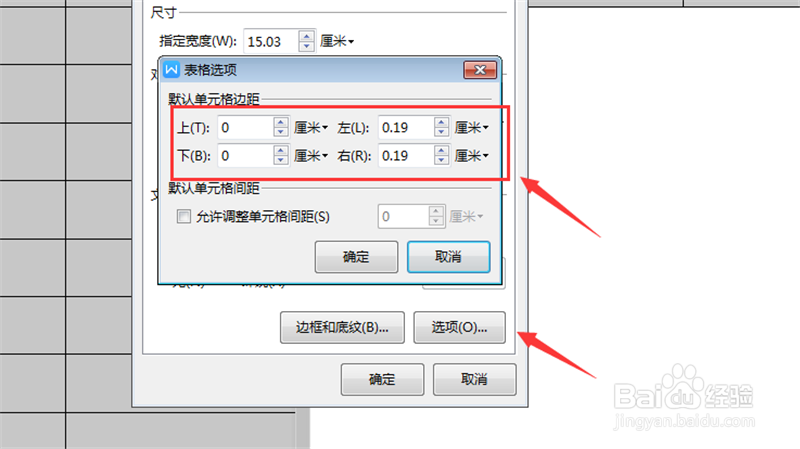
4、点击选项按钮,在里面设置单元格边距,将表格调整到显示的范围内,如图所示。
5、然后在行中,指定高度并勾选允许跨页断行,一般就可以解决这个问题,如图所示。

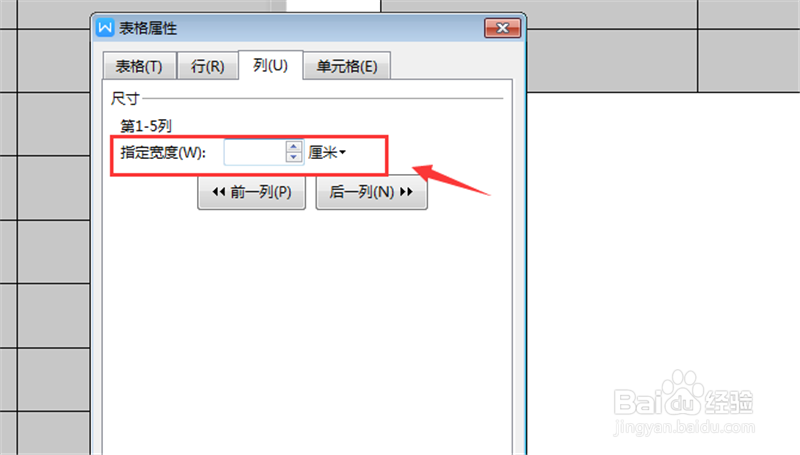
6、另外如果上下不显示,可以调整一下列中的指定宽度,如图所示。
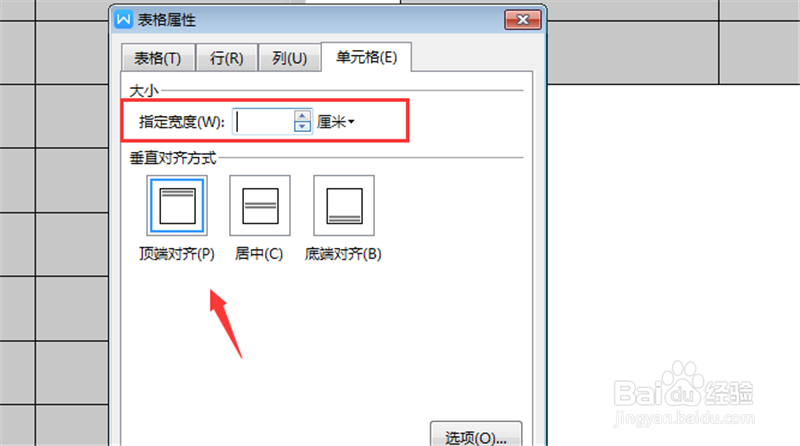
7、另外也可以直接通过单元格指定宽度,调整单元格,显示全部区域,如图所示。
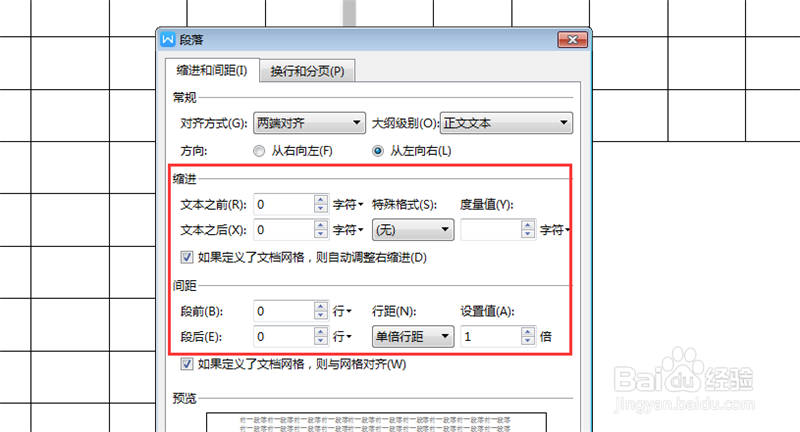
8、最后可以对表格中的文字,在段落中进行缩进和间距的调整,将表格区域显示出来,如图所示。
1、1、将出问题的WPS文件打开
2、将表格选中,鼠标右键点击一下,弹出来的选项,点击【表格属性】
3、表格属性的表格中,调整尺寸,输入指定宽度,并设置对齐方式,可以让不显示的部分显示出来
4、点击选项按钮,在里面设置单元格边距,将表格调整到显示的范围内
5、行中,指定高度并勾选允许跨页断行,一般就可以解决这个问题
6、上下不显示,可以调整一下列中的指定宽度
7、通过单元格指定宽度,调整单元格,显示全部区域
8、对表格中的文字,在段落中进行缩进和间距的调整,将表格区域显示出来
阅读量:28
阅读量:148
阅读量:99
阅读量:35
阅读量:124