WPS表格怎么移动复制部分单元格的内容?
1、启动软件新建表格
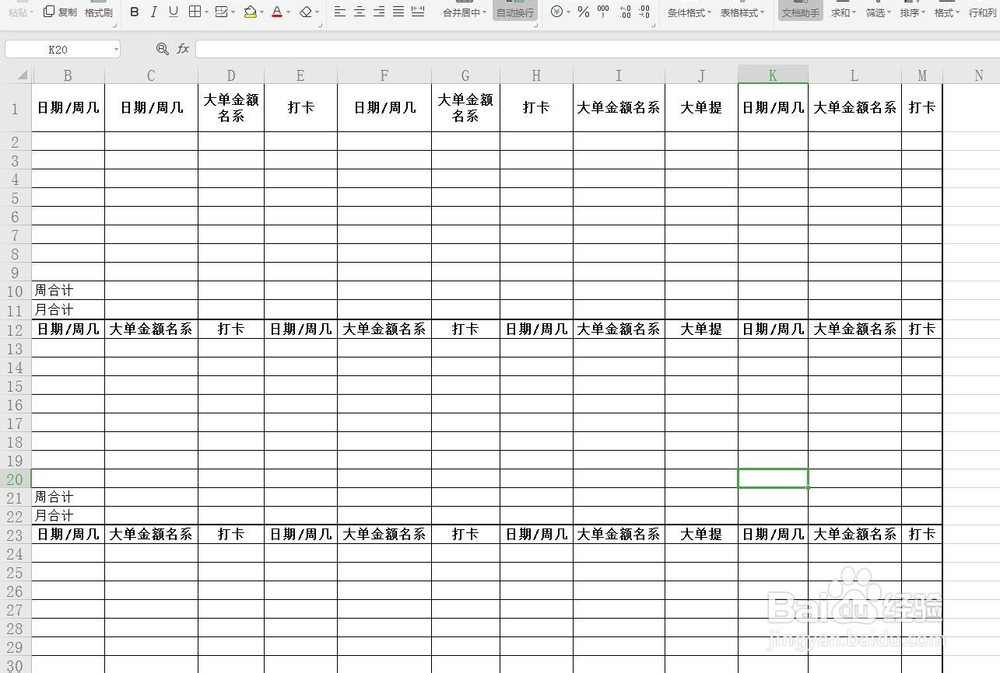
首先启动WPS软件,新建文件,选择表格建立表格文件,输入内容,制作一张表格
2、选中部分单元格
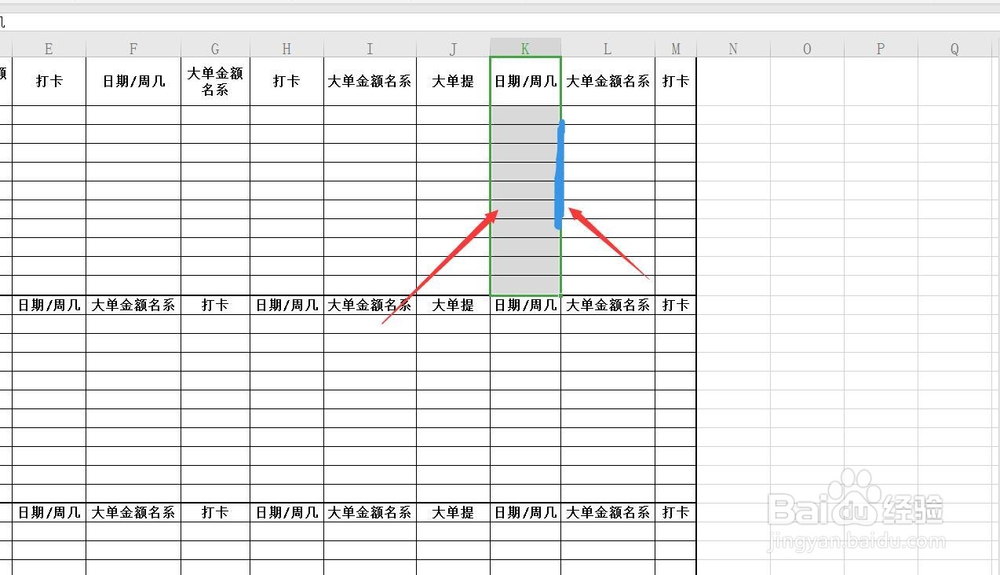
如果我们想要移动一列中的每一部分数值,就不能整列的移动,要先选择单元格的内容,
3、拖动即可移动
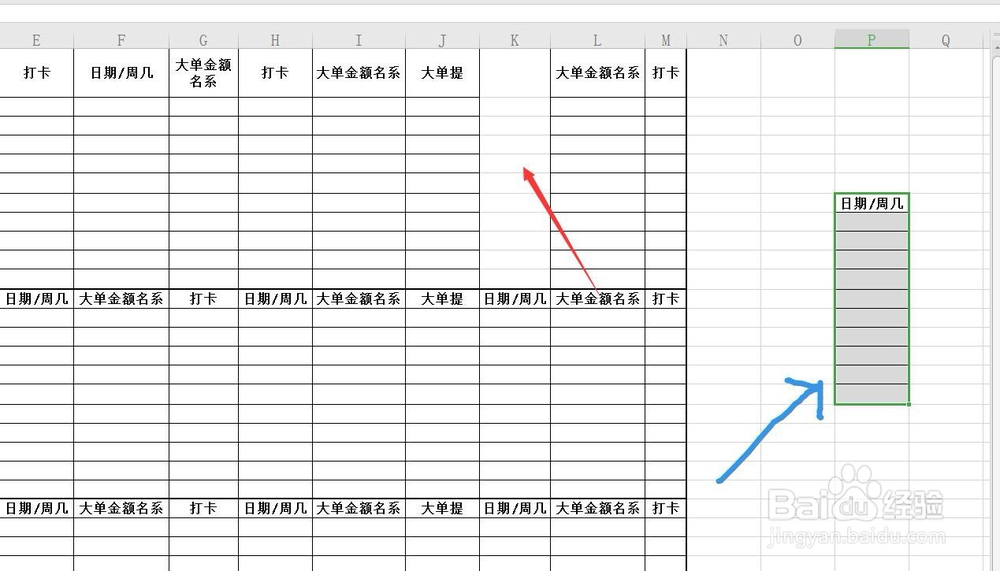
用鼠标框选,将光标放在右侧的线上,当光标变为十字线,拖动即可移动
4、复制单元格的内容
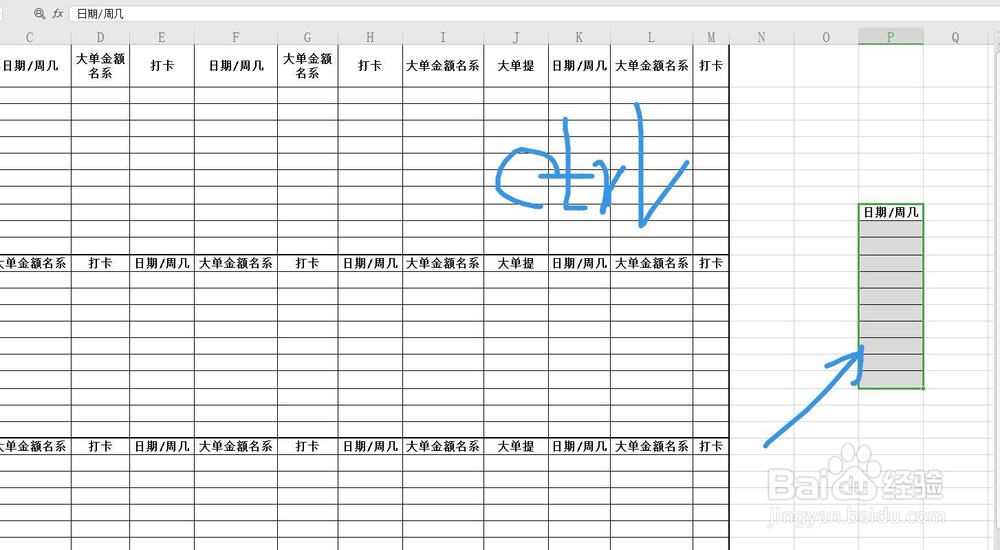
如果我们想要复制一份,在移动的同时按住CTRL,用同样的办法拖动即可复制出一份
5、复制列与单元格的区别
如果我们通过点击上方的字母选择一整列移动复制,那么整列的内容都会复制,如果我们只是框选其中的一部分单元格,那么就是选中的部分移动复制
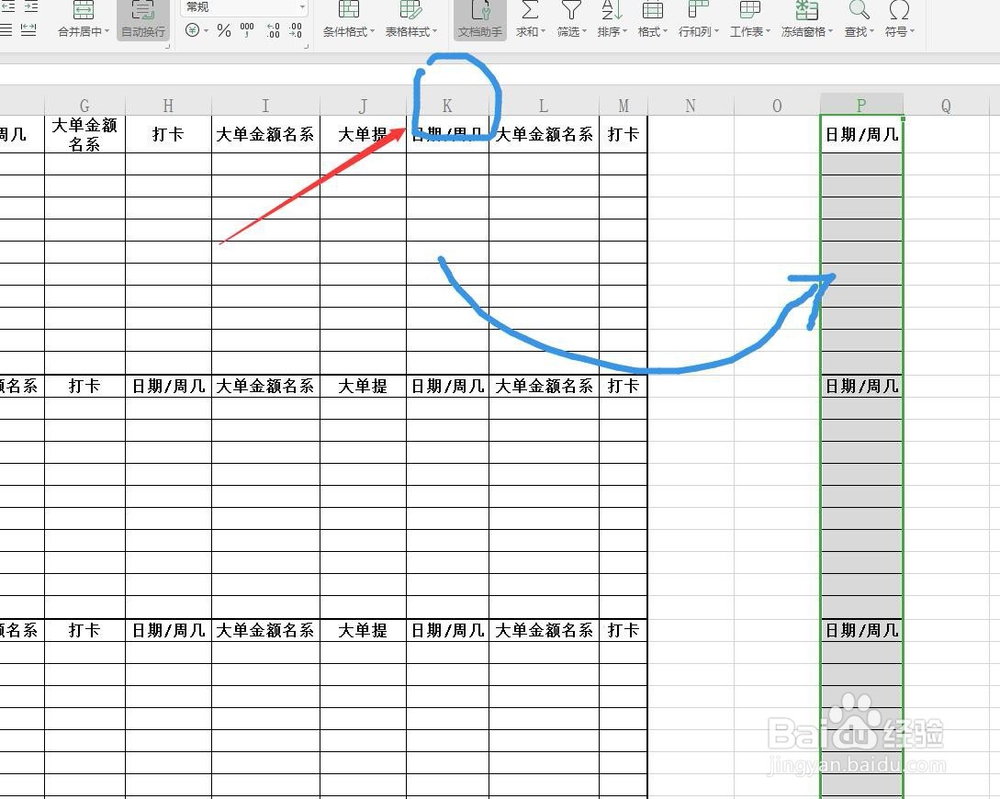
6、移动复制行的单元格
选中这一行中,我们输入内容的单元格,变为绿色即为选中
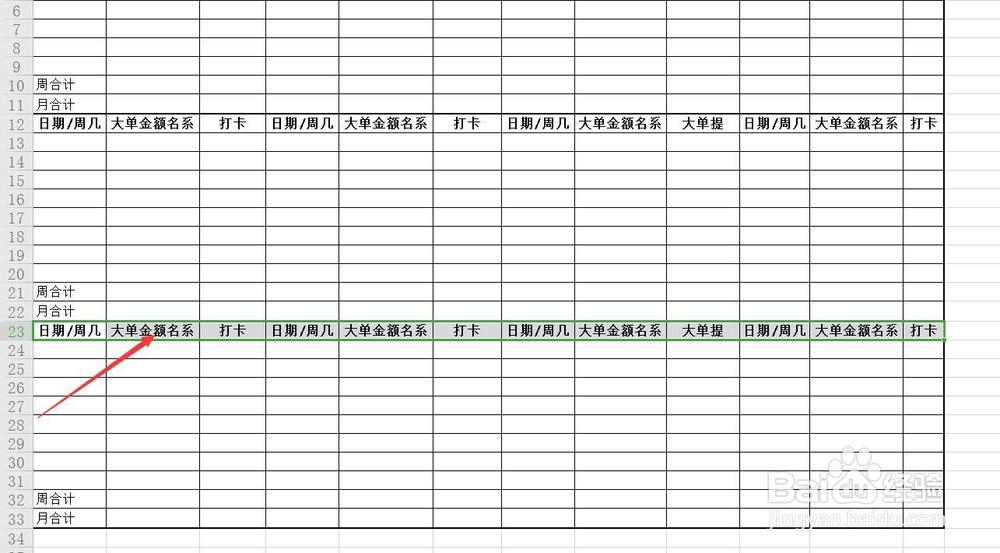
7、移动复制单元格
将鼠标光标放在上方的边缘部分,变为十字光标,按住CTRL键向上拖动,即可复制到所在位置
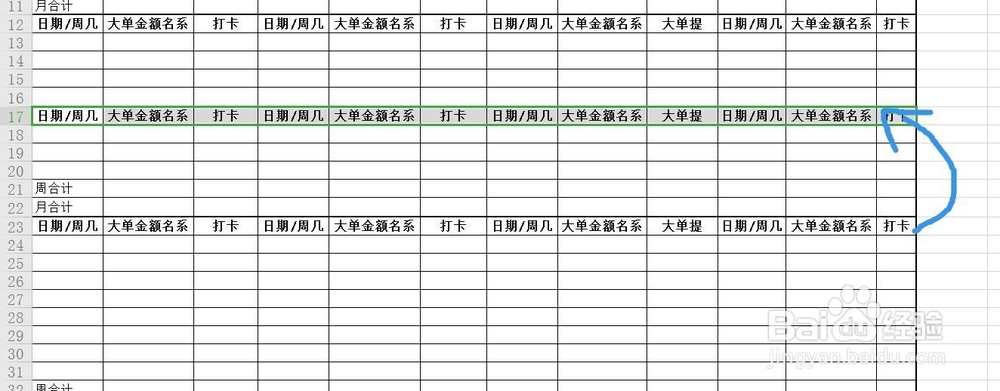
8、快速插入单元格
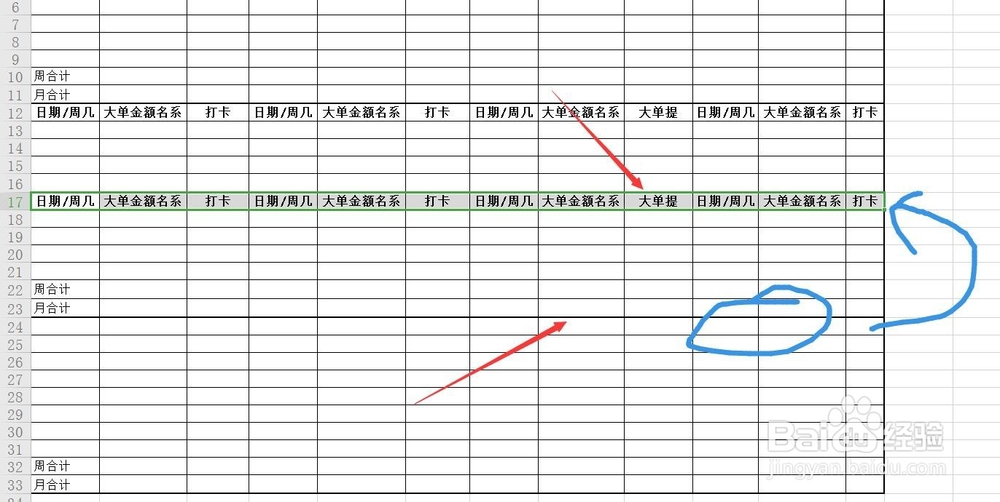
如果我们想要将一行的内容插入到上面的表格中,移动的方式就不适合了,那么我们选择这一行的部分单元格,按住SHIFT键向上拖动,即可插入到上方了
阅读量:121
阅读量:88
阅读量:150
阅读量:102
阅读量:112