WPS word文档如何将文档中大量图片批量居中
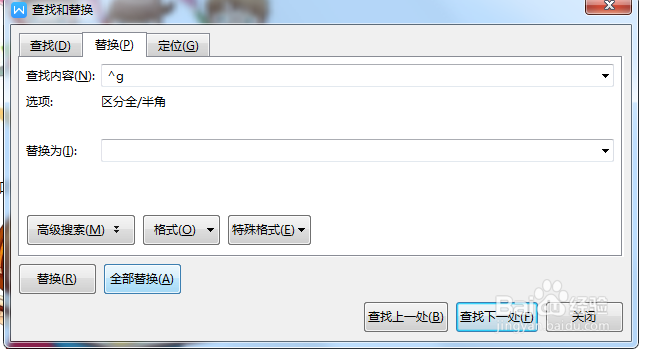
1、按住“Ctrl+H",打开替换对话框
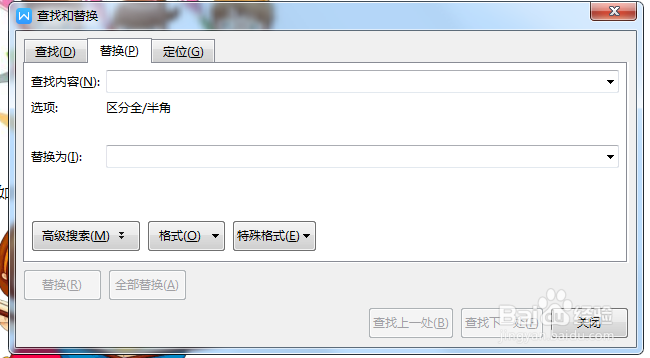
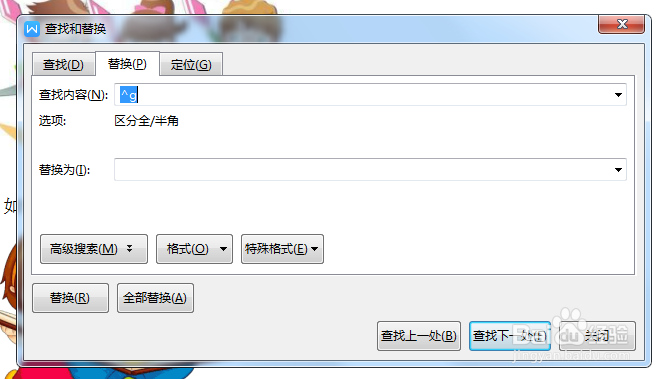
2、”查找内容“中录入”^g“,”替换为“内容为空
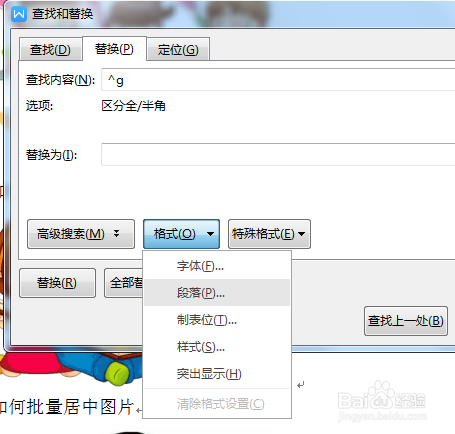
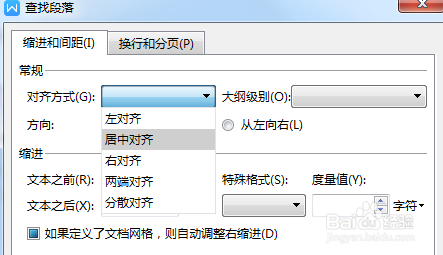
3、点击”格式“-”段落“
4、打开”查找段落“对话框
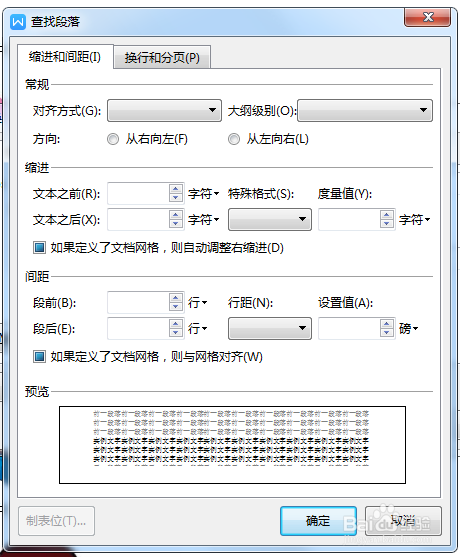
5、”对齐方式“选择”居中对齐“,单击”确定“
6、单击”全部替换“
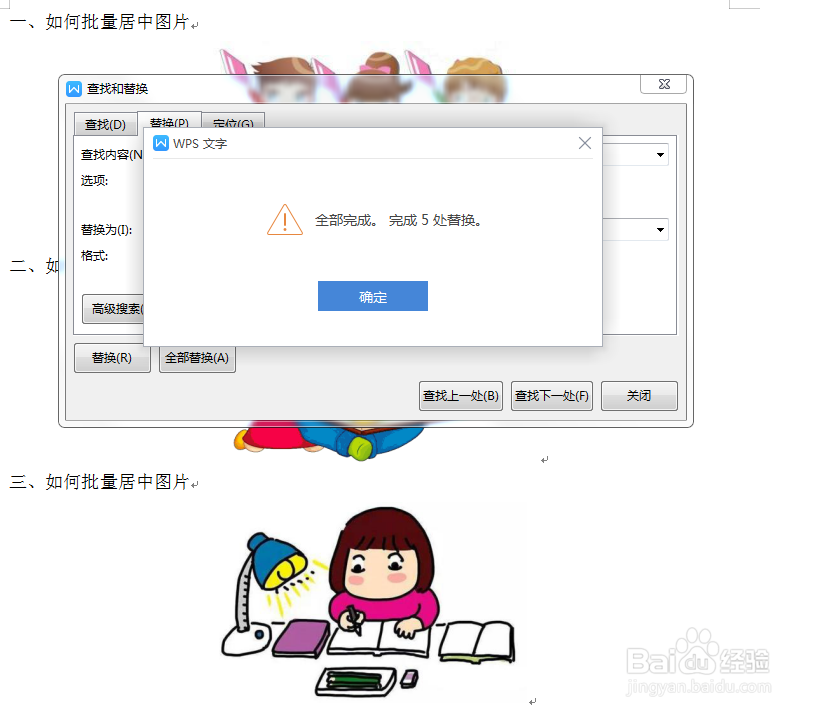
7、文档中所有图片就全部居中了

阅读量:121
阅读量:45
阅读量:128
阅读量:130
阅读量:45
1、按住“Ctrl+H",打开替换对话框
2、”查找内容“中录入”^g“,”替换为“内容为空
3、点击”格式“-”段落“
4、打开”查找段落“对话框
5、”对齐方式“选择”居中对齐“,单击”确定“
6、单击”全部替换“
7、文档中所有图片就全部居中了