怎样在word2007中插入半页稿纸
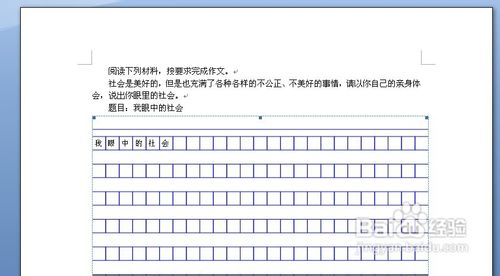
编辑word文档时,有时需要插入半页稿纸,尤其是写作文时,前面写完作文要求之后,就需要在本页插入半页稿纸。
输入文字内容
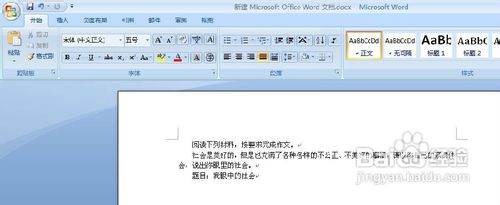
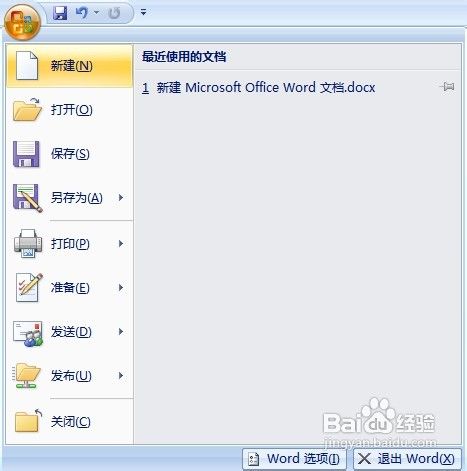
点击word左上角的office按钮,新建空白文档
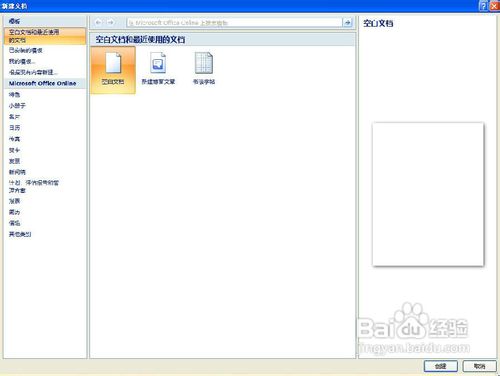
点击确定
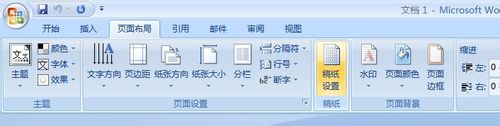
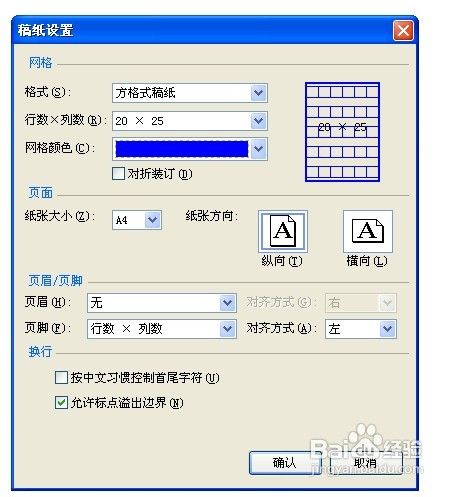
在新建的文档中点击“页面布局”菜单中的“稿纸设置”
选择好稿纸样式,点击“确定”
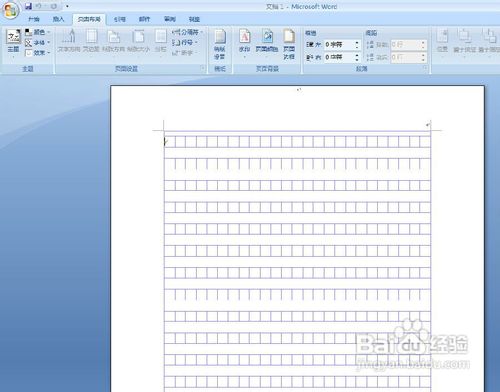
在新建的文档中就插入稿纸了
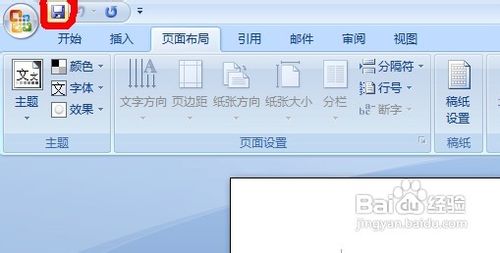
点击“保存”
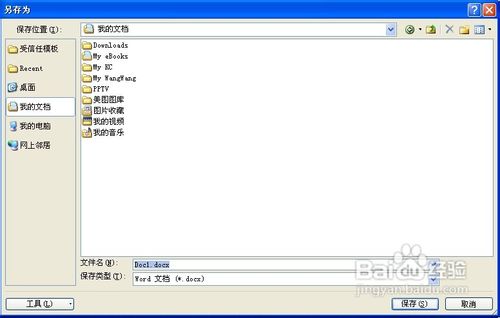
寻找合适的路径进行保存,点击“保存”
在需要插入稿子的文档中点击“插入”菜单中“文本”标签组中的“对象”

点击“由文本创建”标签
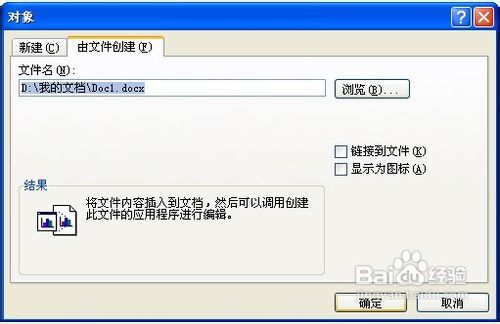
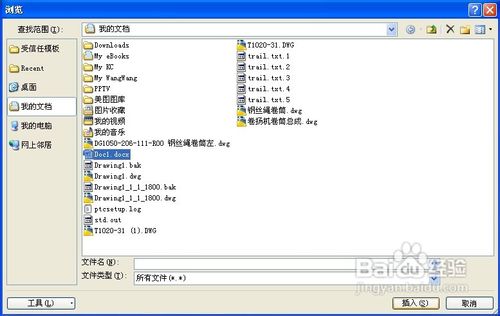
点“浏览”找到刚才保存的文档,点击插入
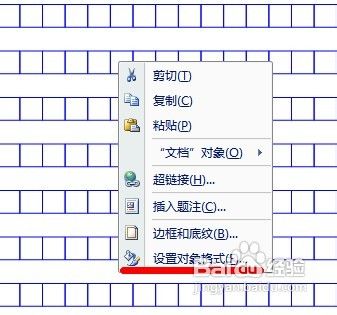
此时稿纸插入文档中了,但是是在内容的下一页,在稿纸上点鼠标右键,选择“设置对象格式”
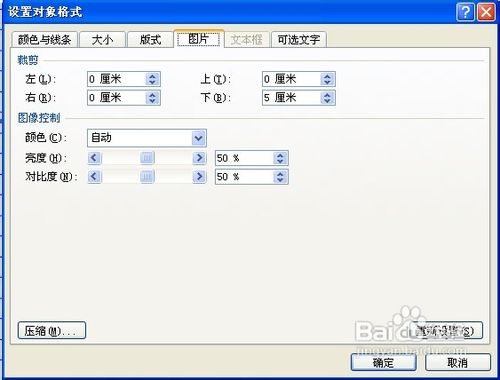
选择“图片”标签,在“下”中填写合适的数值,点击“确定”
若需要在稿纸中输入文字,双击稿纸,输入文字后关闭即可
阅读量:106
阅读量:183
阅读量:117
阅读量:89
阅读量:120