如何更改PPT的自动保存时间和撤销次数?
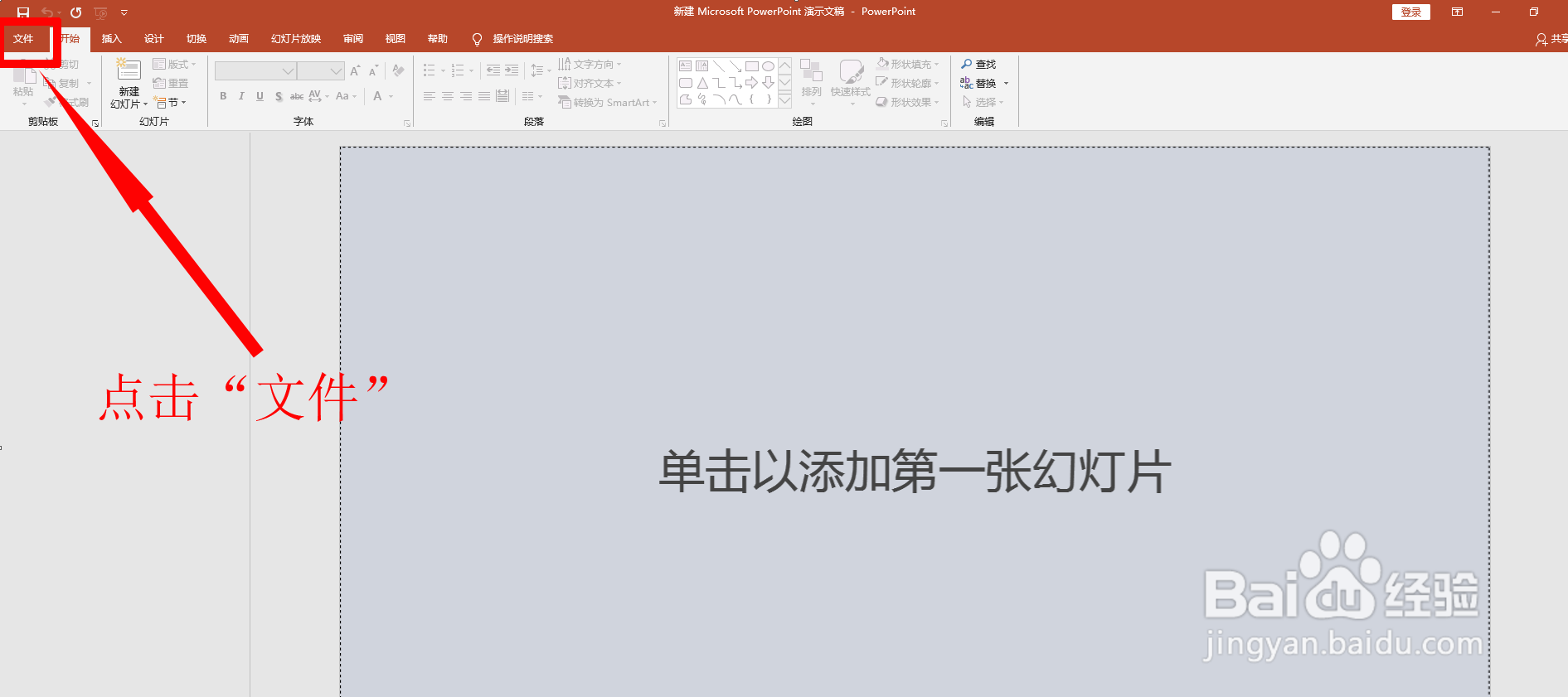
1、首先打开PPT,点击左上角的“文件”。如下图所示。
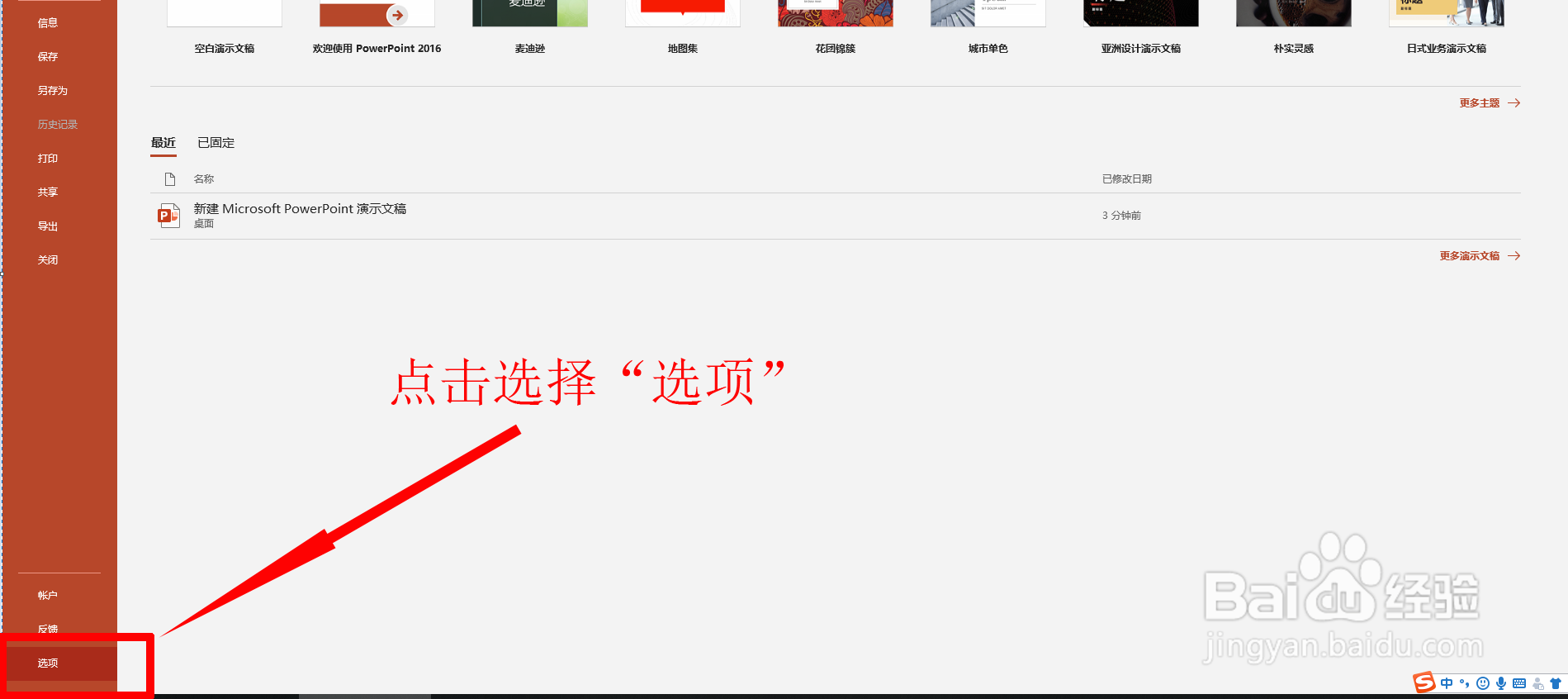
2、接着点击左下角的“选项”。如下图所示。
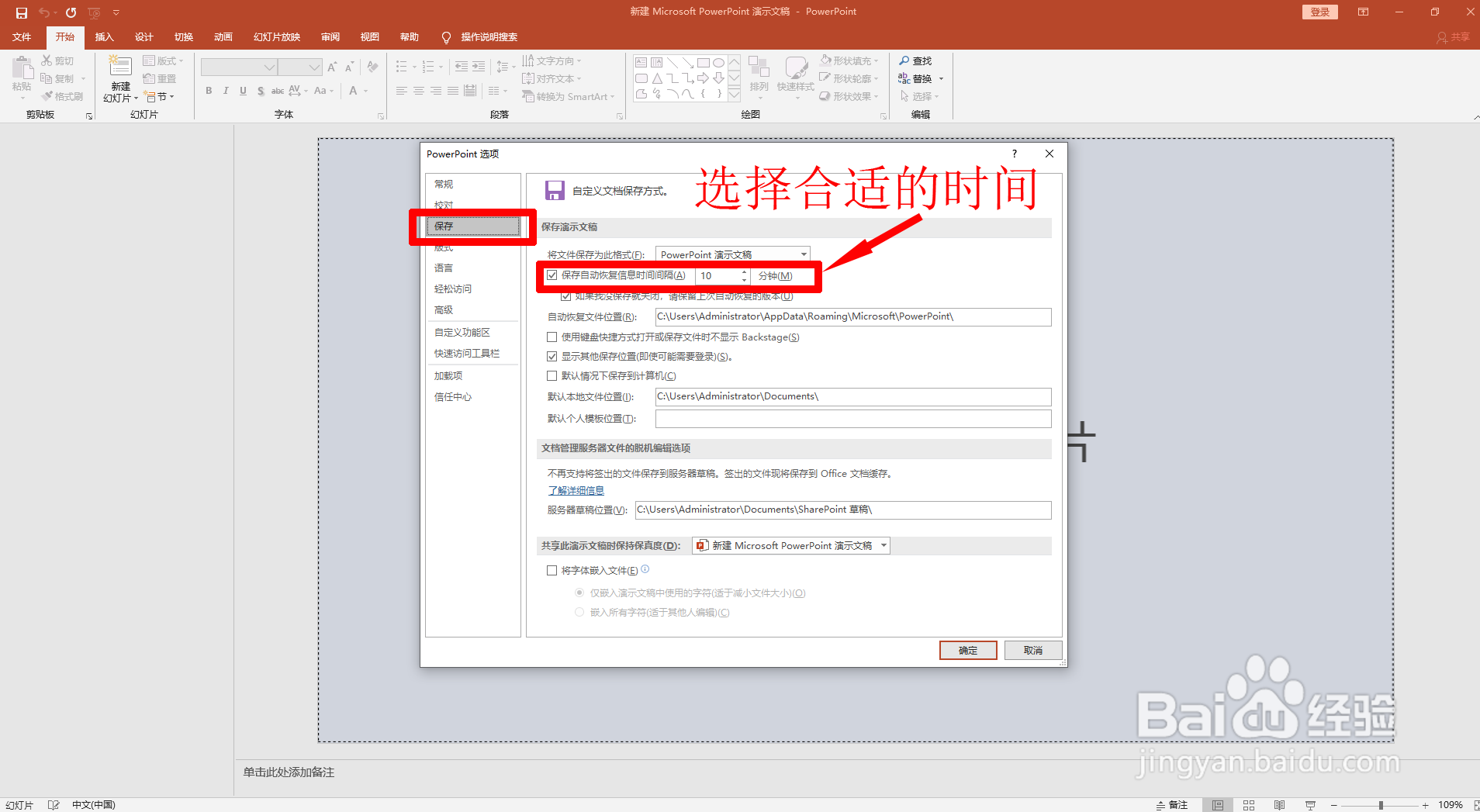
3、在弹出的窗口中依次选择“保存”-“保存自动恢复信息时间间隔”。在1到120分钟内都可设置。
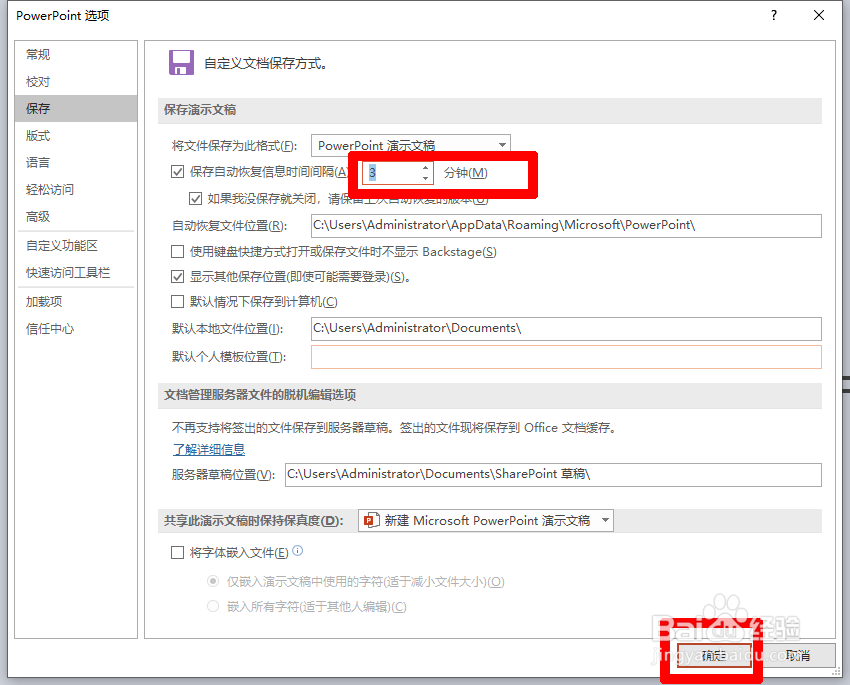
4、设置好自己需要的时间后,点击“确定”按钮。如下图所示。
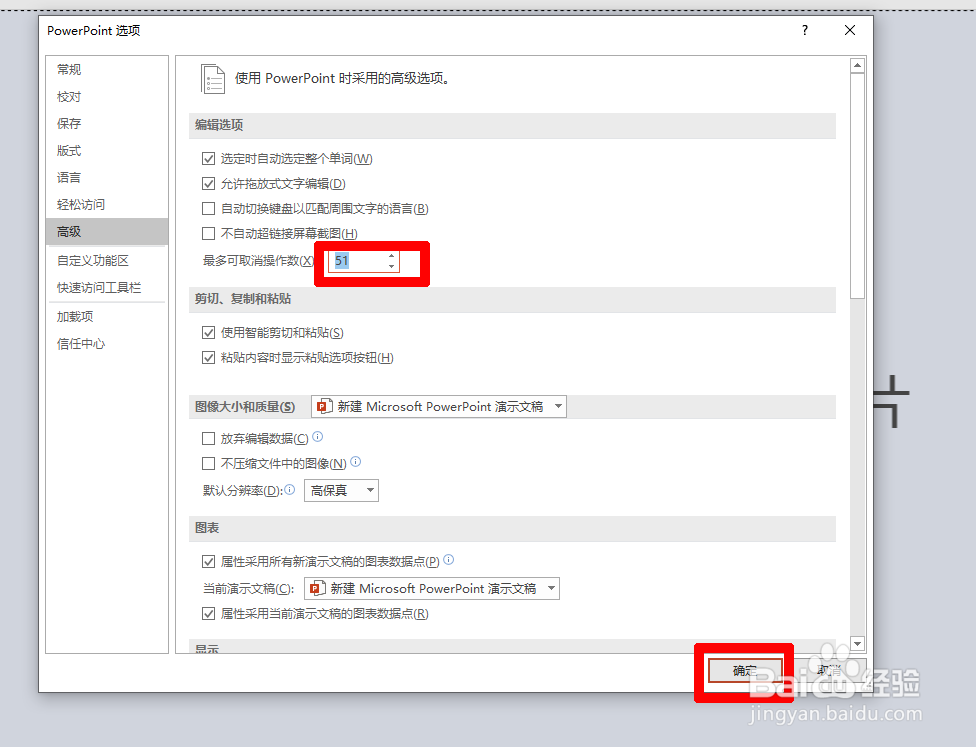
5、同理,依次点击“高级”-“最多可取消操作数”。可以修改为合适的次数以满足日常工作。
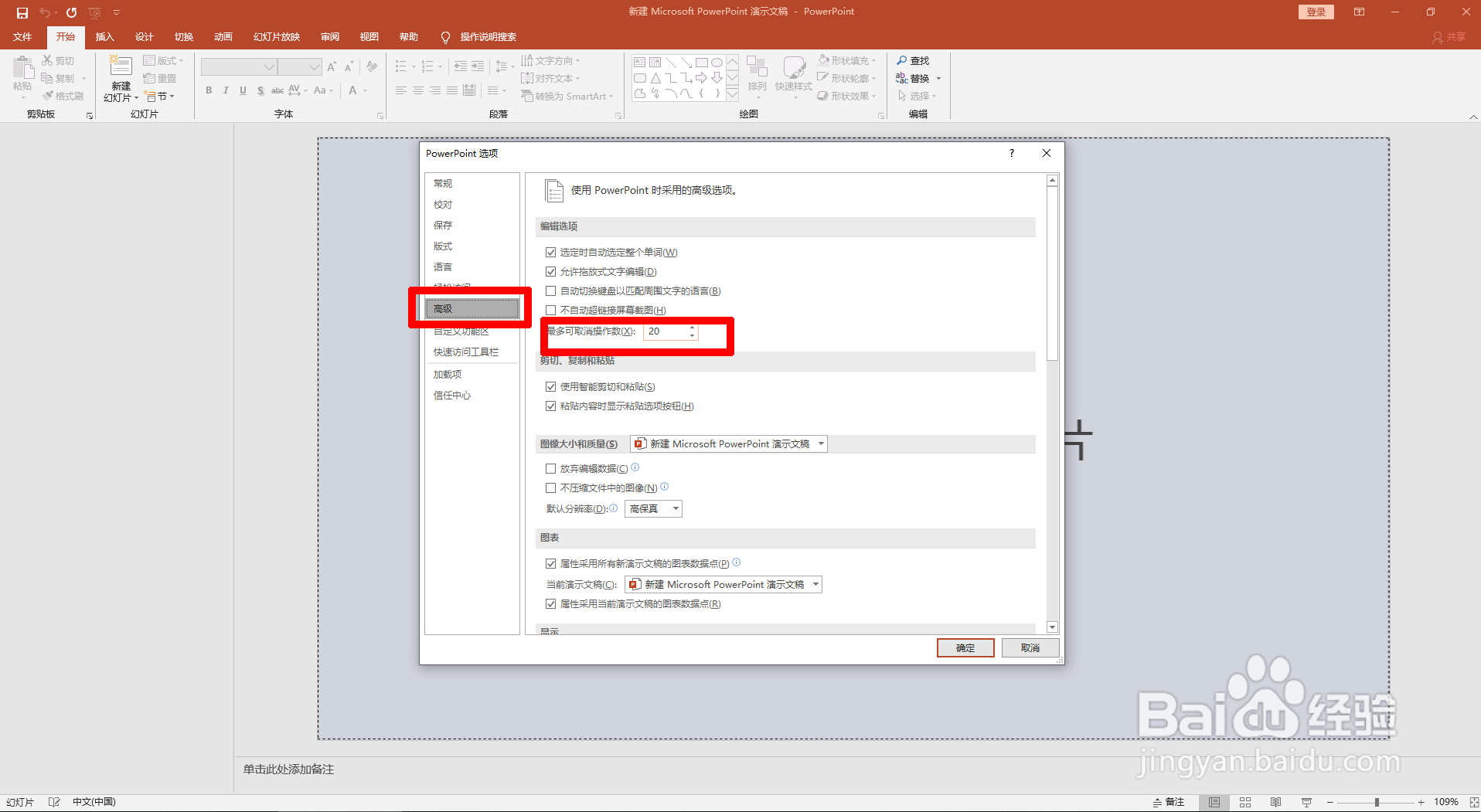
6、最后,同样点击“确定”按钮,才能生效。
阅读量:189
阅读量:195
阅读量:35
阅读量:138
阅读量:27