如何改变word文档的字体颜色
1、找到要改变字体颜色的word文档,并双击将其打开。

2、选中要改变字体颜色的文字。

3、点击开始工具栏下的字体颜色工具【A】右侧的下拉箭头。

4、在弹出的下拉页面选择其中一种自己喜欢的字体颜色。
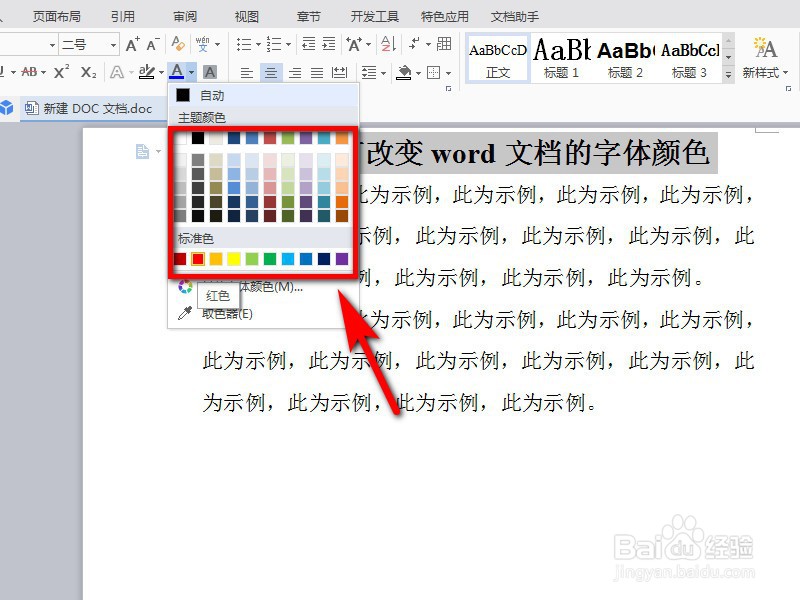
5、这样刚才选中的文字就成功改变为另外的颜色了。

6、或是将文字选中后,在自动弹出的对话框中直接单击字体颜色工具【A】来改变字体颜色。

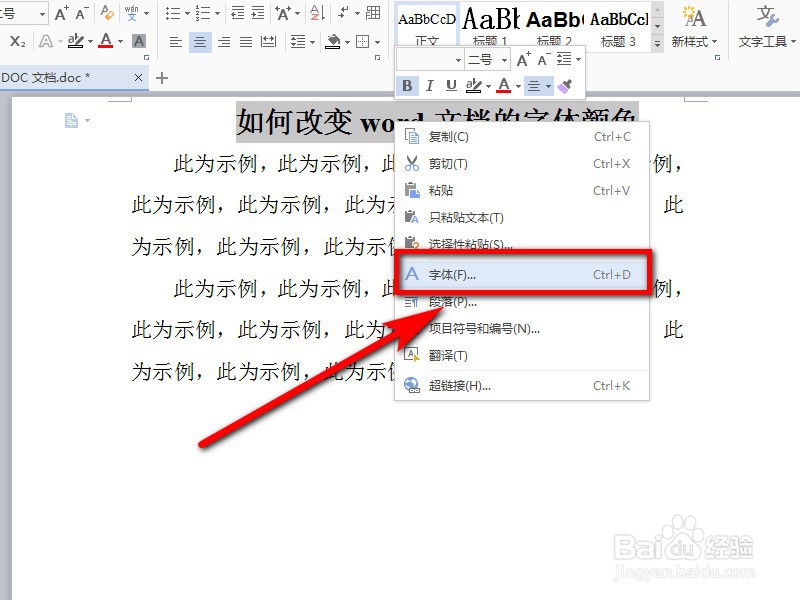
7、或是将文字选中后,鼠标右键单击,在弹出的列表中继续单击【字体】选项。
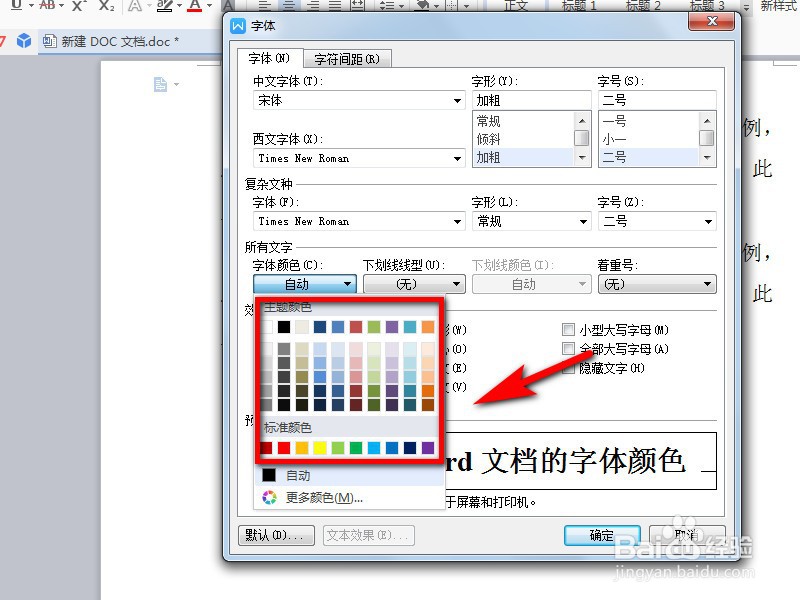
8、在弹出的新页面,找到【字体颜色】选项,然后选择其中的一种颜色,再点击【确定】选项,也可成功改变字体颜色。
1、找到要改变字体颜色的word文档,并双击将其打开。
2、选中要改变字体颜色的文字。
3、点击开始工具栏下的字体颜色工具【A】右侧的下拉箭头。
4、在弹出的下拉页面选择其中一种自己喜欢的字体颜色。
5、这样刚才选中的文字就成功改变为另外的颜色了。
6、或是将文字选中后,在自动弹出的对话框中直接单击字体颜色工具【A】来改变字体颜色。
7、或是将文字选中后,鼠标右键单击,在弹出的列表中继续单击【字体】选项。
8、在弹出的新页面,找到【字体颜色】选项,然后选择其中的一种颜色,再点击【确定】选项,也可成功改变字体颜色。
阅读量:113
阅读量:196
阅读量:41
阅读量:178
阅读量:152