Excel设置照片随着单元格变化大小
1、首先,我们打开一个表格文件。
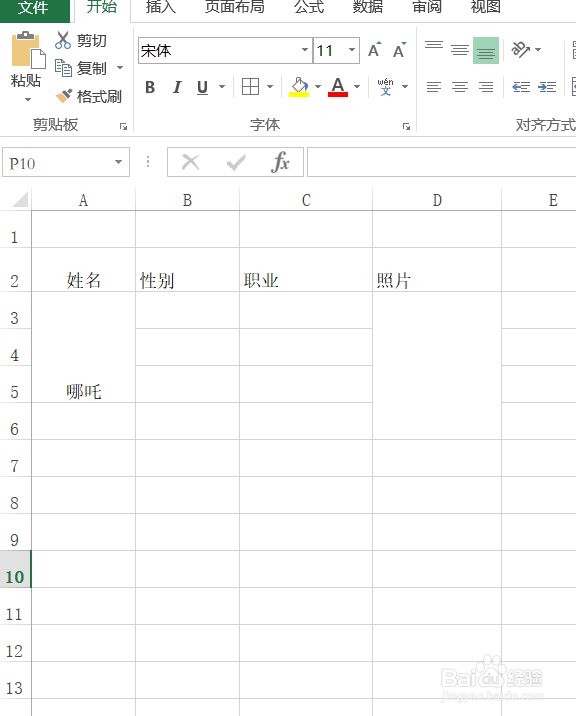
2、然后,我们点击上方的“插入”选项卡。
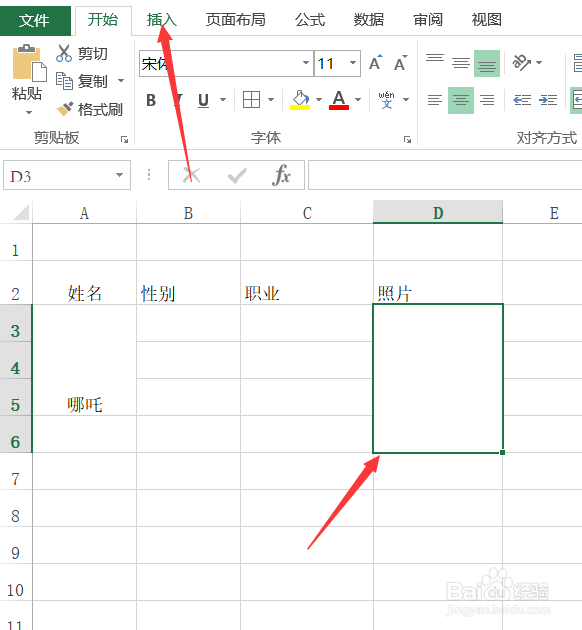
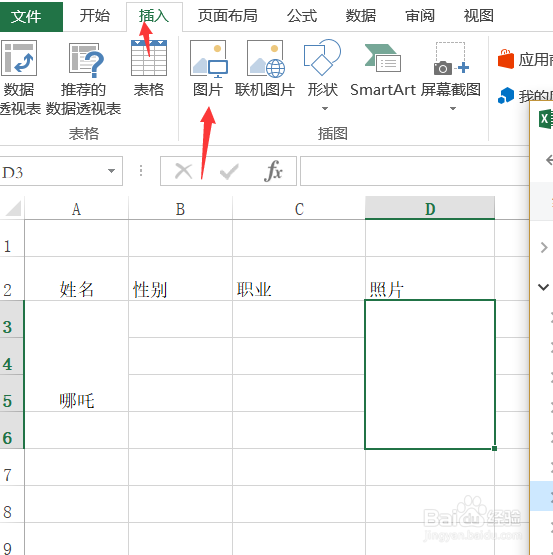
3、再在电脑中选择我们需要的照片,点击确定。
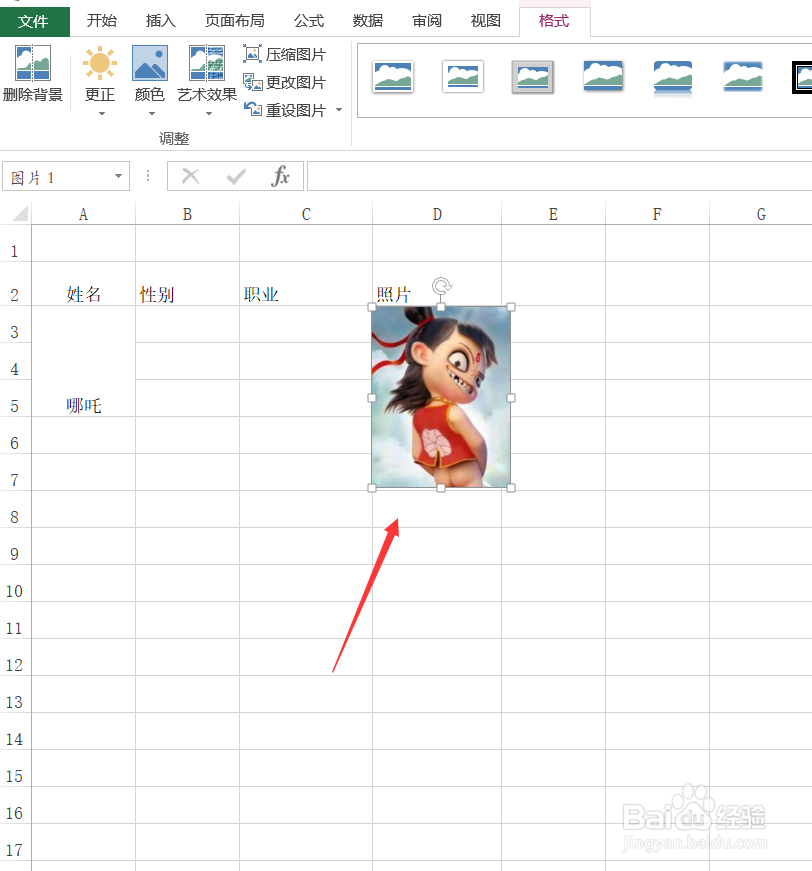
4、插入之后,我们用鼠标调整好图片的大小。
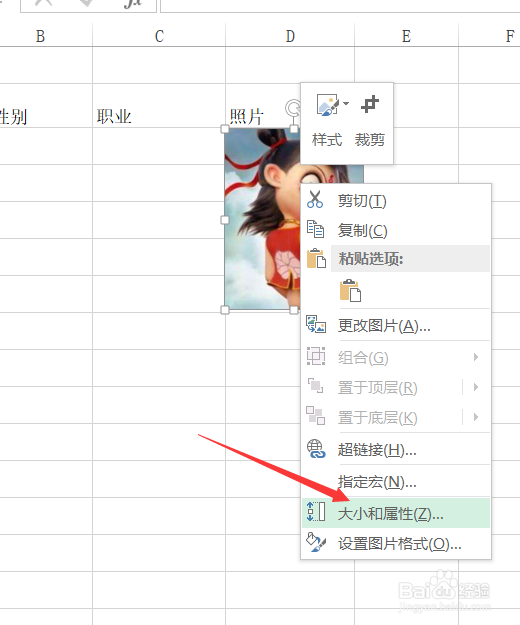
5、再在照片上点击鼠标右键,选择“大小和属性 ”。
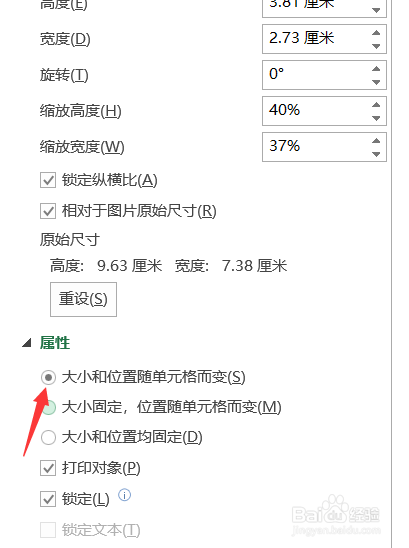
6、选择右方的“属性”我们将第一个勾选住。
7、这样照片就会随着单元格的变化而变化了。

阅读量:61
阅读量:42
阅读量:147
阅读量:109
阅读量:29
1、首先,我们打开一个表格文件。
2、然后,我们点击上方的“插入”选项卡。
3、再在电脑中选择我们需要的照片,点击确定。
4、插入之后,我们用鼠标调整好图片的大小。
5、再在照片上点击鼠标右键,选择“大小和属性 ”。
6、选择右方的“属性”我们将第一个勾选住。
7、这样照片就会随着单元格的变化而变化了。