Word插入图片显示不全,怎么办?
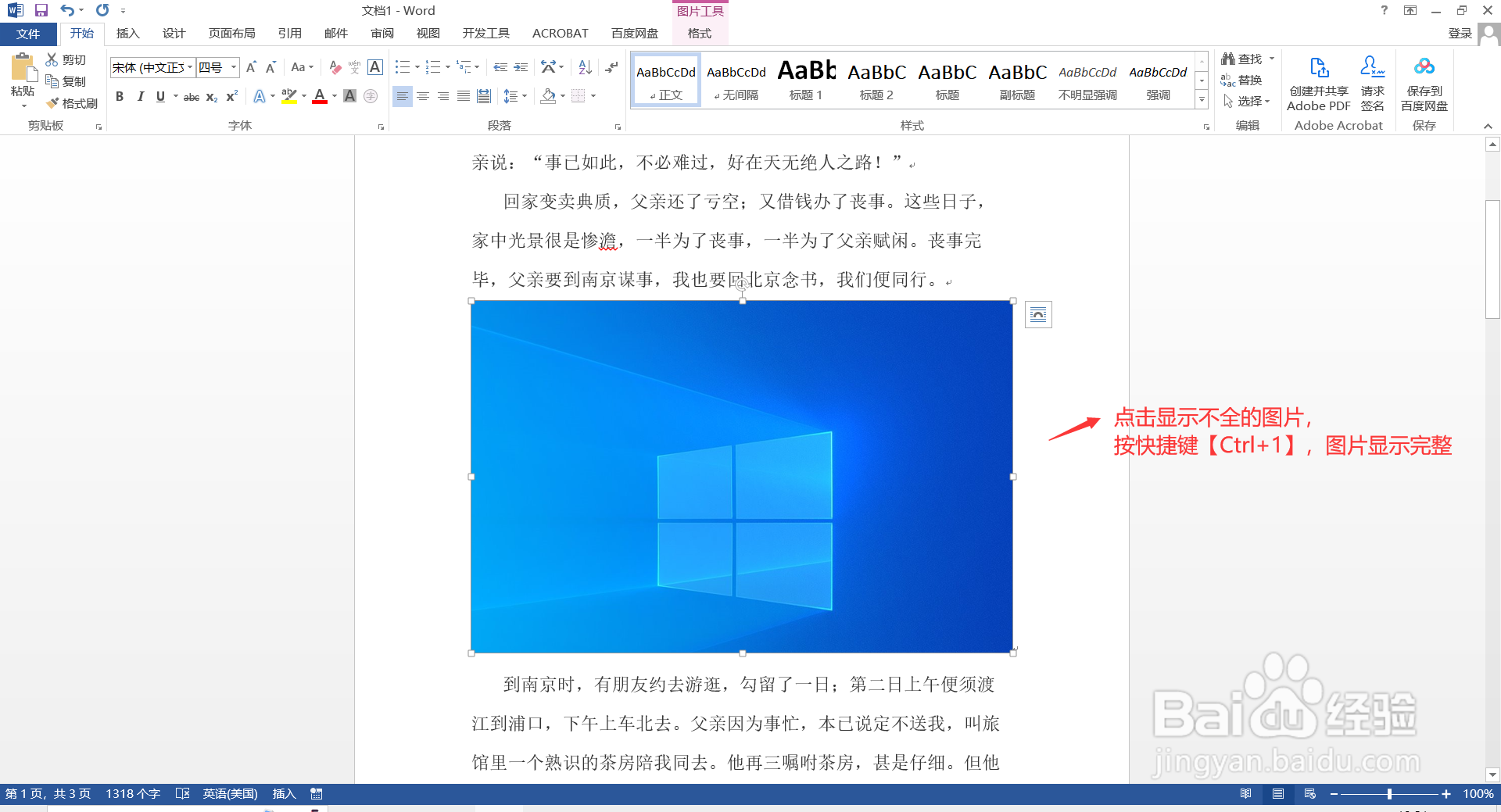
1、方法一:快捷键【Ctrl+1】
点击选中只显示部分的图片,直接按【Ctrl+1】,图片显示完成。
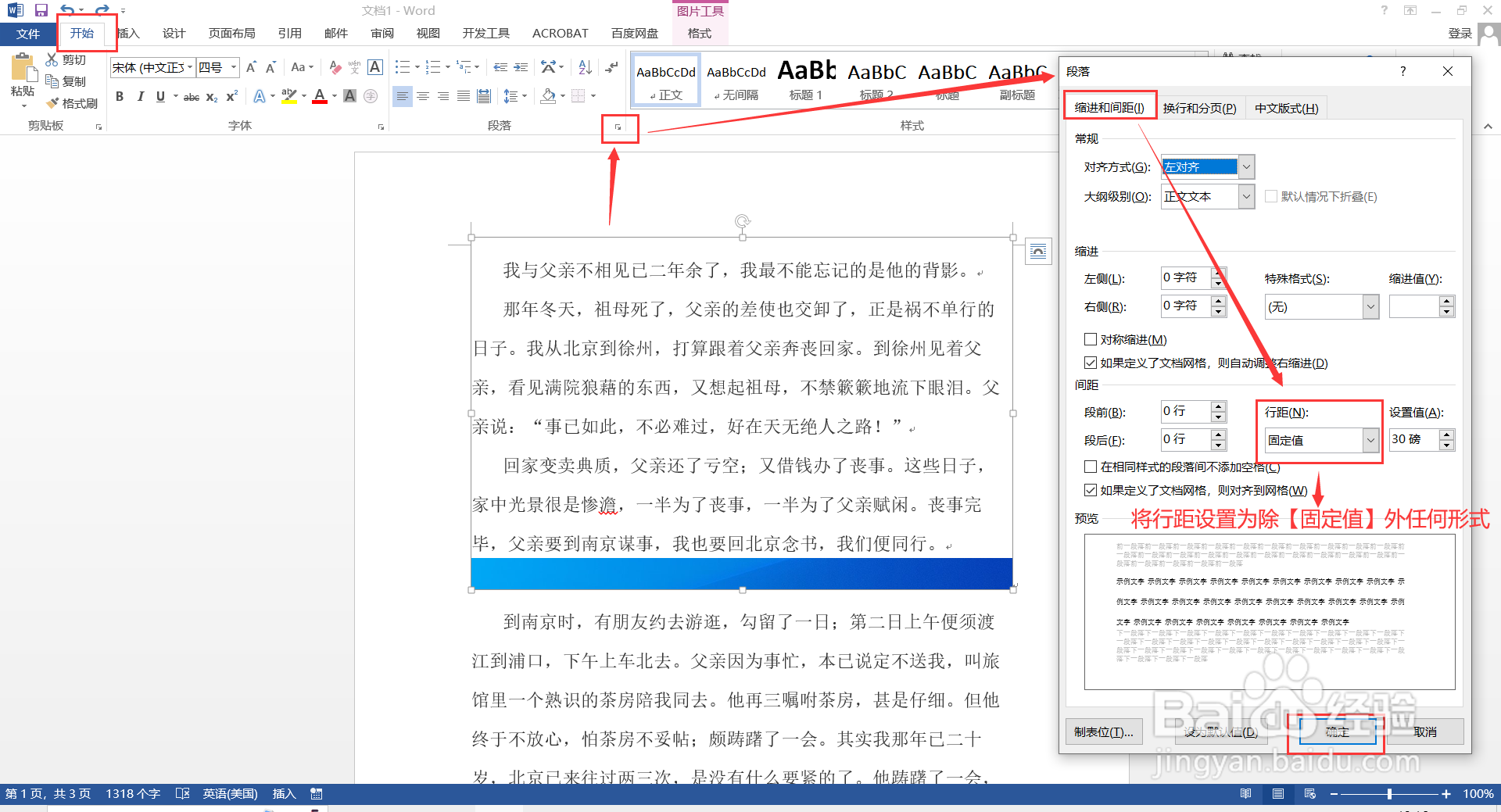
2、方法二:设置行距
选择显示不全的图片,点击【开始】,点击“段落”栏右下角小箭头,打开【段落设置】,选择【缩进和行间距】,将【行距】设置为除【固定值】外任何格式,点击【确定】。图片就完整显示在文档中了。
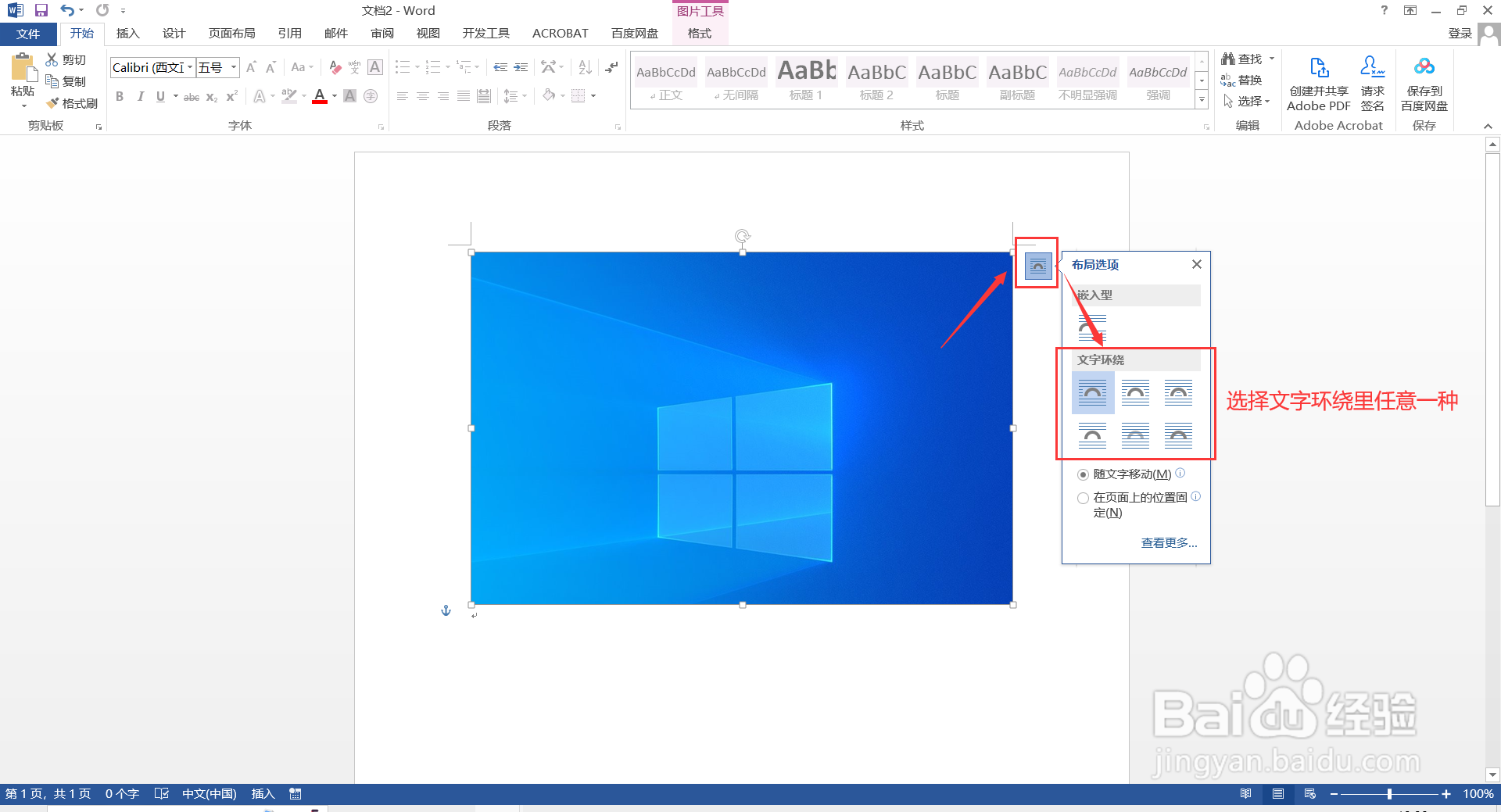
1、方法一:设置文字环绕
点击图片,在图片右上角出现一个【布局选项】图标,点击展开,选择【文字环绕】中任意一种,图片显示完成。
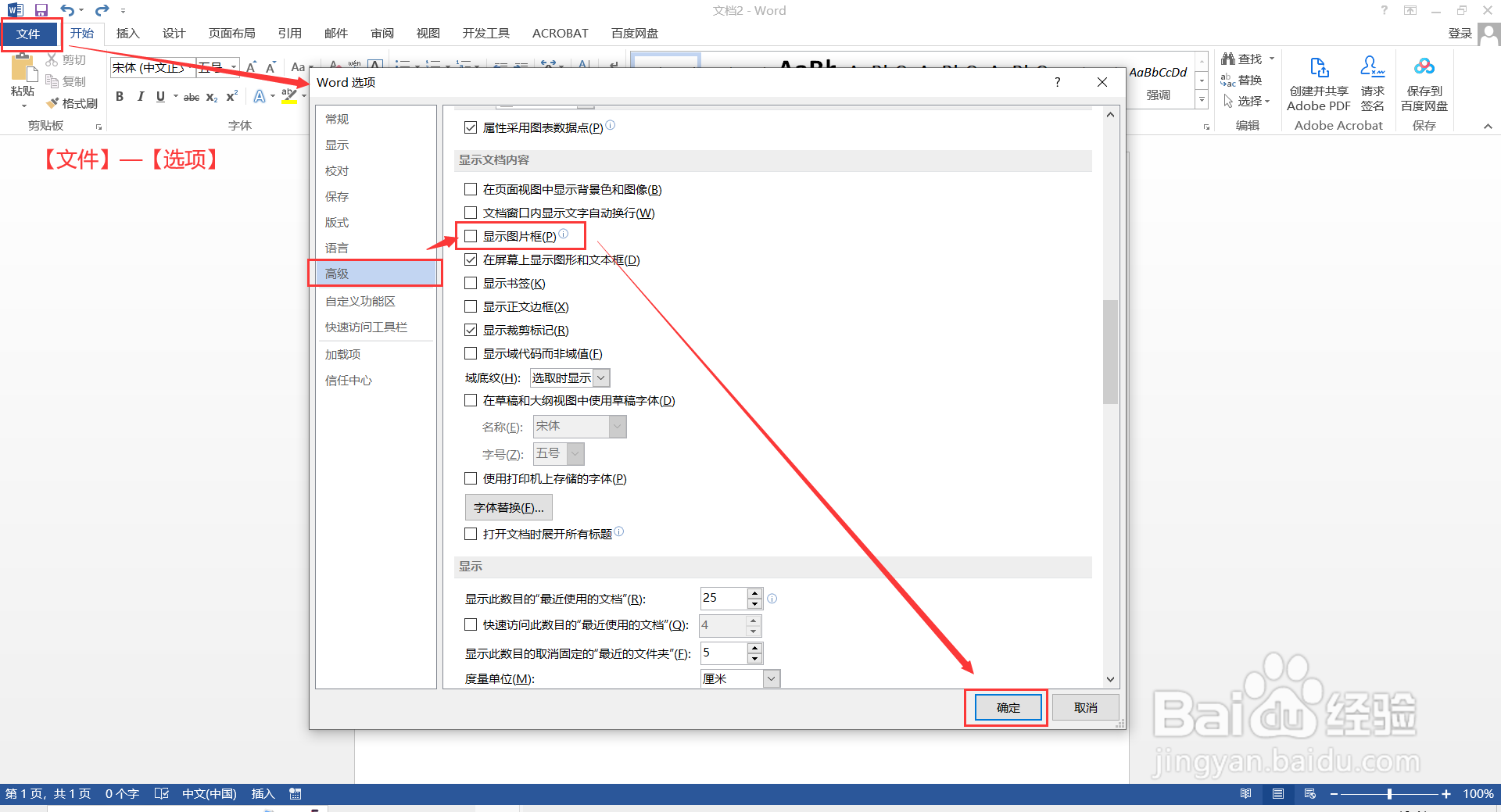
2、方法二:取消勾选【显示图边框】
点击【文件】—【选项】,打开【word选项】对话框,点击【高级】,在右侧栏找到【显示文档内容】,将下方的【显示图片框】取消勾选,然后点击【确定】,图片就完整显示出来了。
阅读量:184
阅读量:24
阅读量:23
阅读量:20
阅读量:46