手机WPS Office 怎么给word文档插入图片
1、打开手机上的WPS,选择新建一个Word文档。
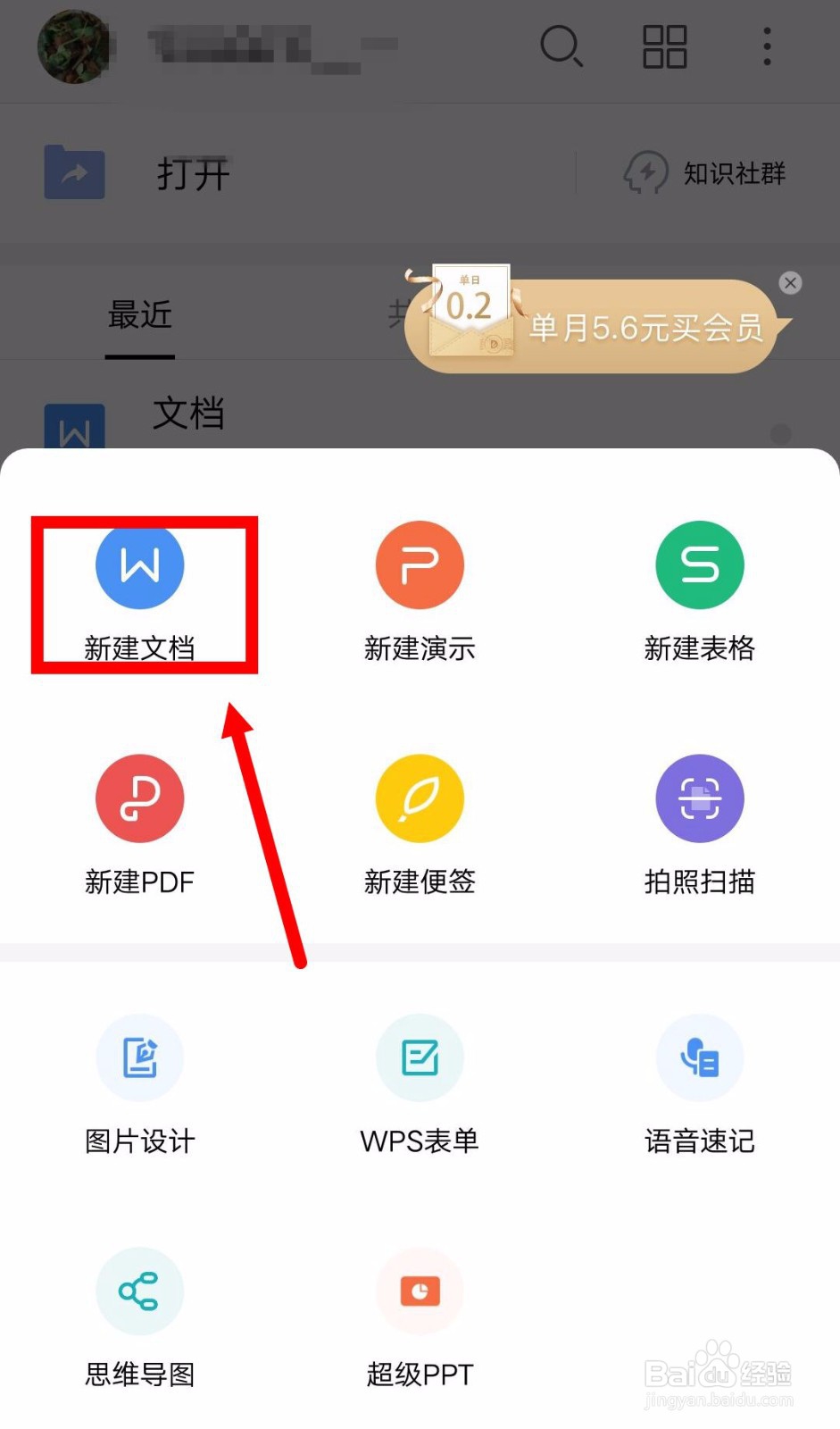
2、在新建文档这里点击“+”号,新建空白文档!

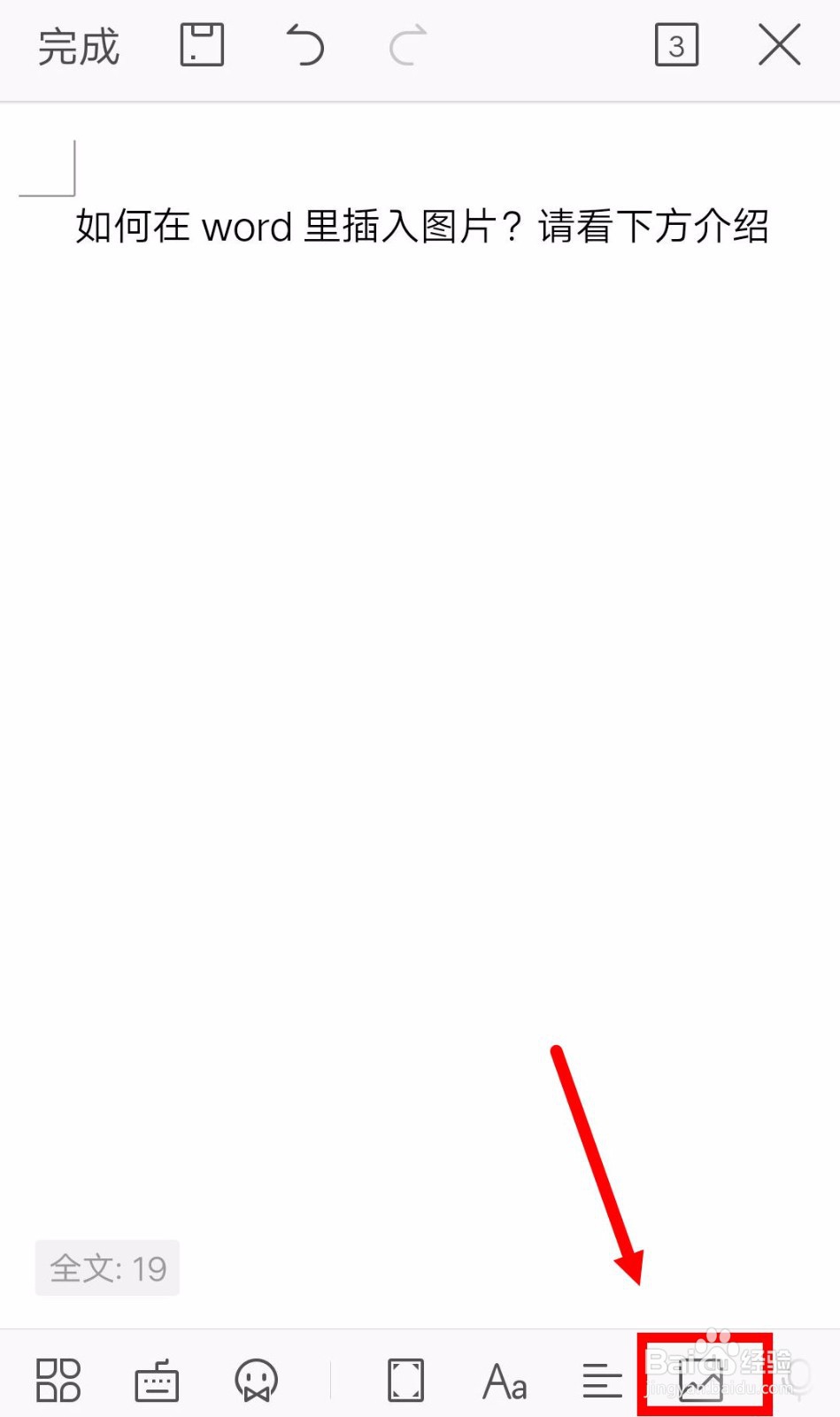
3、在Word编辑页面点击右下角的图片按钮,可以插入图片!
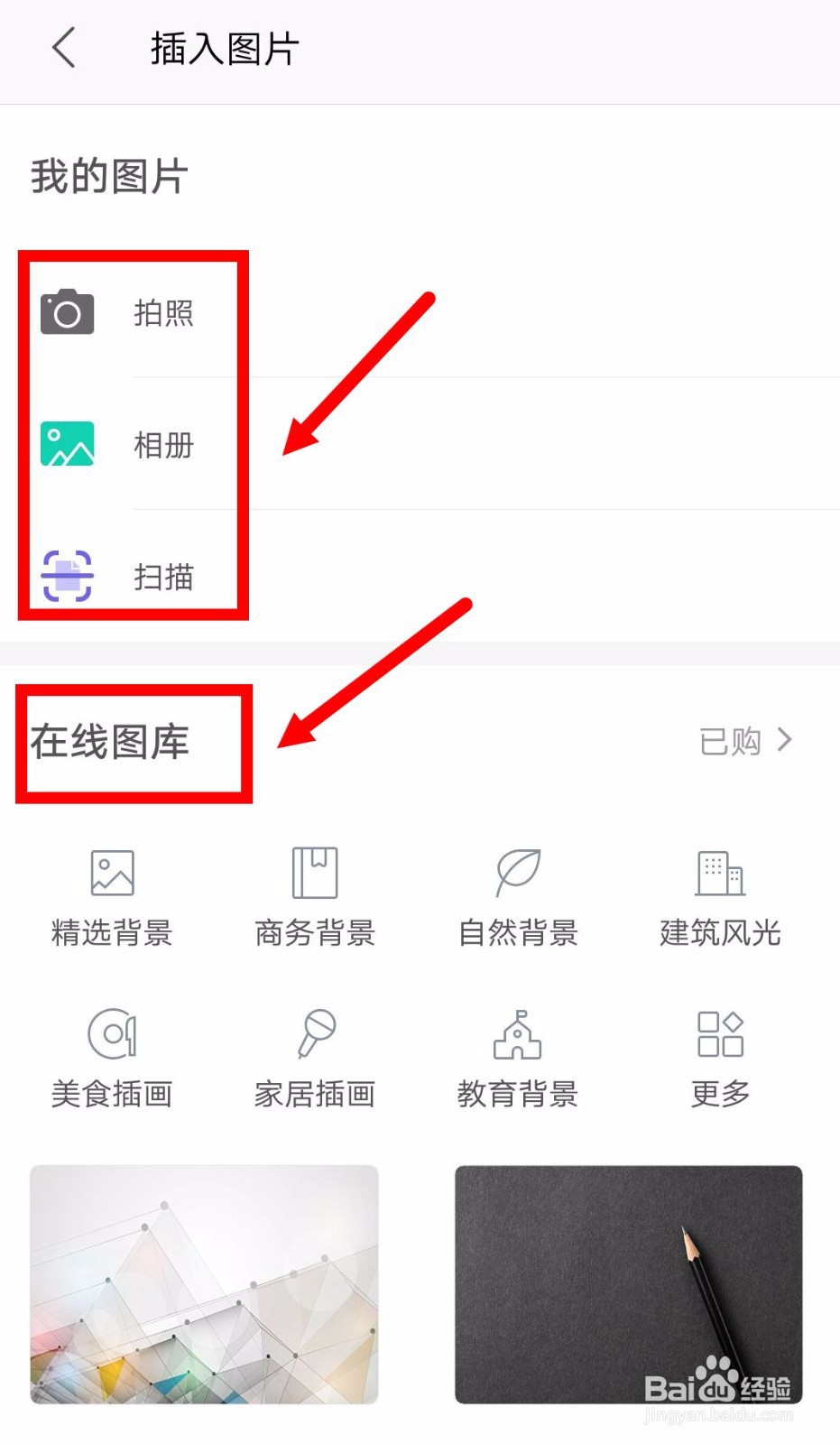
4、插入图片可以选择在线图库的图片,也可以选择拍照或者手机相册的图片。
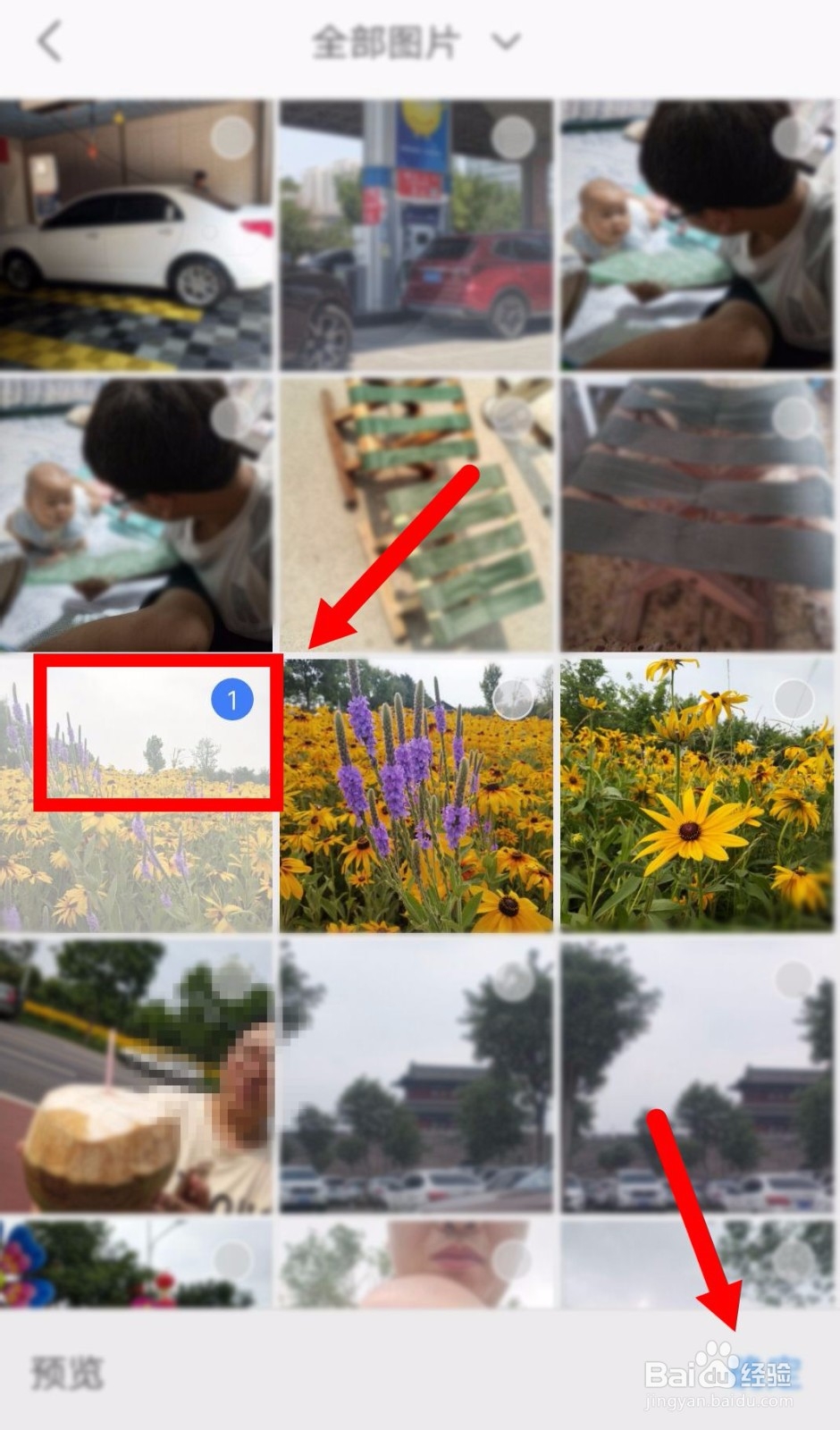
5、这里我选择手机相册的图片,选择一张需要插入的图片,点击右下角的确定!
6、插入图片后选择一个图片的格式,点击选择四周型即可!
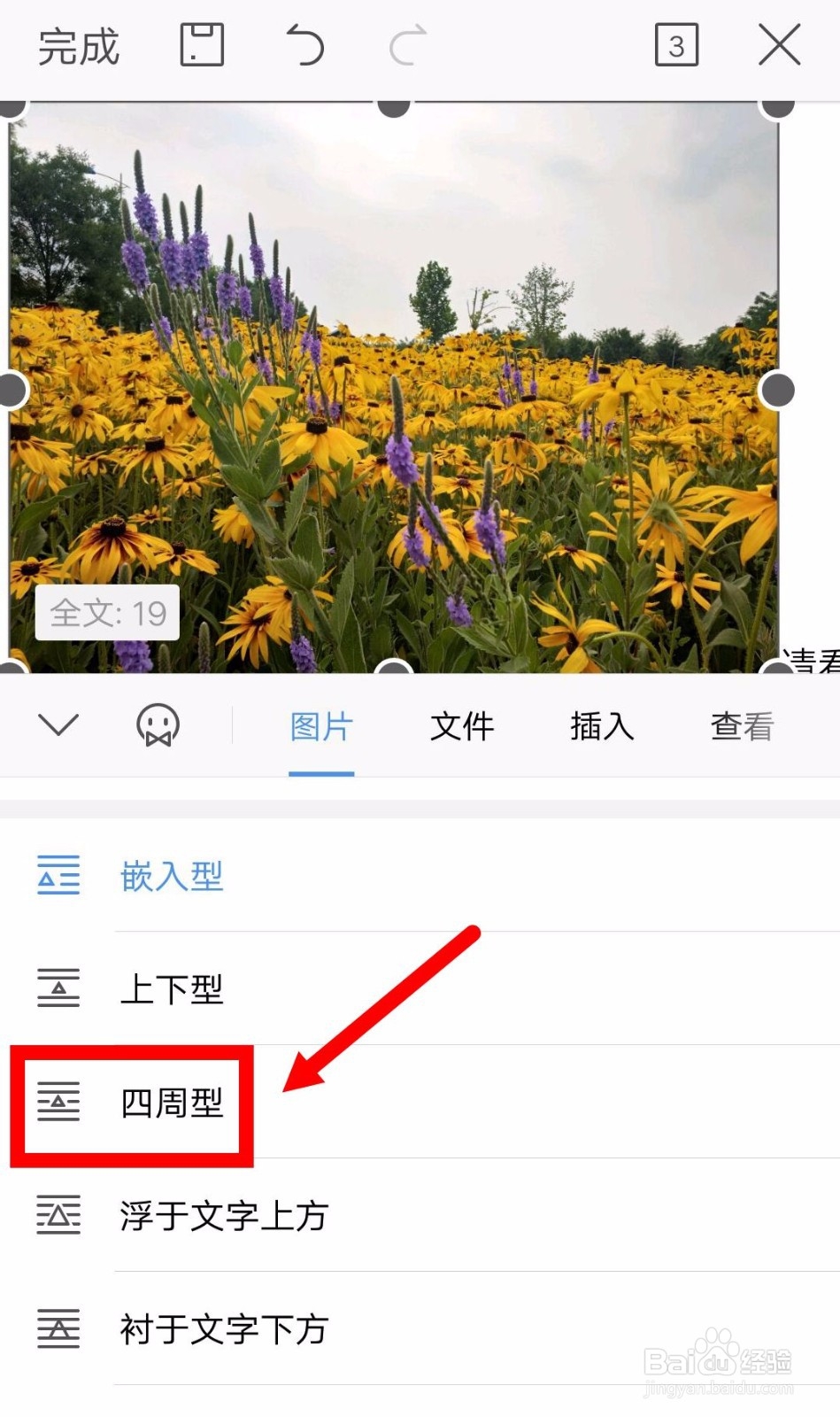
7、选择好格式后就能自由拖动图片位置,这样就插入图片完成了。
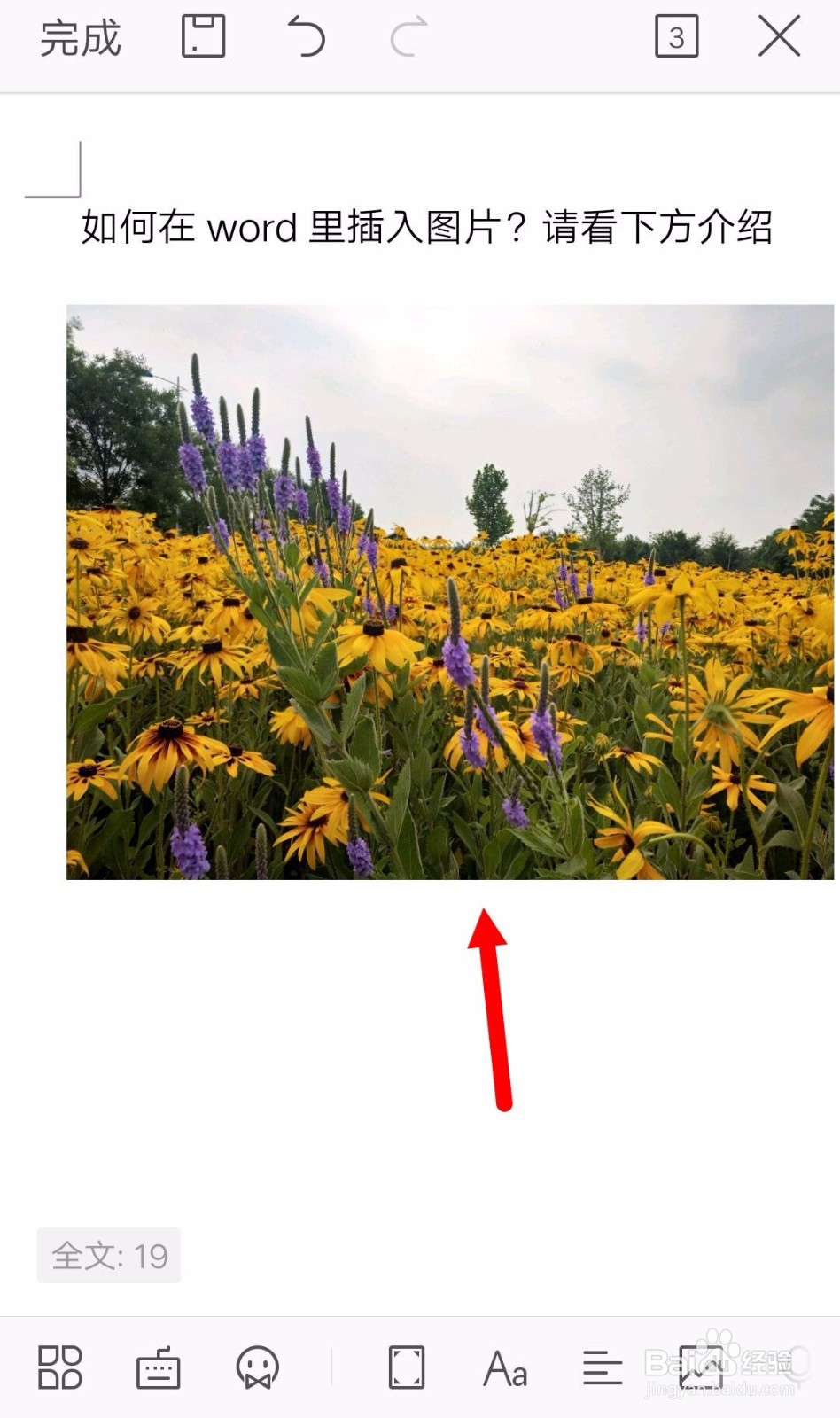
8、总结:
1、新建空白Word文档,点击右下角插入图片。
2、选择一张需要插入的图片插入。
3、设置图片格式为四周型,拖动到合适位置,插入图片完成!