怎样在word文档中插入图片
1、首先打开需要插入的word文档
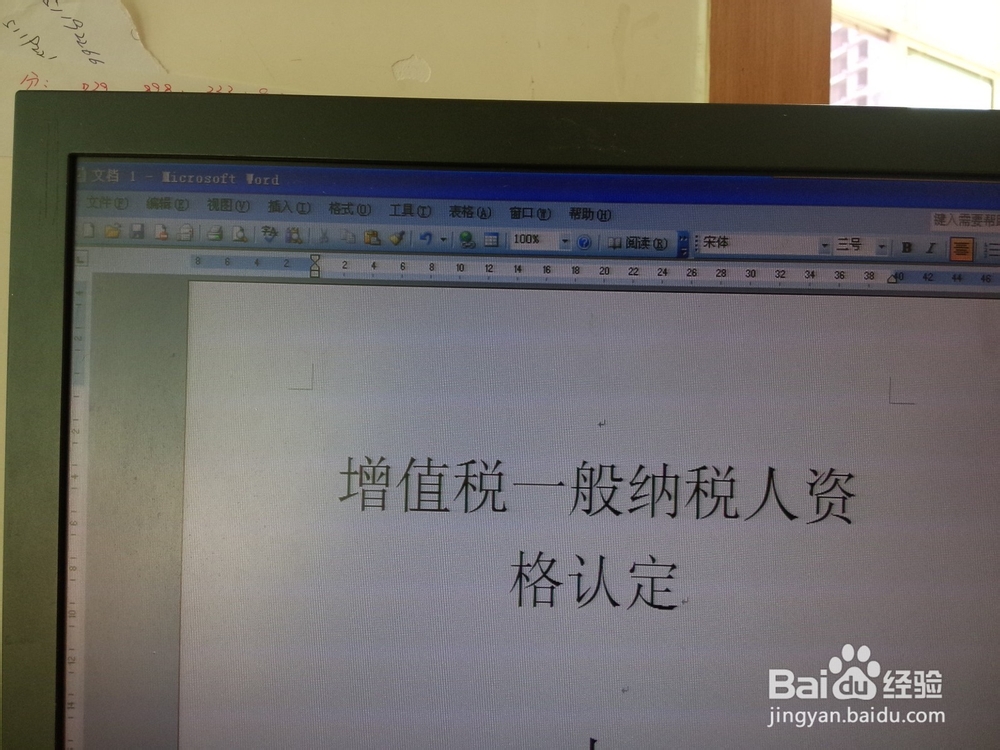
2、在上面工具一栏中找到“插入”这个选项,点击
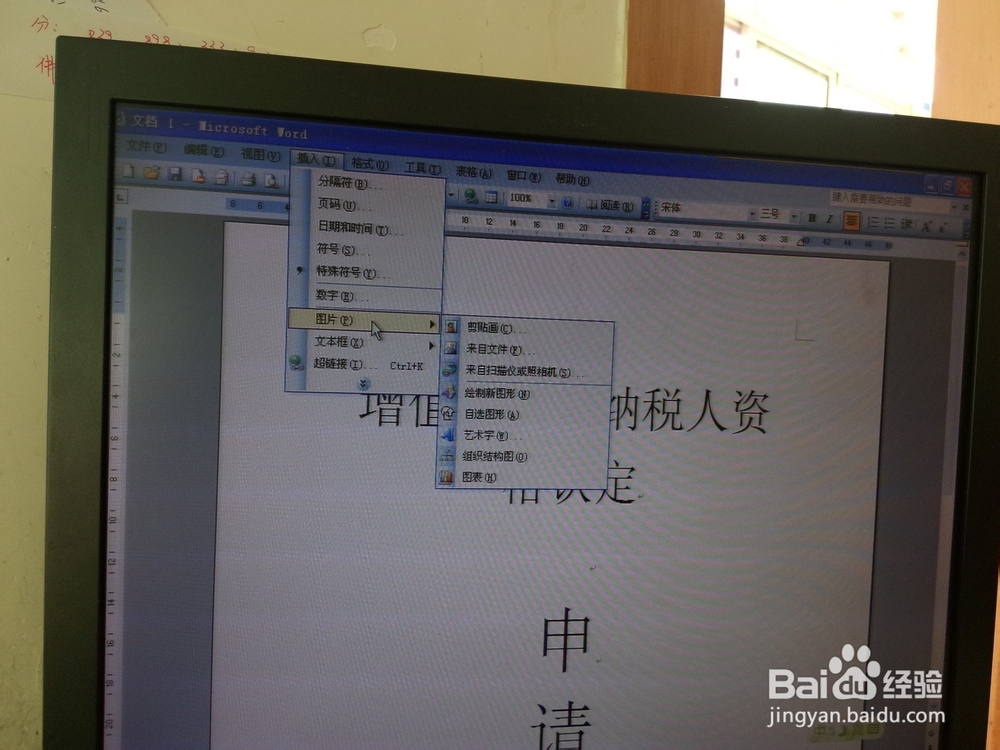
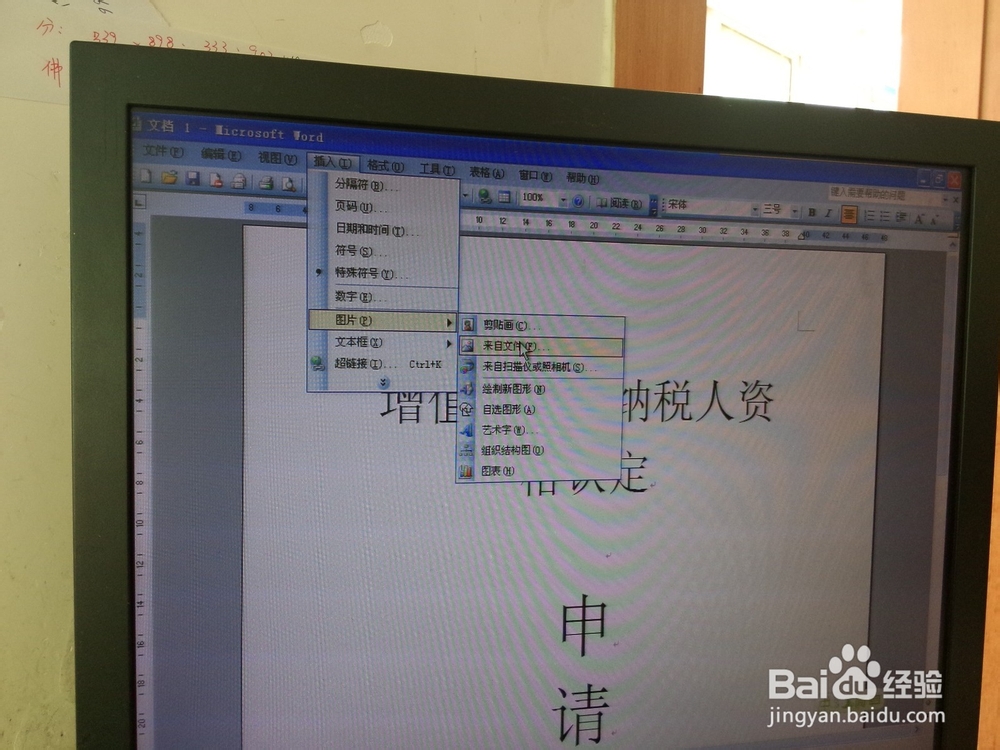
3、选择图片,选择“来自文件”
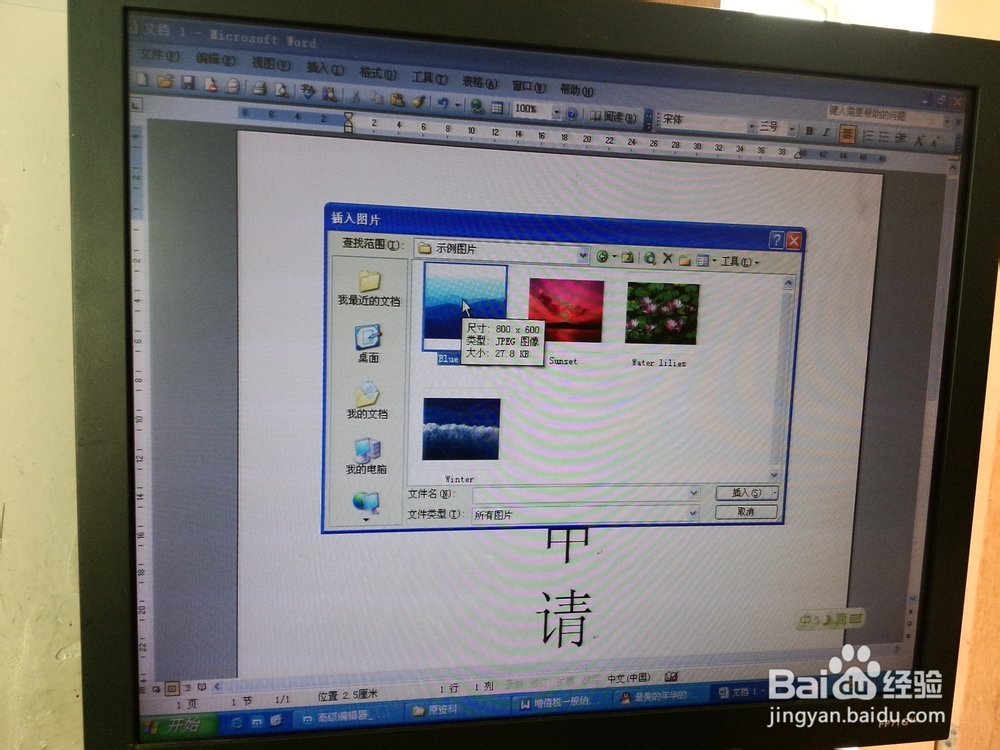
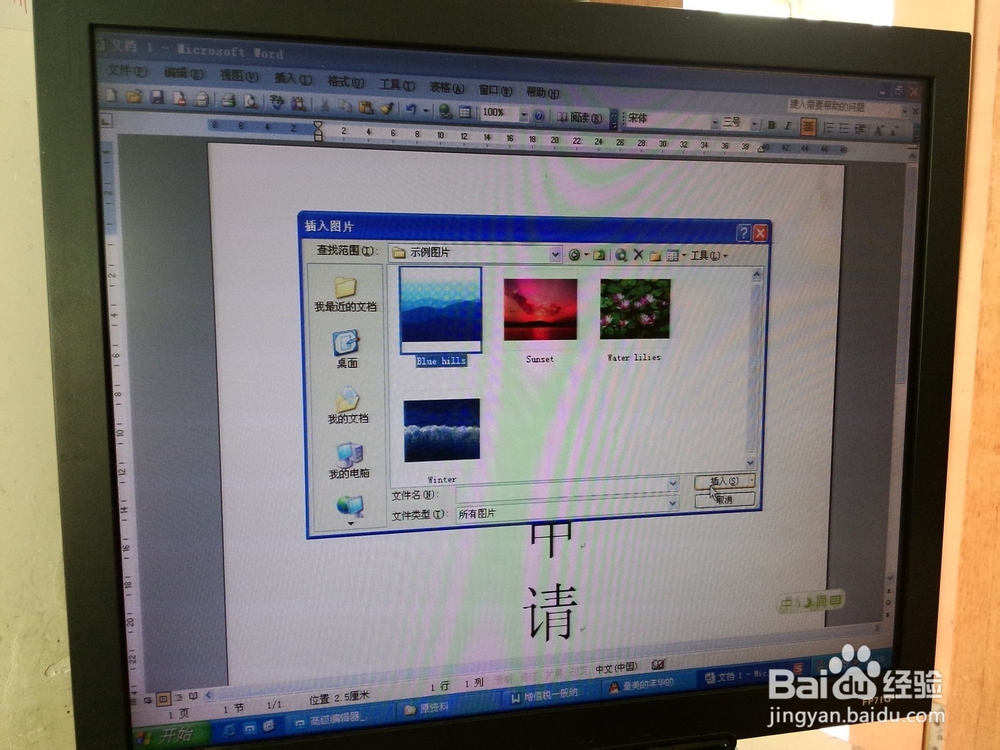
4、选择之后会弹出一个仗爱膨“插入图片”的对话框
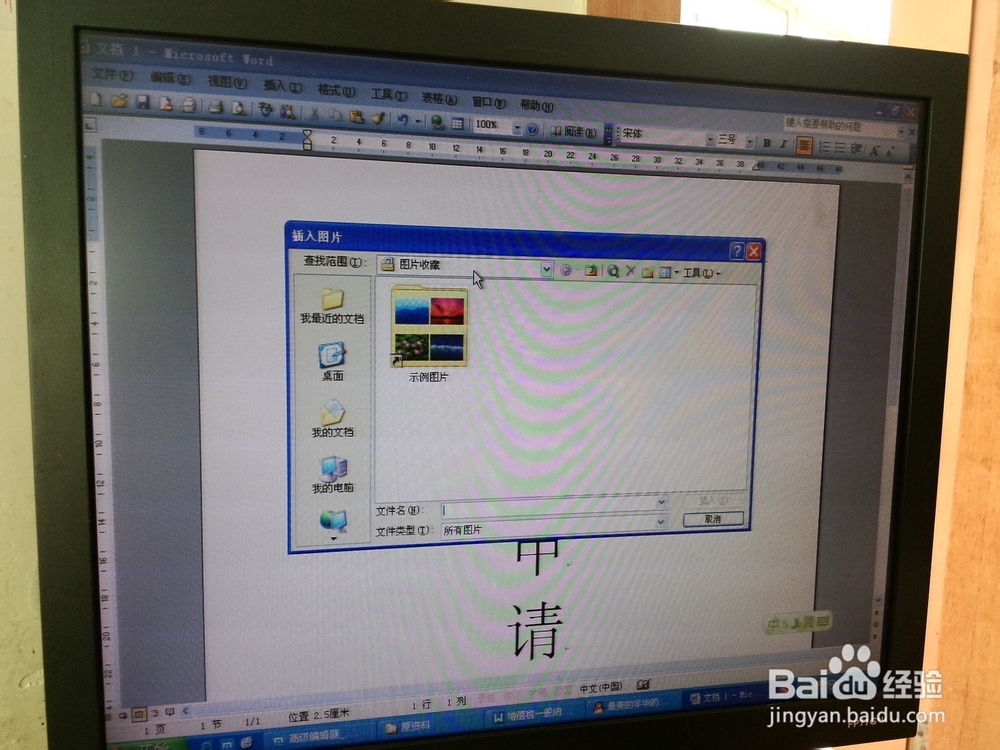
5、找到自己要插入的图片,点击确定
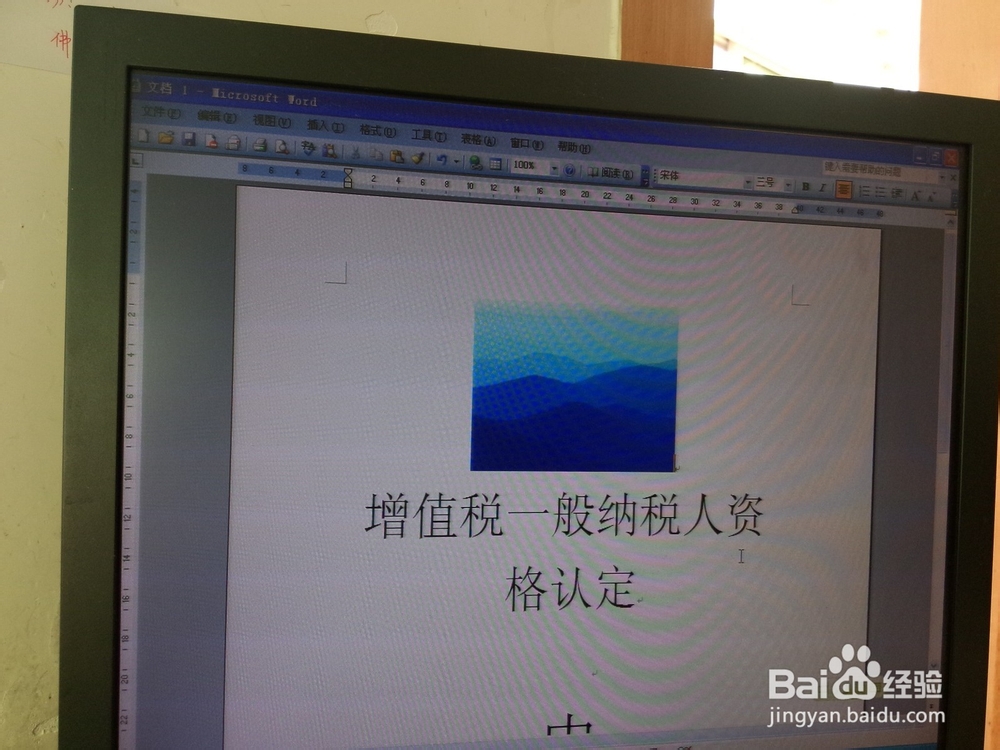
6、图片就自动出现在word上了,
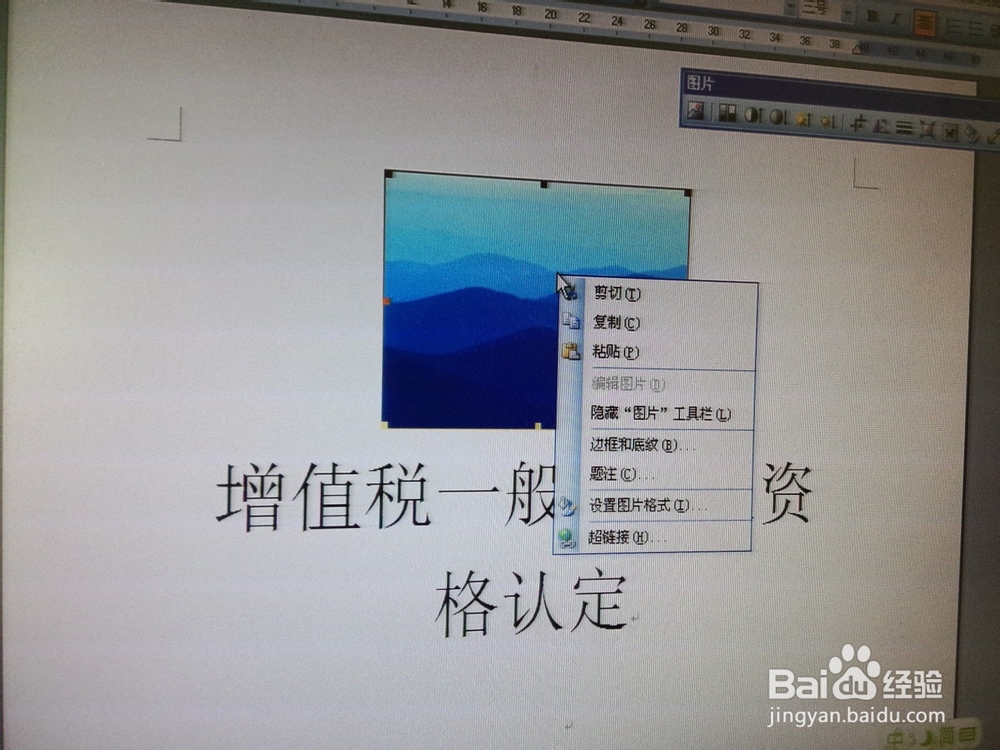
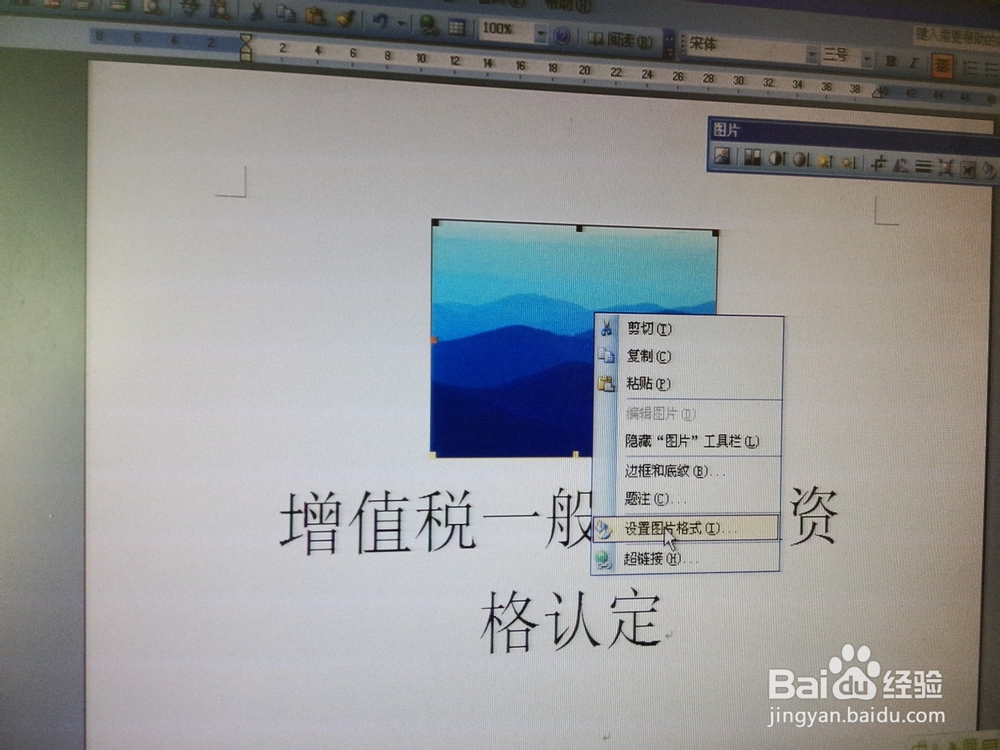
7、将鼠标放在图片上,点击右键
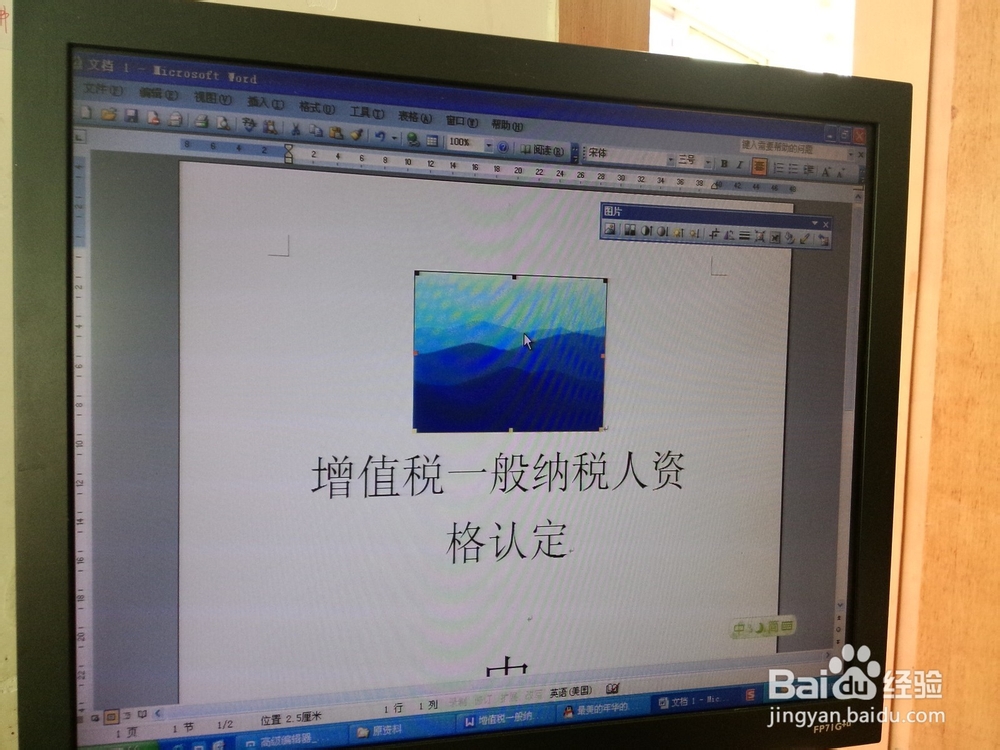
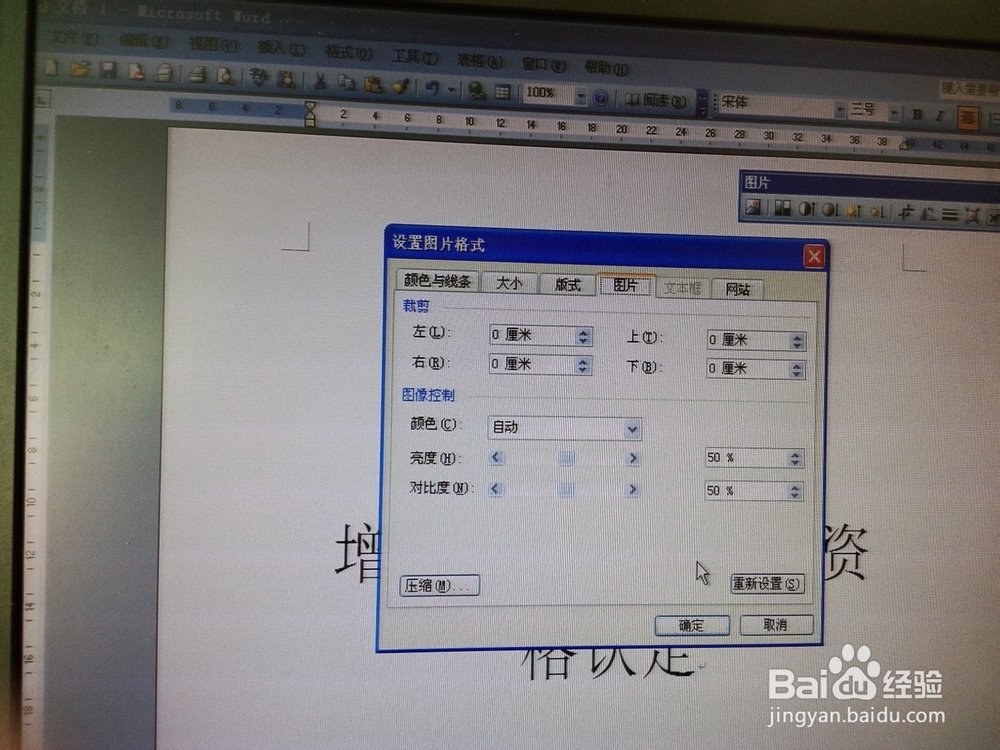
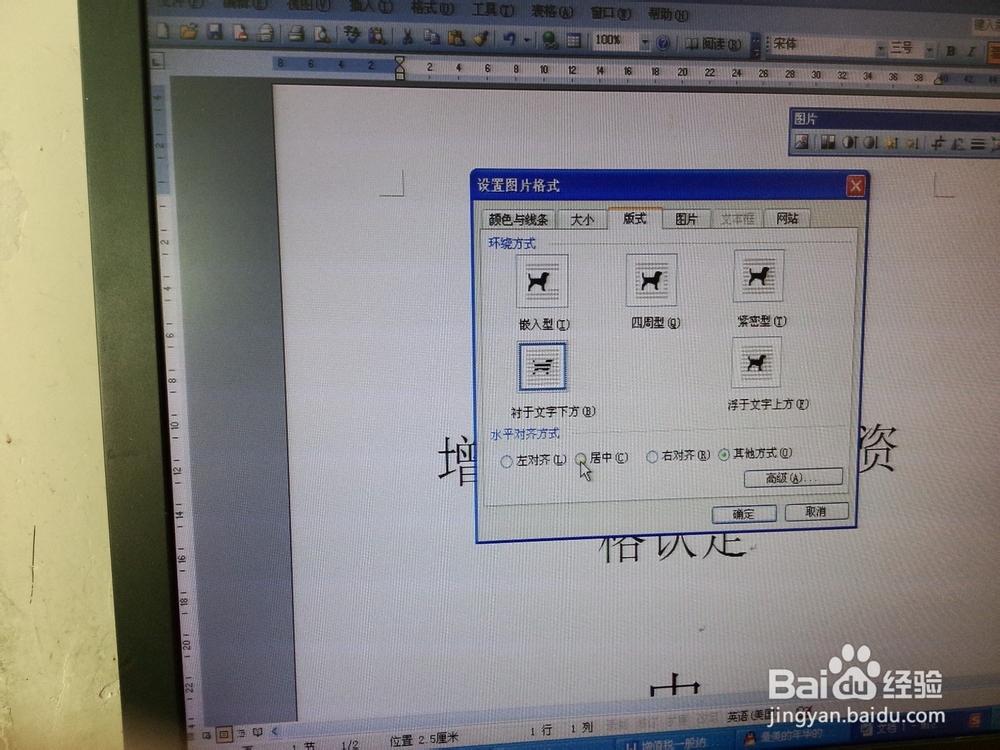
8、选择选项里面的设置图片格式,会弹出一个设置图片格式窗口
9、找到版式,选择版式里面的“衬于文字下方”,点击选择;
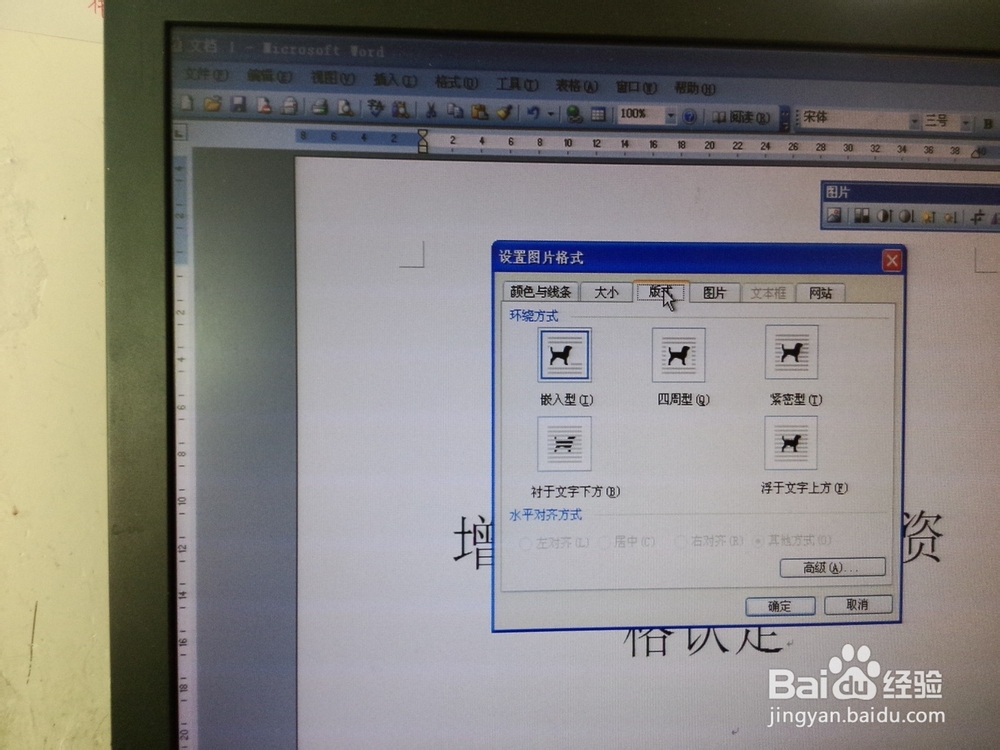
10、再找到版式里面的水平对齐方式,点击居中
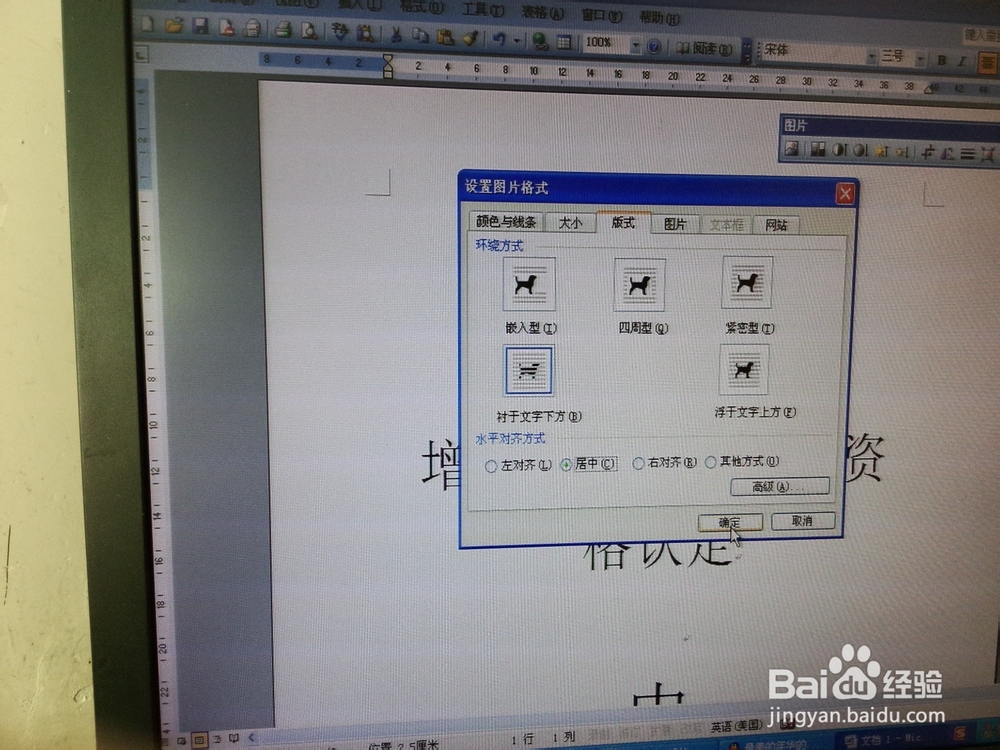
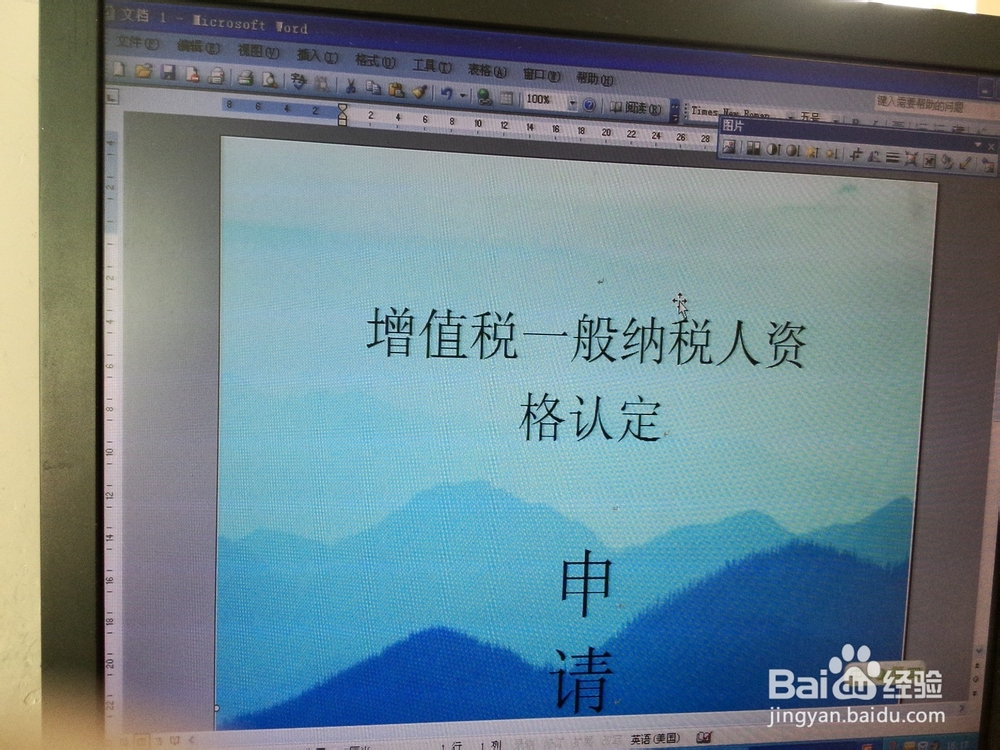
11、设置好了以后,点击确定,图片杰露就插入了文档中了
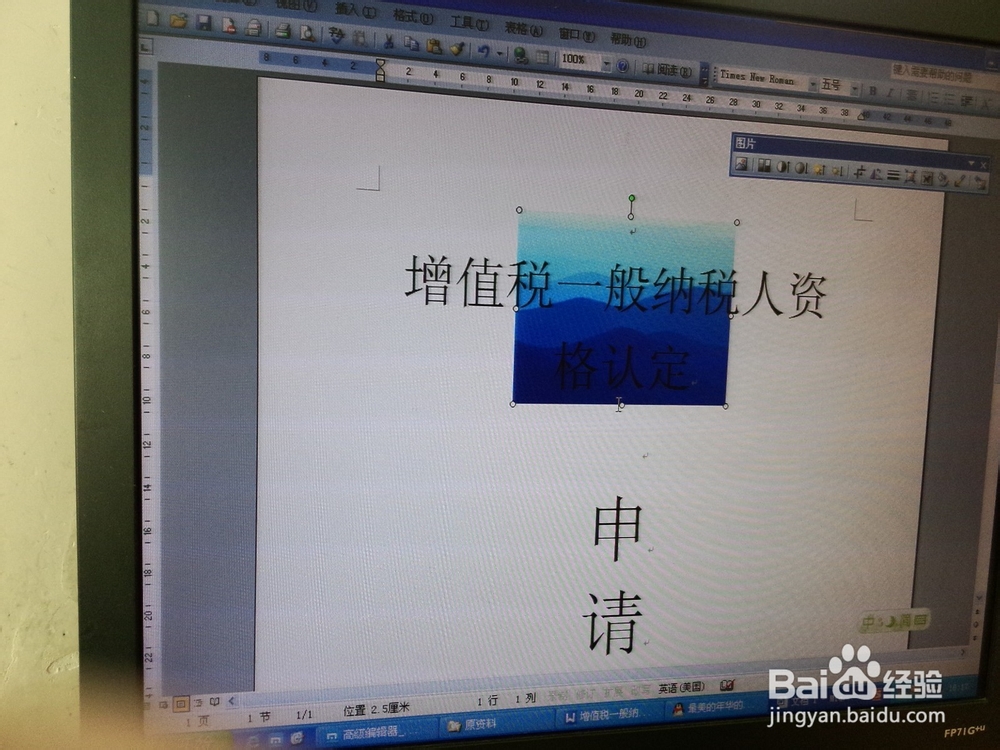
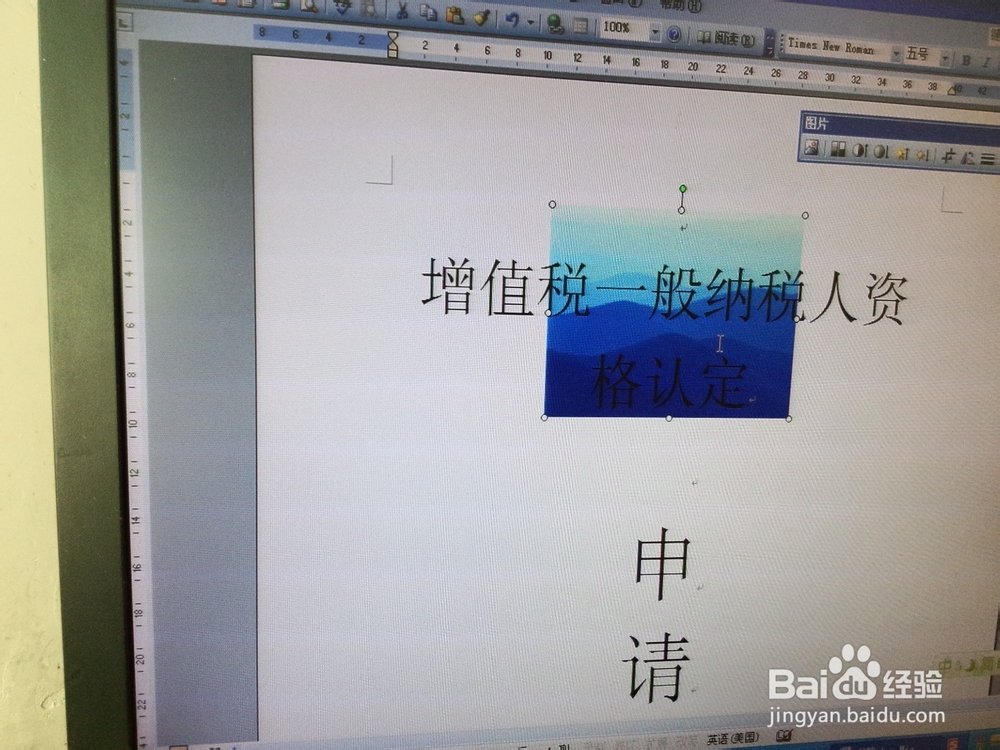
12、但是更加图片大小的不同,还要将图片调整成适应文档的大小
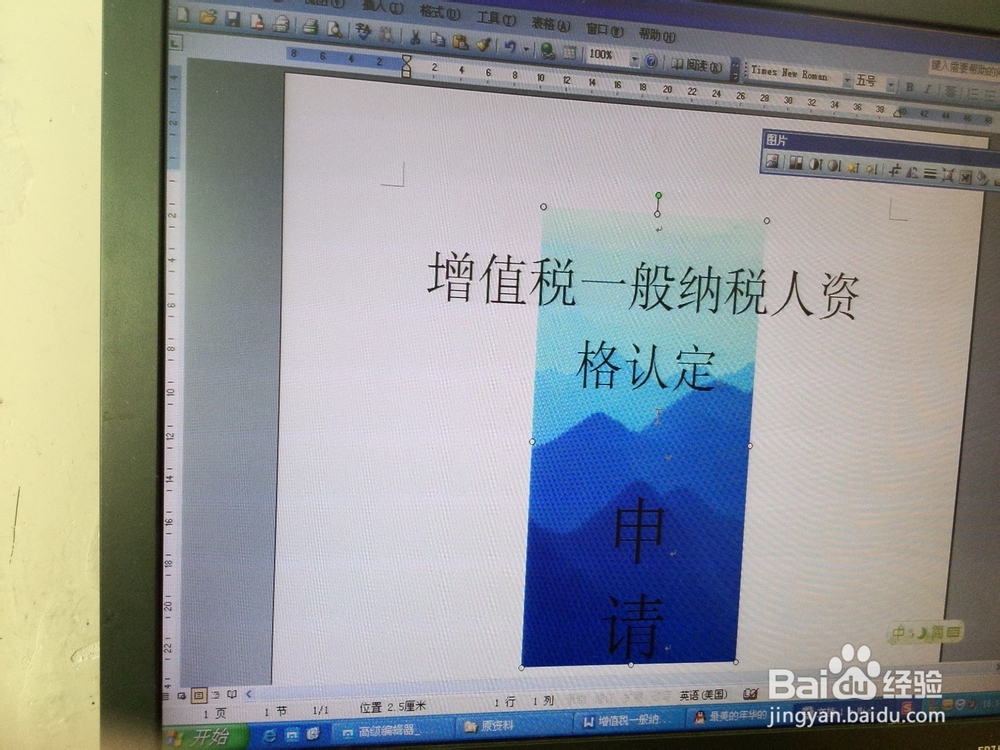
13、这样文档财择中就查好了图片了
阅读量:149
阅读量:167
阅读量:81
阅读量:121
阅读量:156