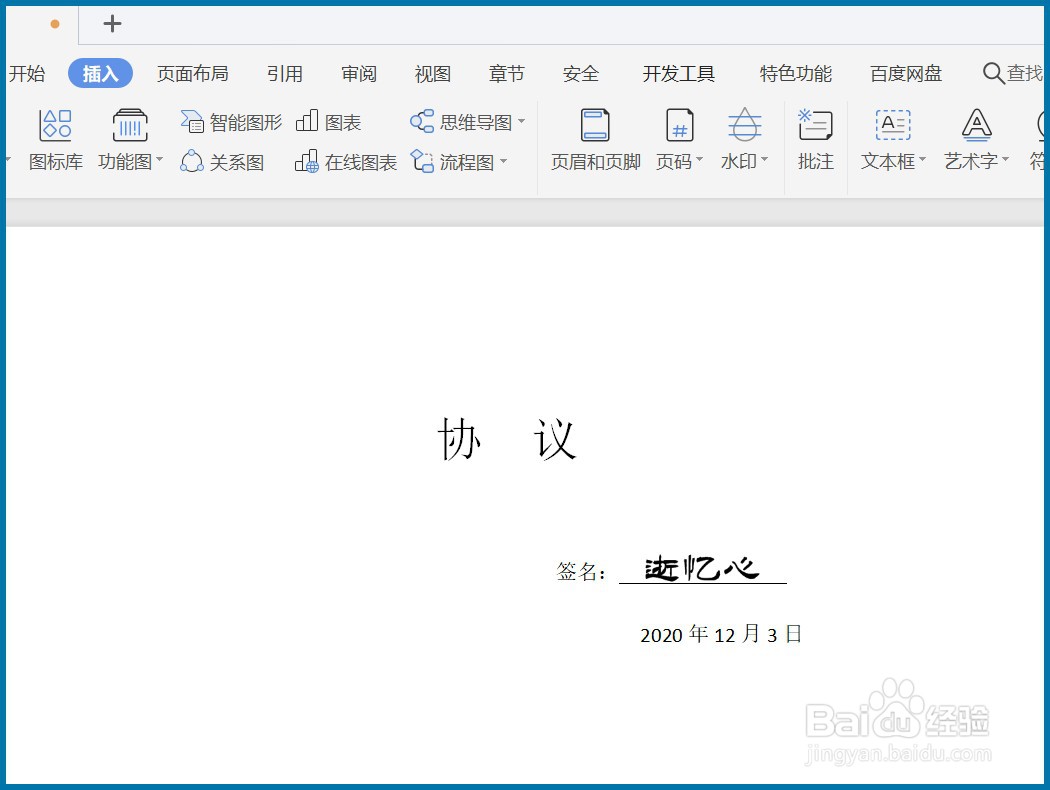
Word文档如何制作电子版手写签名?
1、【插入图片】
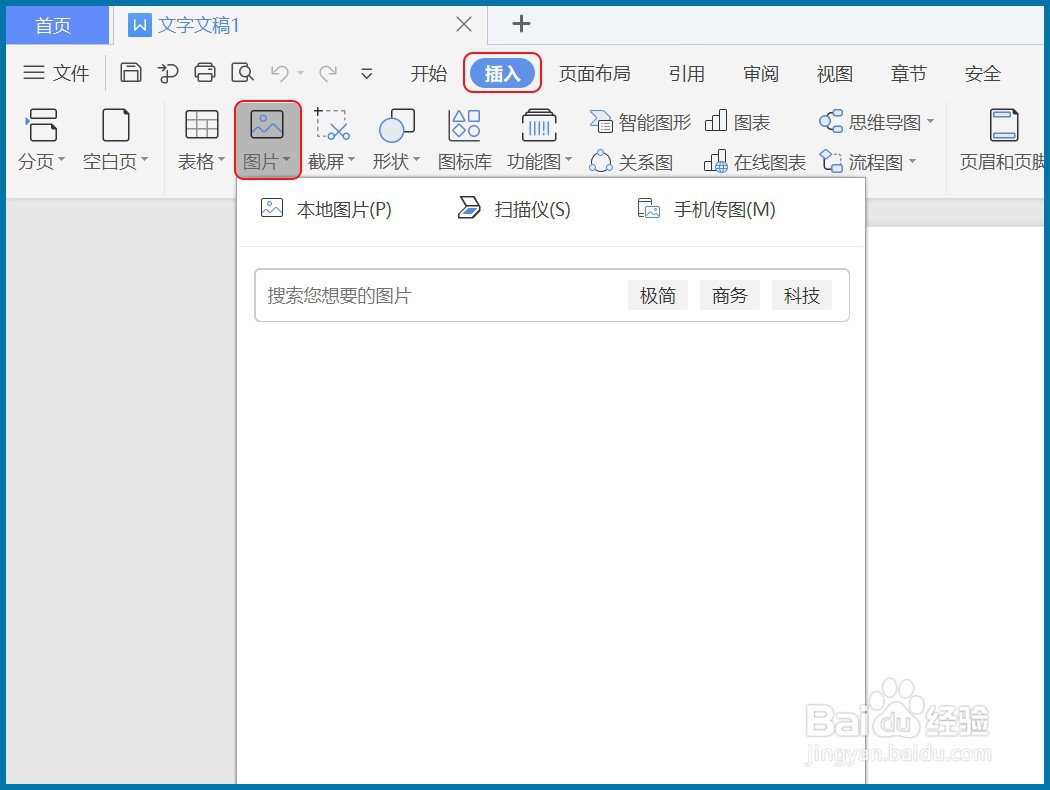
在纸上手写平时使用的签名,拍照并导入电脑保存,新建Word文档或打开需要插入手写签名的文件,“插入”菜单栏依次点“图片—本地图片”将手写签名图片导入到文档内。
2、【裁剪图片】
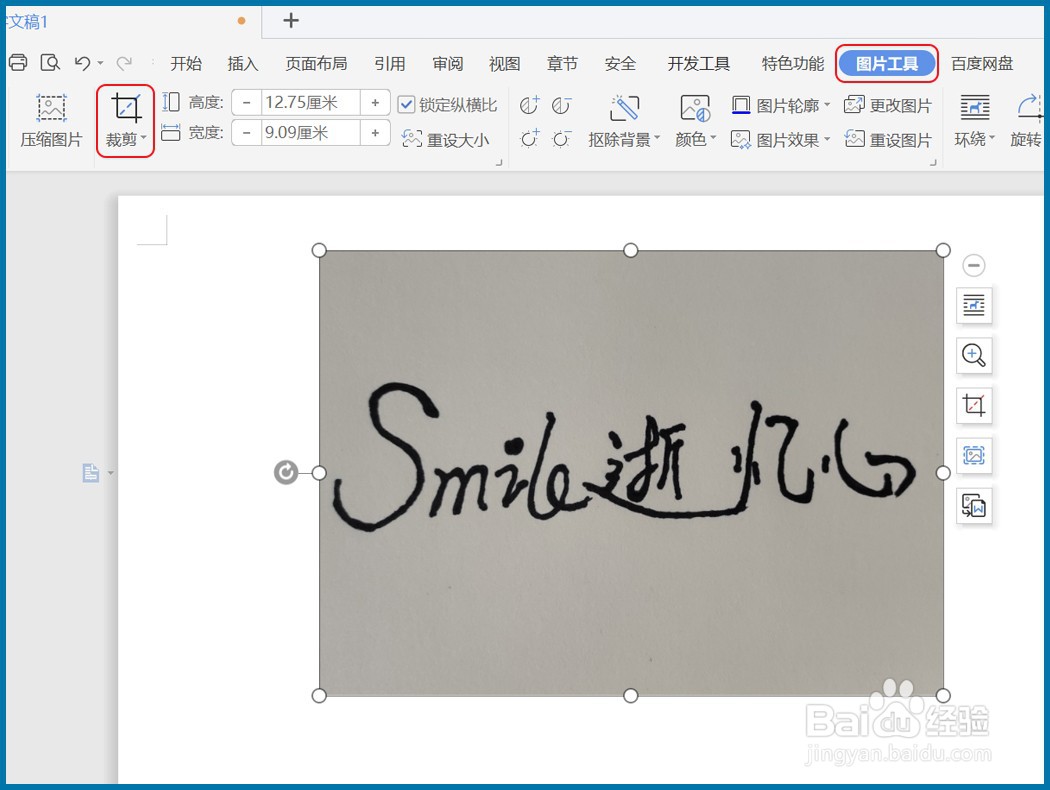
接下来的系列操作都是在“图片工具”菜单内完成,点“裁剪”将图片杂边剪掉,或单击图片选右侧裁剪图标,接着调整图片大小到当前页面方便操作的位置。
3、【黑白颜色】
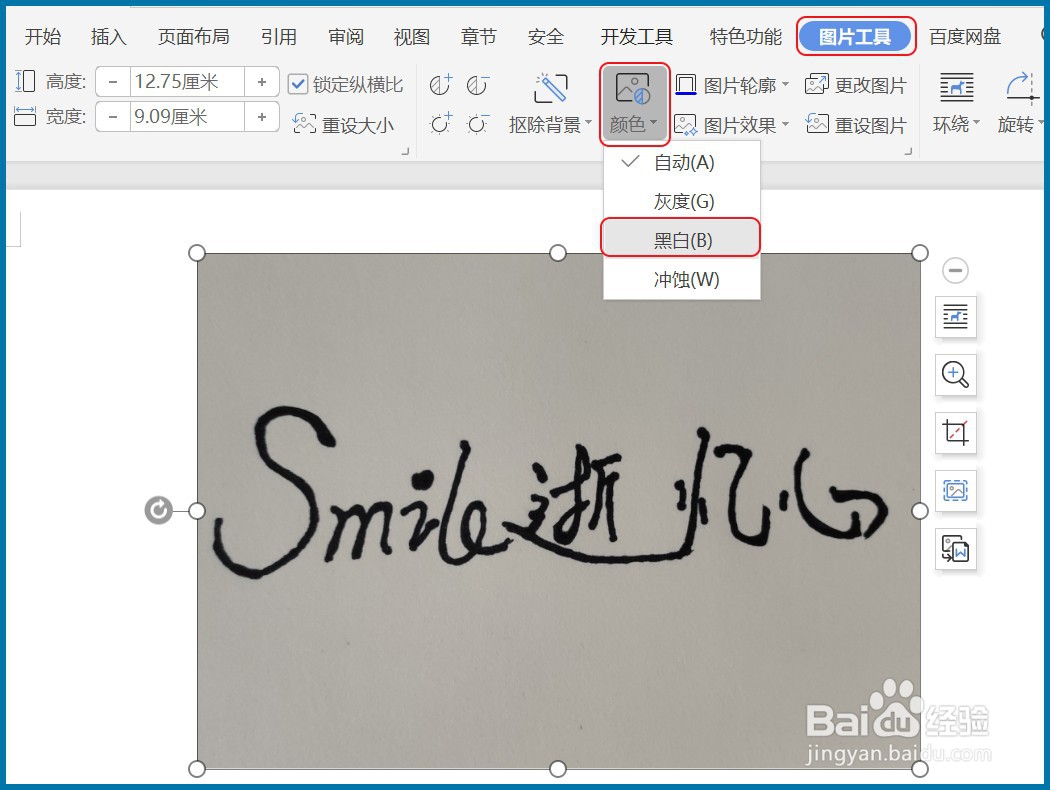
点下方“颜色”右下角下拉箭头,选择“黑白”去掉图片的颜色,显示黑白文字,有的版本文档在“格式”菜单找“重新着色—黑白”。
4、【设透明色】
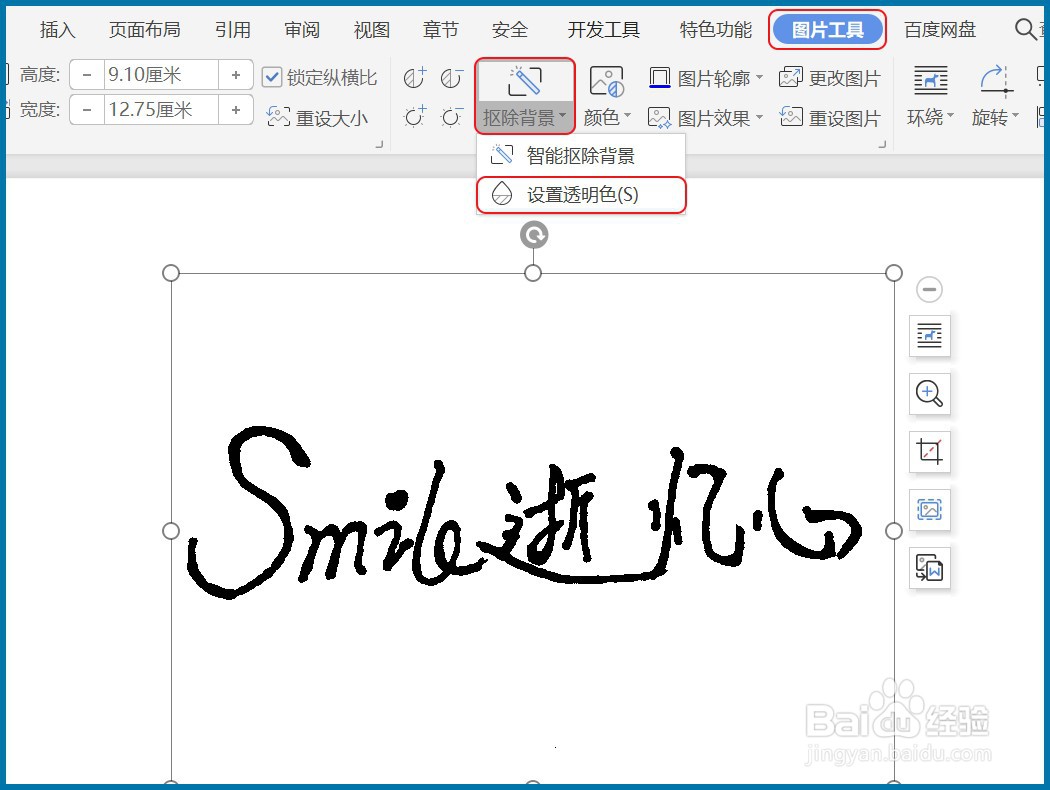
下一步点“抠除背景”右下角下拉箭头,选择第二项“设置透明色”会出现画笔样子的图标,移动鼠标单击点下图片白色背景位置,去除掉图片的背景留下文字。
5、【环绕布局】
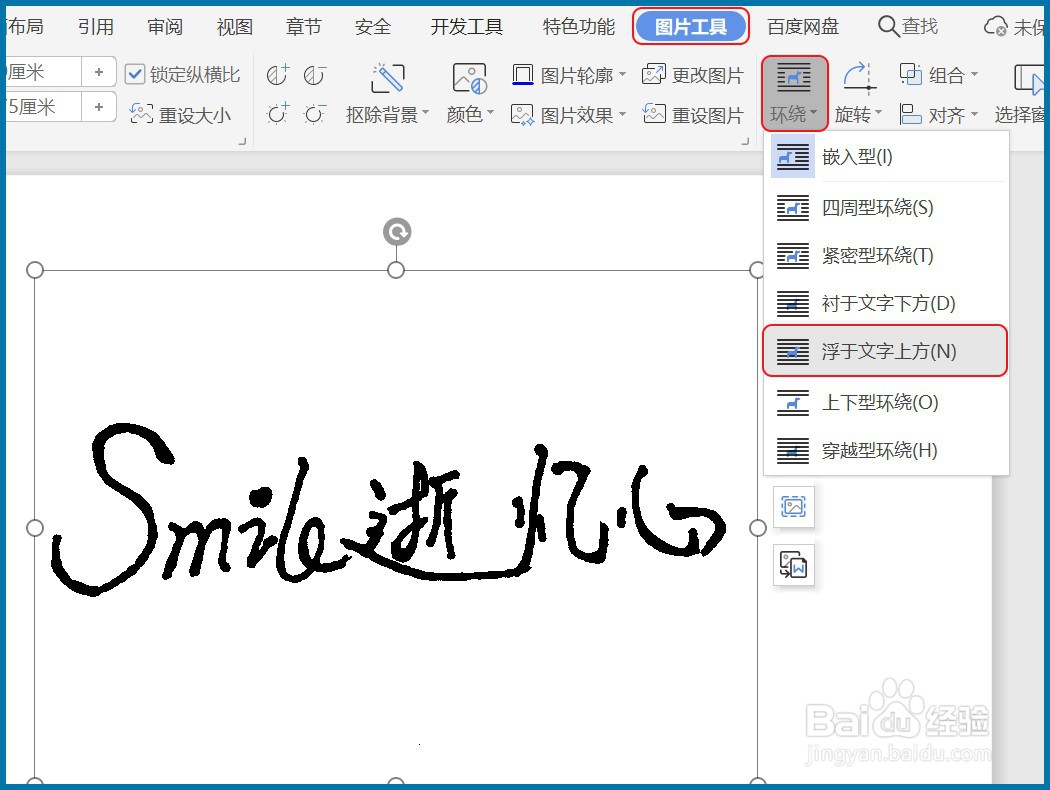
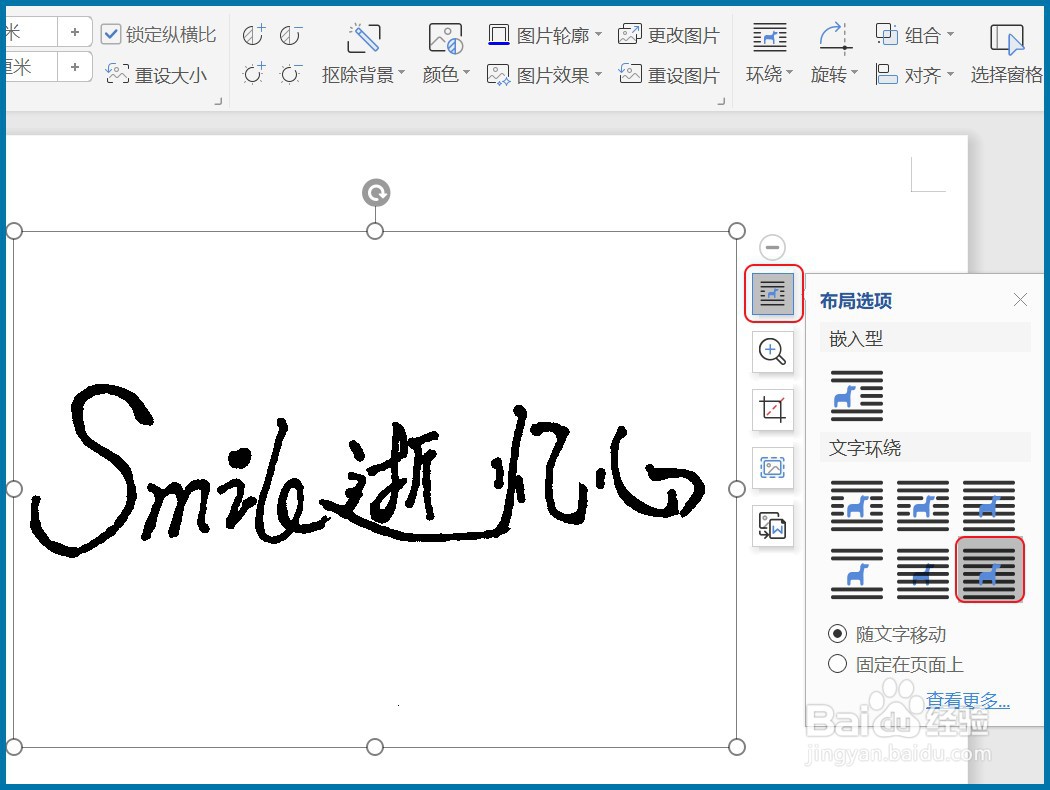
单击选中图片,再点图片工具菜单内的“环绕”,点击选择“浮于文字上方”,或点图片右侧“布局选项”快捷图标设置环绕效果,完成后即可随意移动图片到任意位置。
6、【网络签名】
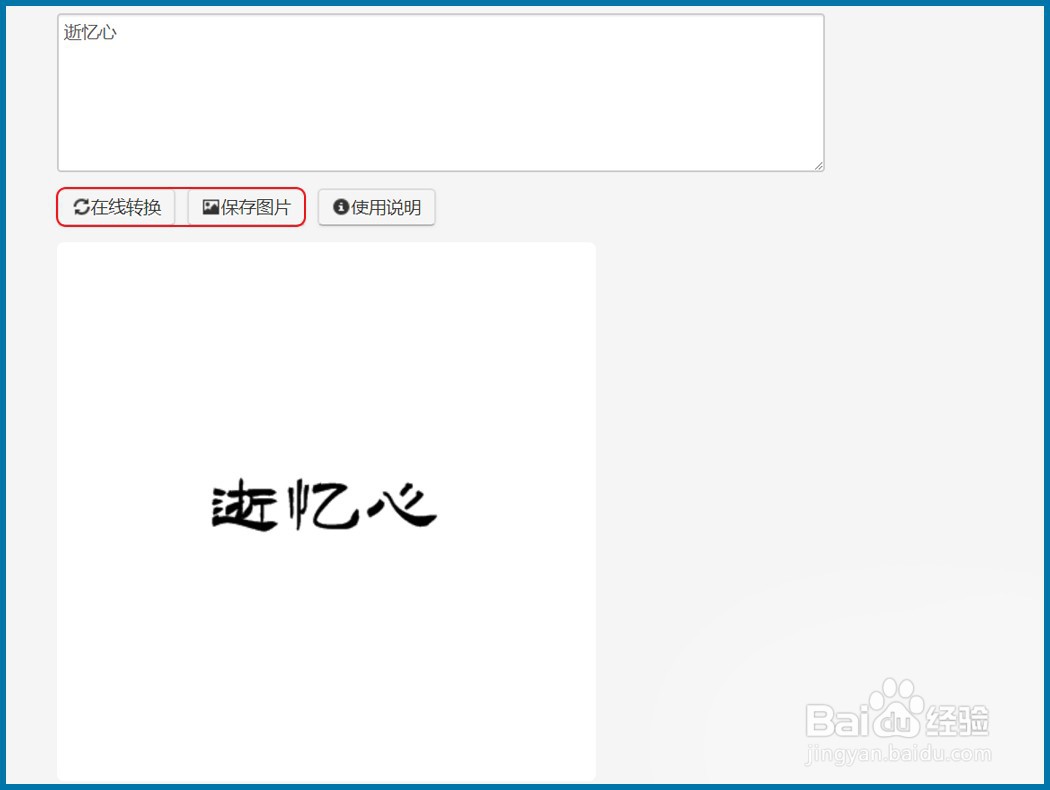
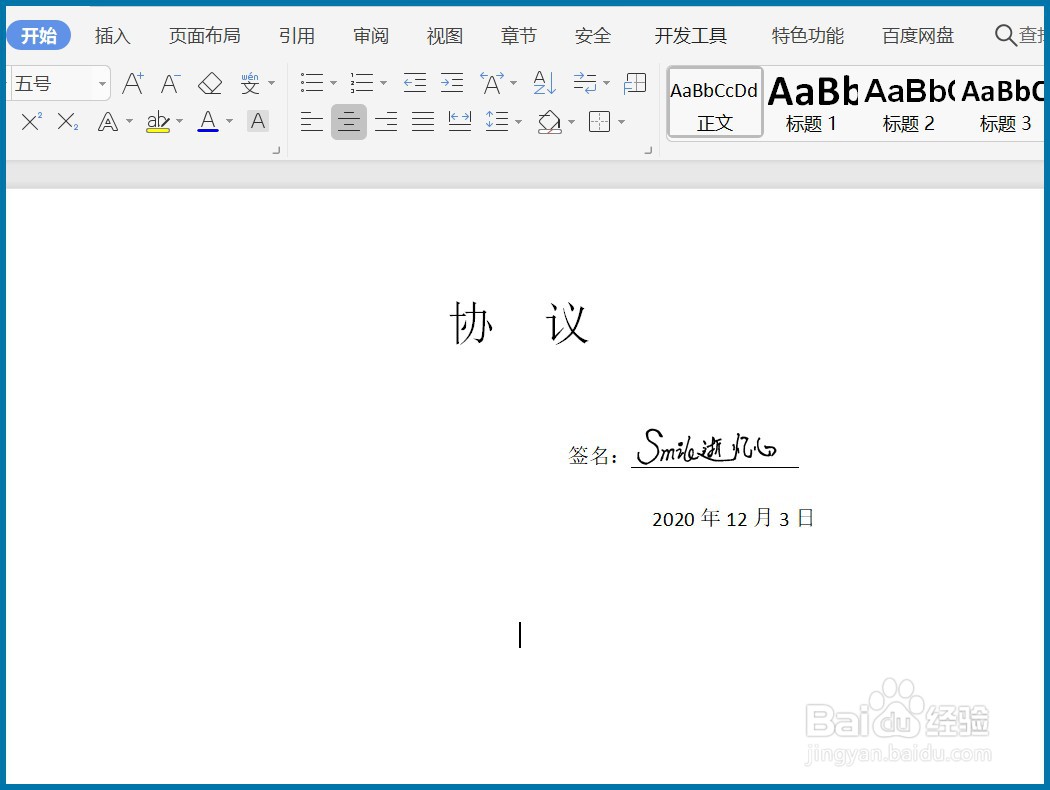
网络搜索可生成签名的地方,保存喜欢的签名图片导入到Word文档,再按照以上的操作设置透明背景文字图片,移动签名到需要签字的电子文档位置就完成所有操作了。