PS使用内容填充识别去除图片上的文字
1、打开PS软件,然后打开需要处理的素材图片。
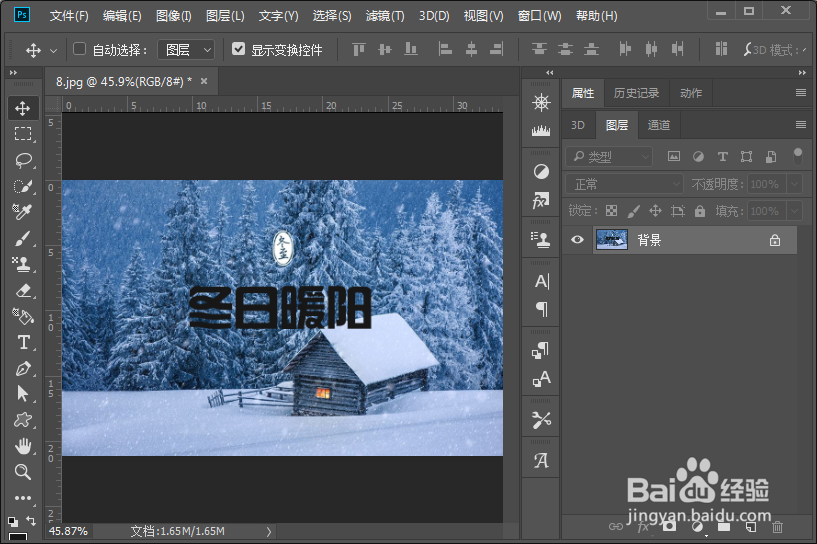
2、在菜单栏中展开选择菜单,然后选择色彩范围。
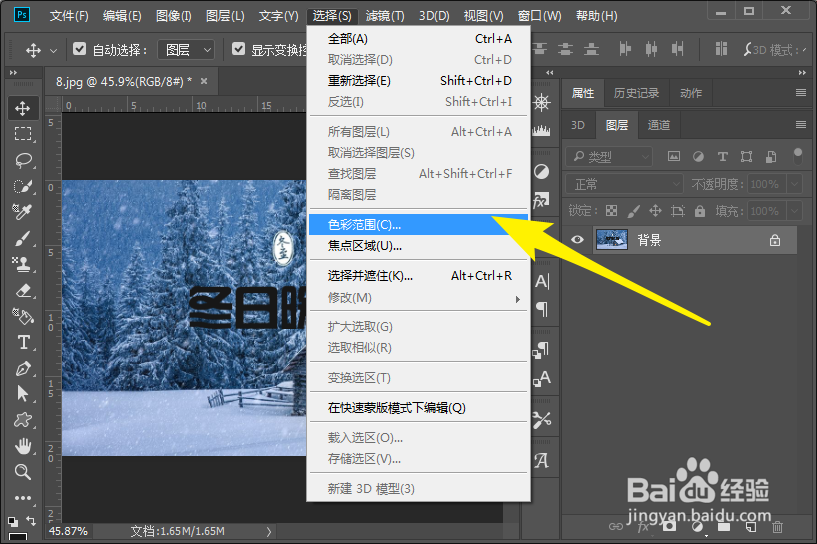
3、在图片中选择黑色部分,然后使用减去选区把多选的内容去掉。
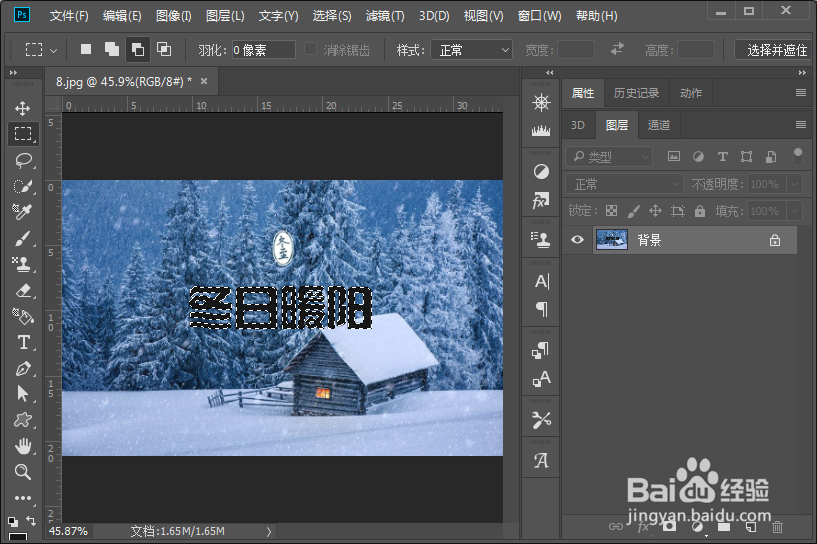
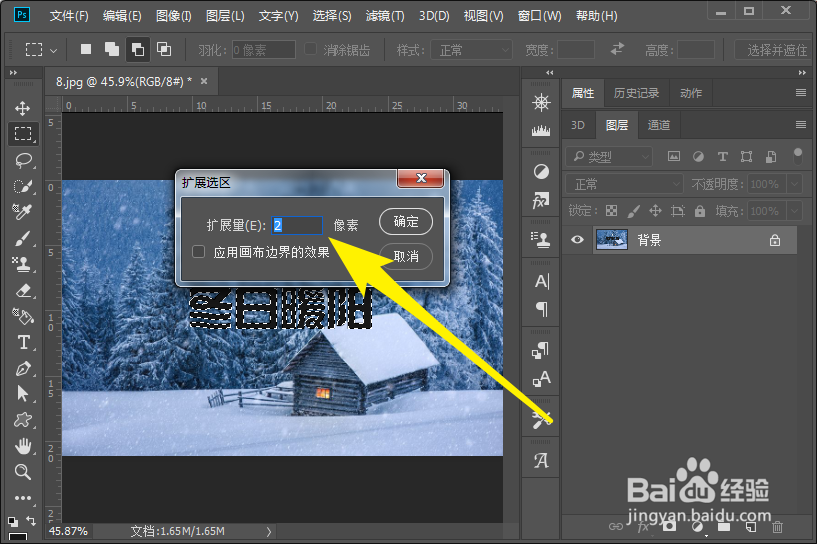
4、然后在菜单栏中展开选择菜单,选择修改命令下的扩展。
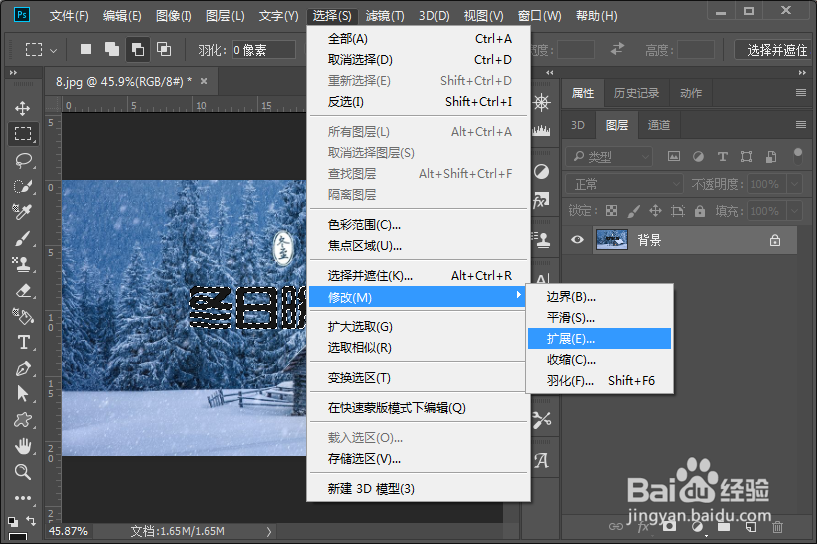
5、在扩展参数中,把选区扩大2-3个像素。
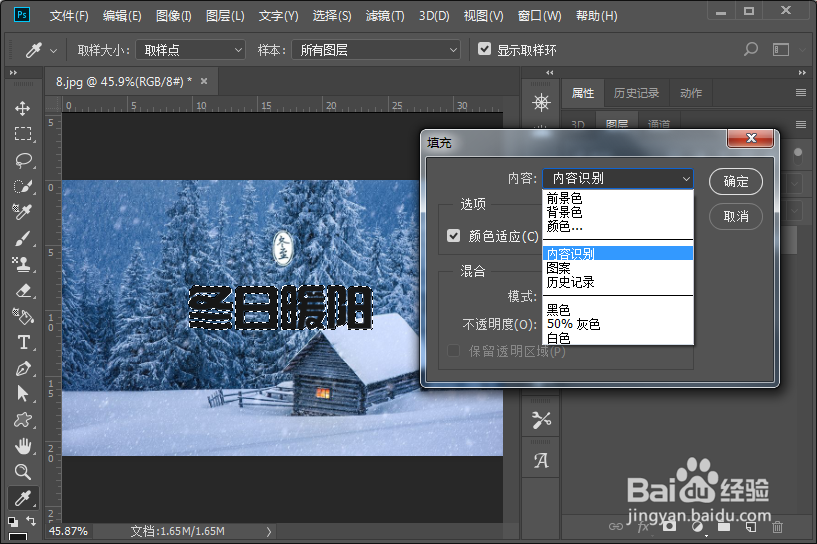
6、然后按shift+f5快捷键,打开填充面板,选择内容识别填充,并确定。
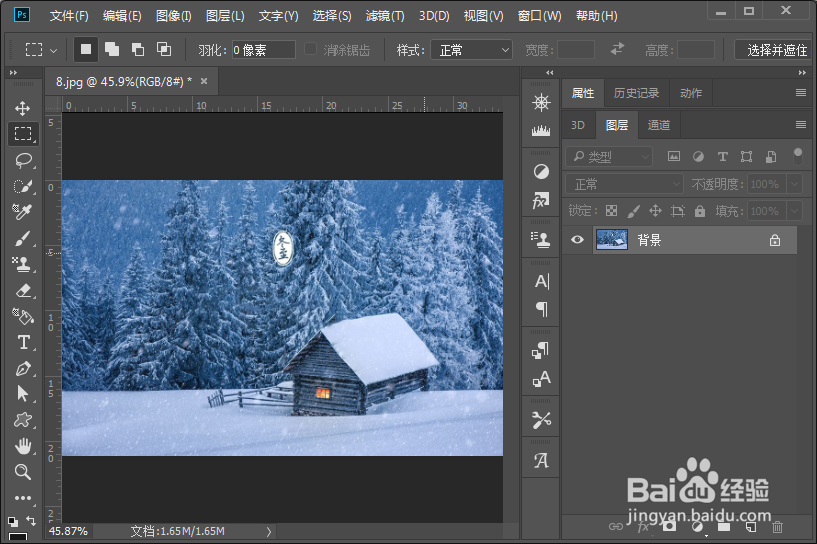
7、然后可以看到文字部分已经被自动填充好了。
阅读量:78
阅读量:69
阅读量:167
阅读量:20
阅读量:166
1、打开PS软件,然后打开需要处理的素材图片。
2、在菜单栏中展开选择菜单,然后选择色彩范围。
3、在图片中选择黑色部分,然后使用减去选区把多选的内容去掉。
4、然后在菜单栏中展开选择菜单,选择修改命令下的扩展。
5、在扩展参数中,把选区扩大2-3个像素。
6、然后按shift+f5快捷键,打开填充面板,选择内容识别填充,并确定。
7、然后可以看到文字部分已经被自动填充好了。