Word文档中的表格怎么上下居中?
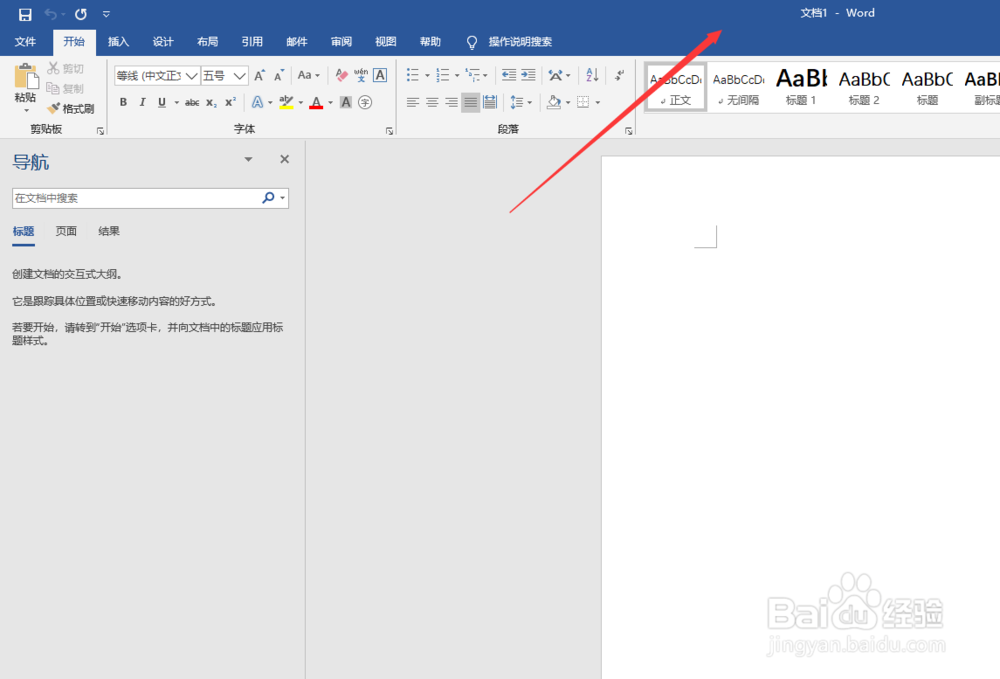
1、打开Word,新建一个空白文档;
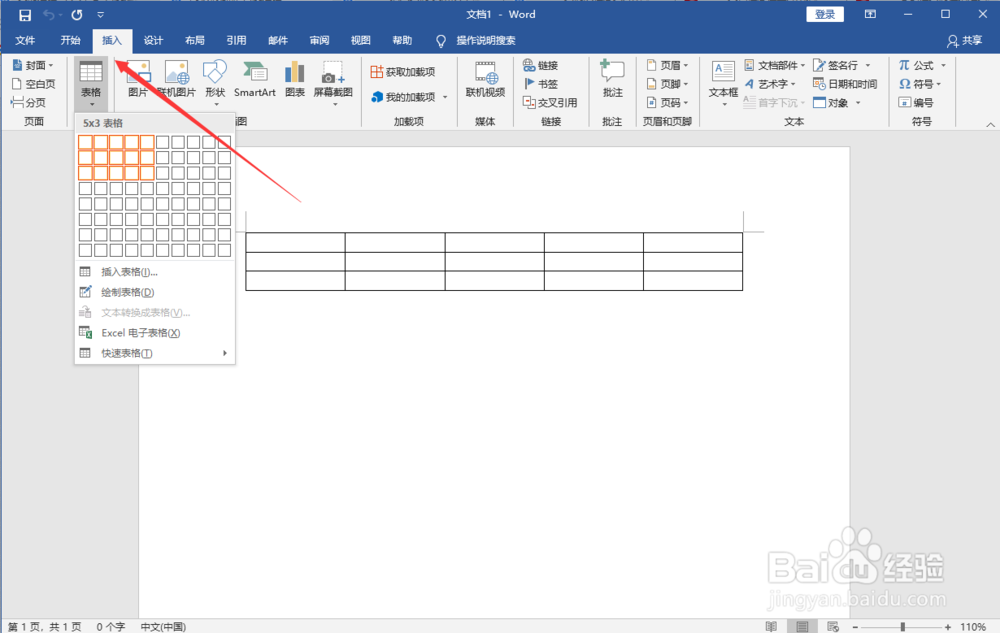
2、插入表格,并输入文字内容;
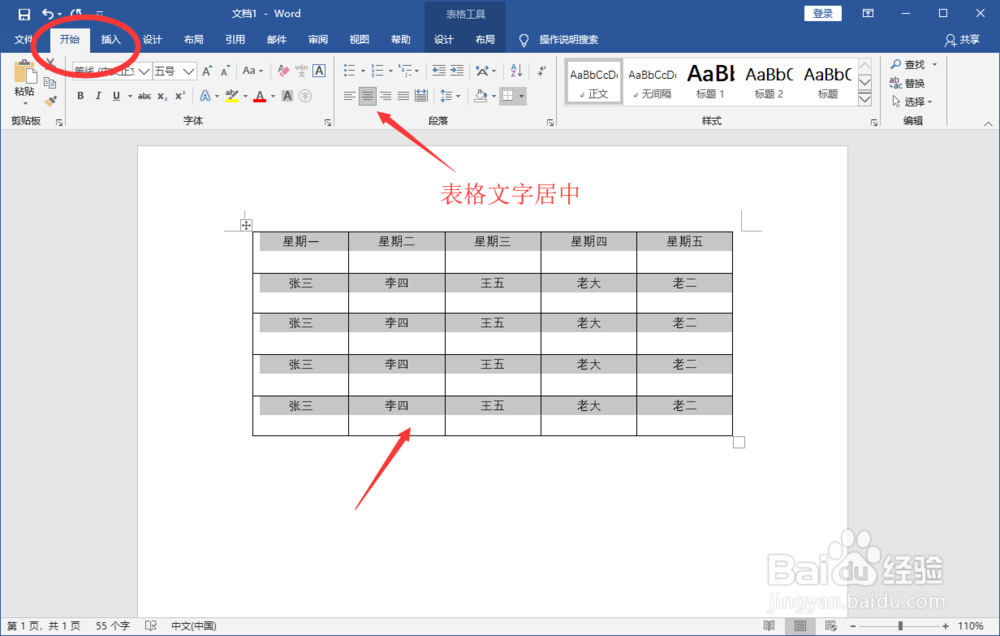
3、点击Word顶部【开始】菜单,选择表格,可以设置左右居中;
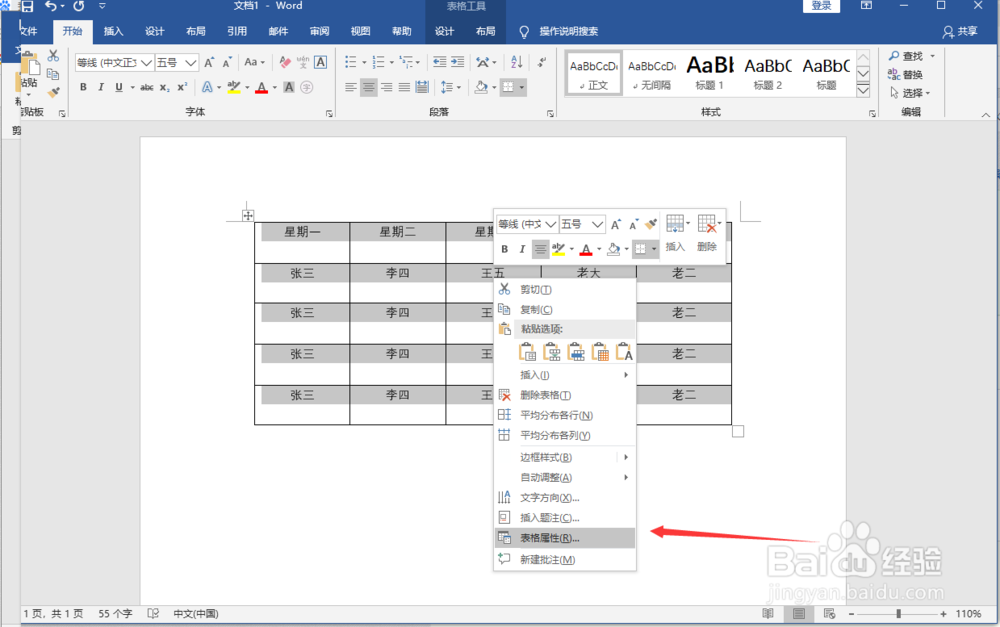
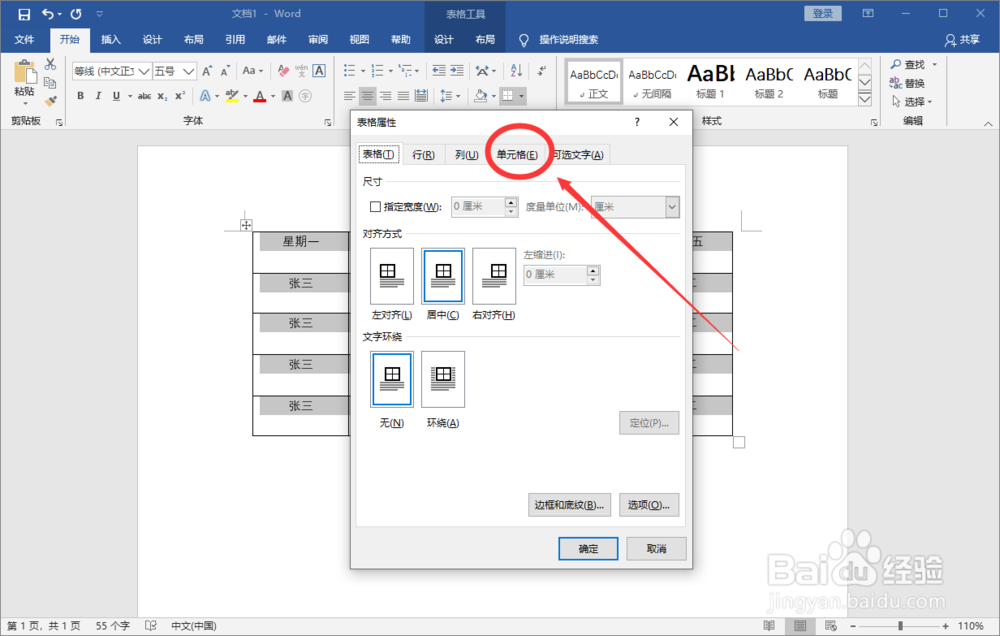
4、但是没有上下居中的选项,此时请选中单元格并点击鼠标右键,在右键菜单中选择【表格属性】;
5、然后在弹出窗口中点击【单元格】;
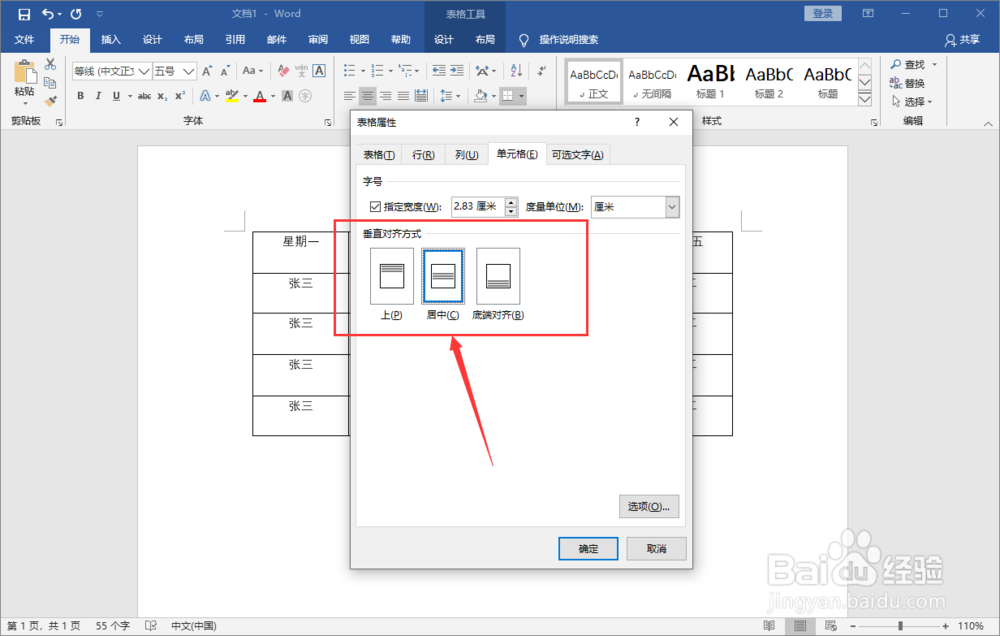
6、将垂直对齐方式设置为“居中”;
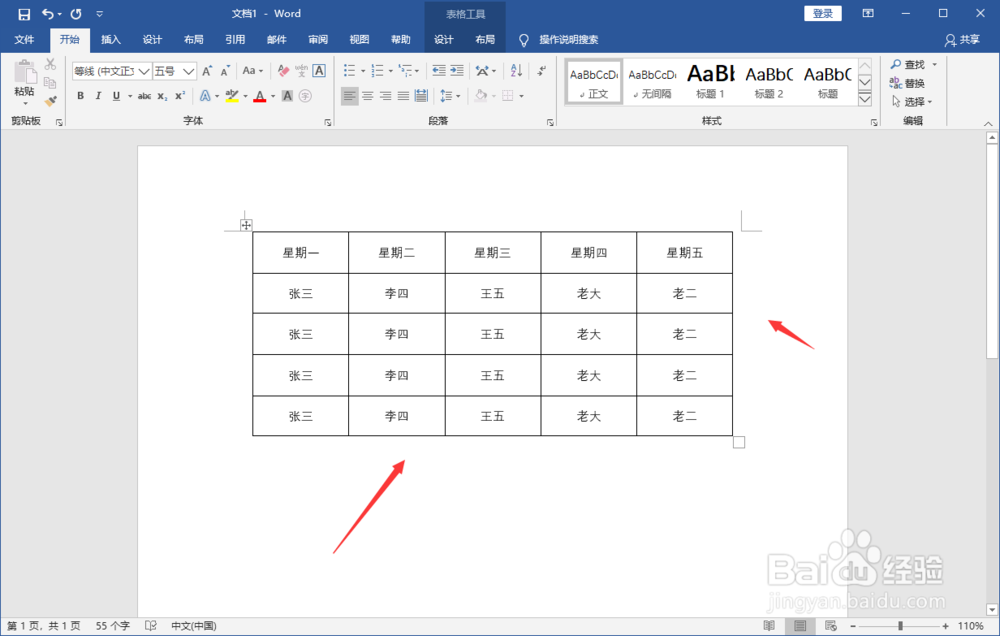
7、即可看到文字既左右居中,也上下居中了。
8、总结:
1、打开Word,新建一个空白文档;
2、插入表格,并输入文字内容;
3、点击Word顶部【开始】菜单,选择表格,可以设置左右居中;
4、但是没有上下居中的选项,此时请选中单元格并点击鼠标右键,在右键菜单中选择【表格属性】;
5、然后在弹出窗口中点击【单元格】;
6、将垂直对齐方式设置为“居中”;
7、即可看到文字既左右居中,也上下居中了。
阅读量:135
阅读量:25
阅读量:113
阅读量:145
阅读量:133