如何添加、编辑PDF的文字与图片
1、No.1:添加文本
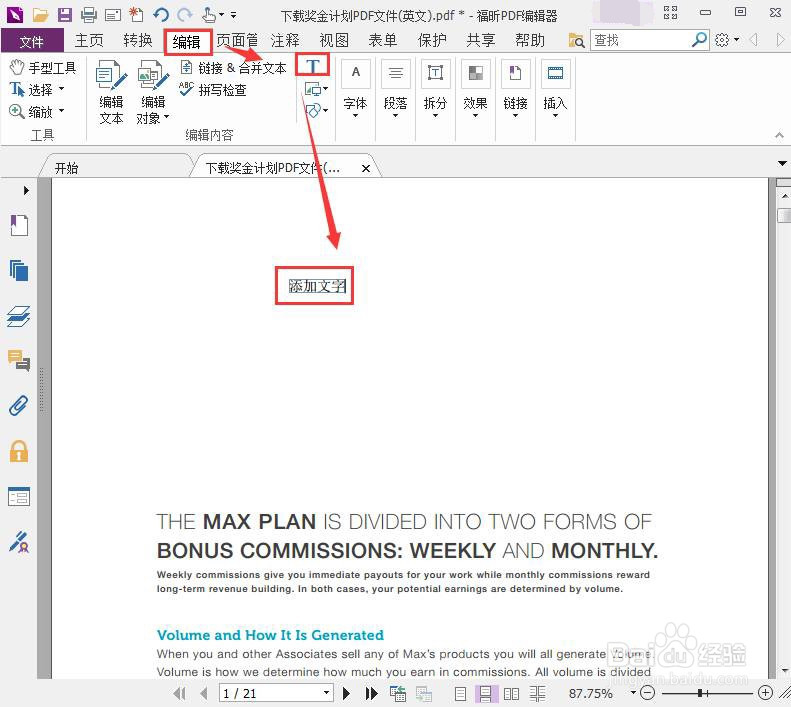
在图片上或空白处添加文本。
点击“编辑”--“添加文本”,即可输入需要添加的文本:
2、No.2:添加图像
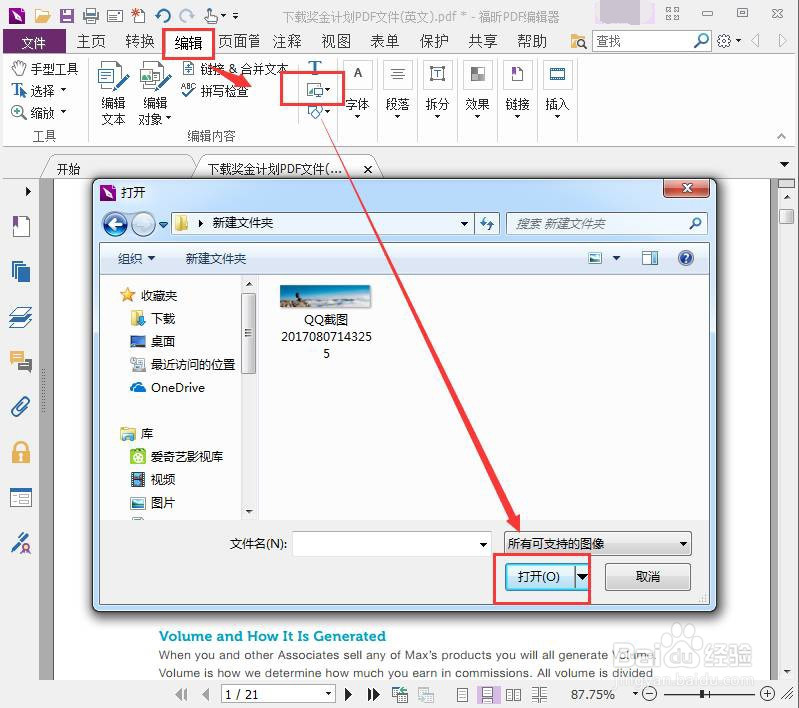
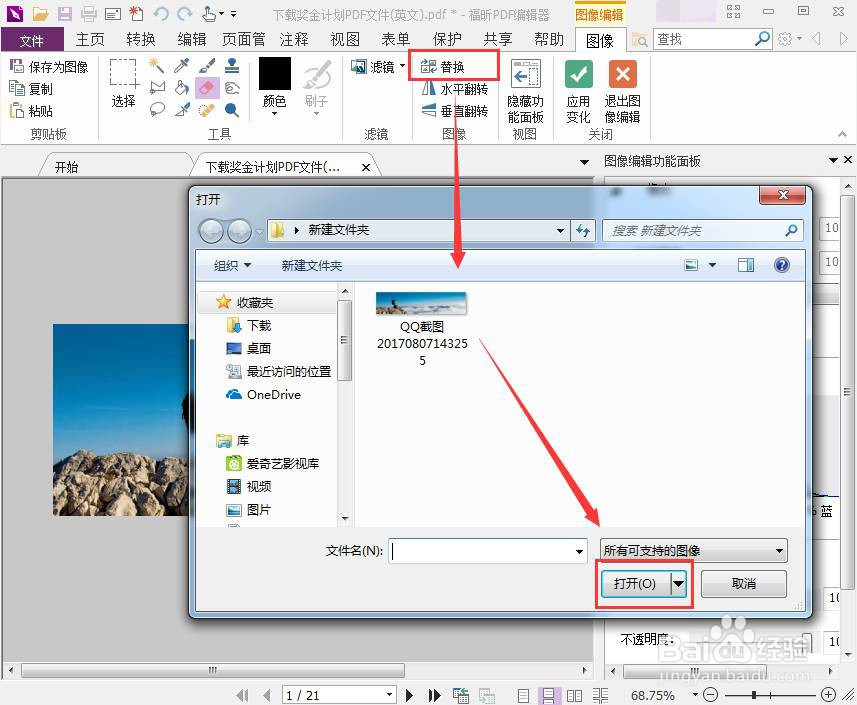
点击“编辑”--“添加图像”--“从文件创建图像”,选择要添加的图像,点击“打开”:
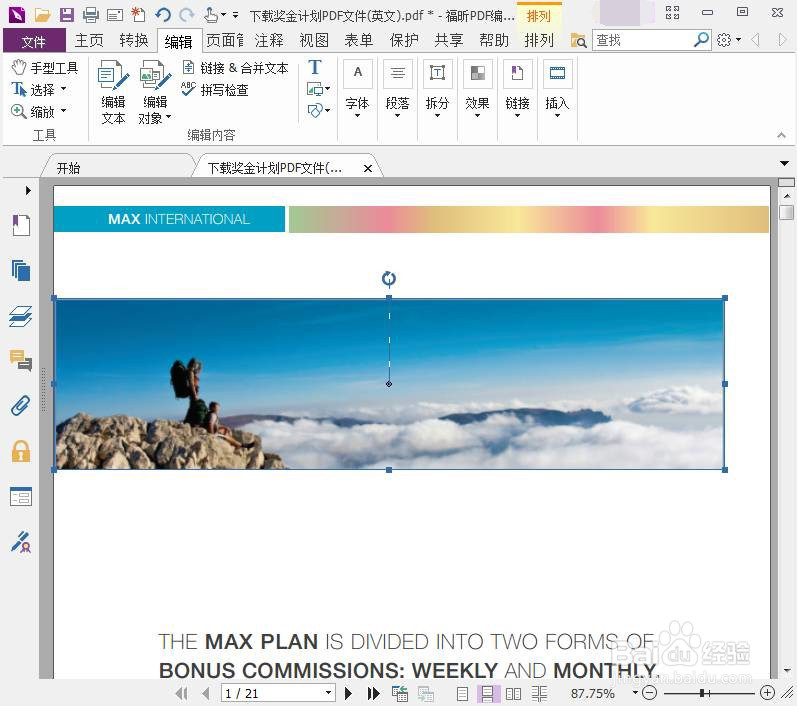
3、添加成功后,可以通过拖拽图片对图片位置进行适当调整:
4、No.3:文本编辑
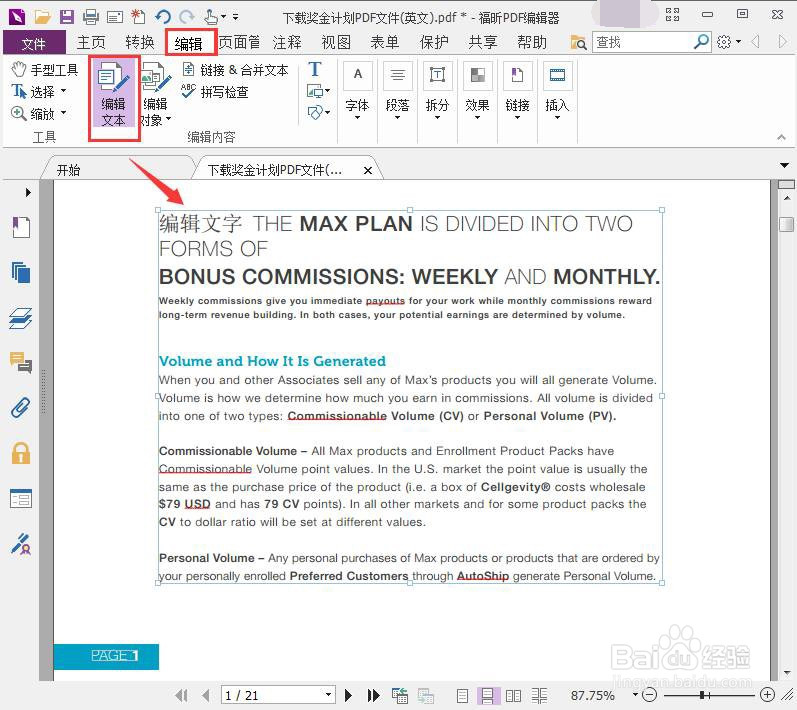
对PDF文档中的文字进行编辑。
选择“编辑文本”,即可对文本进行添加或删除:
5、No.4:图像编辑
对文档中的图像进行位置的改变以及图像的修改。
选择“编辑对象”--“图像”:
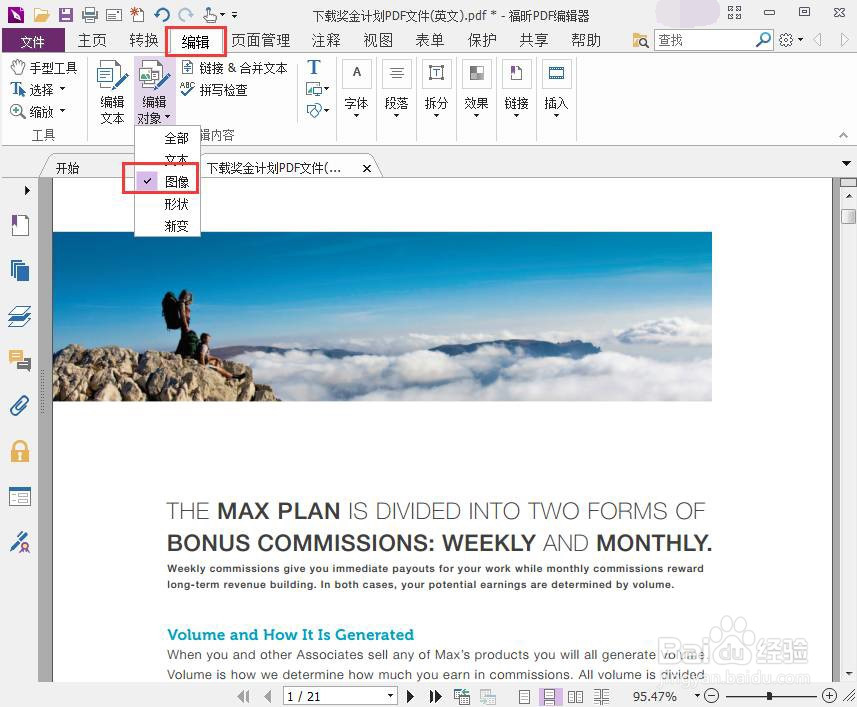
6、选择要编辑的图像对象,右击鼠标,选择置底,拉拽图像移动至想要置底的文字处即可:
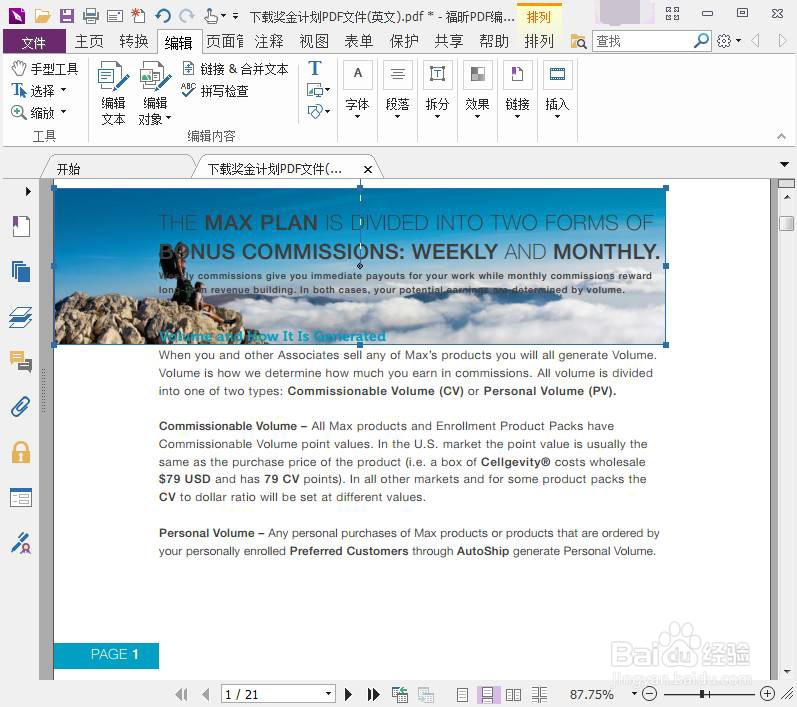
7、效果图
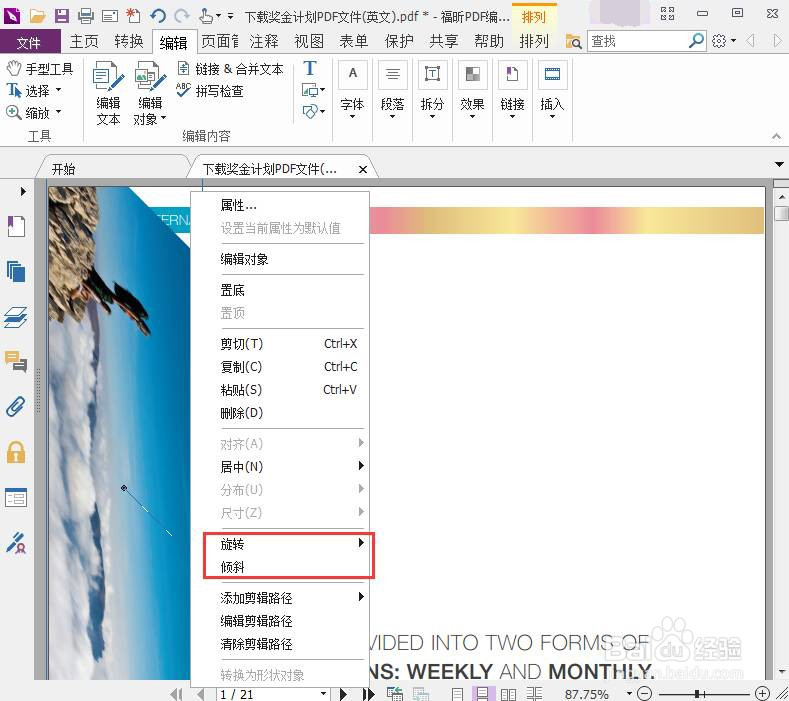
8、选择要编辑的图像对象,右击鼠标,选择旋转方向或倾斜角度:
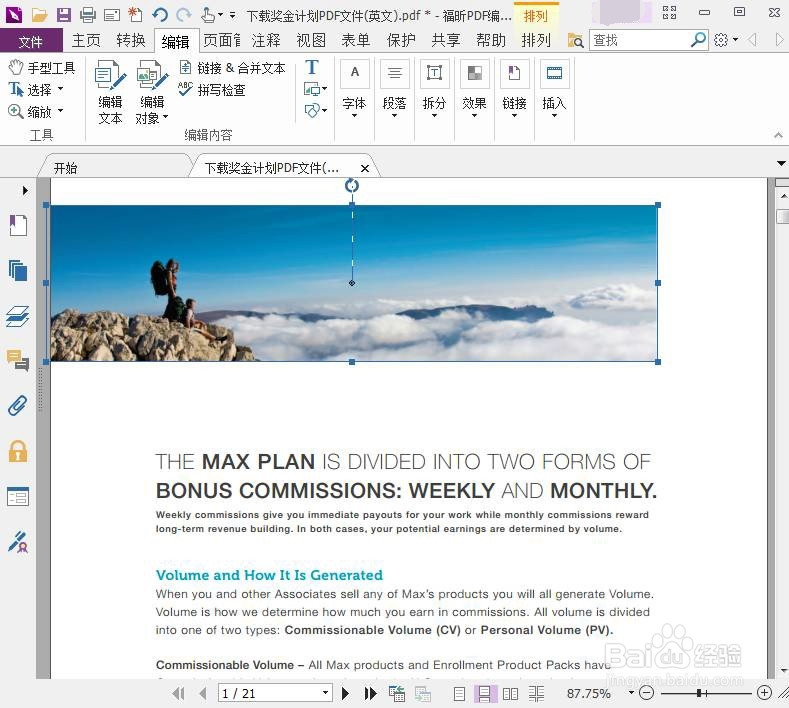
9、效果图
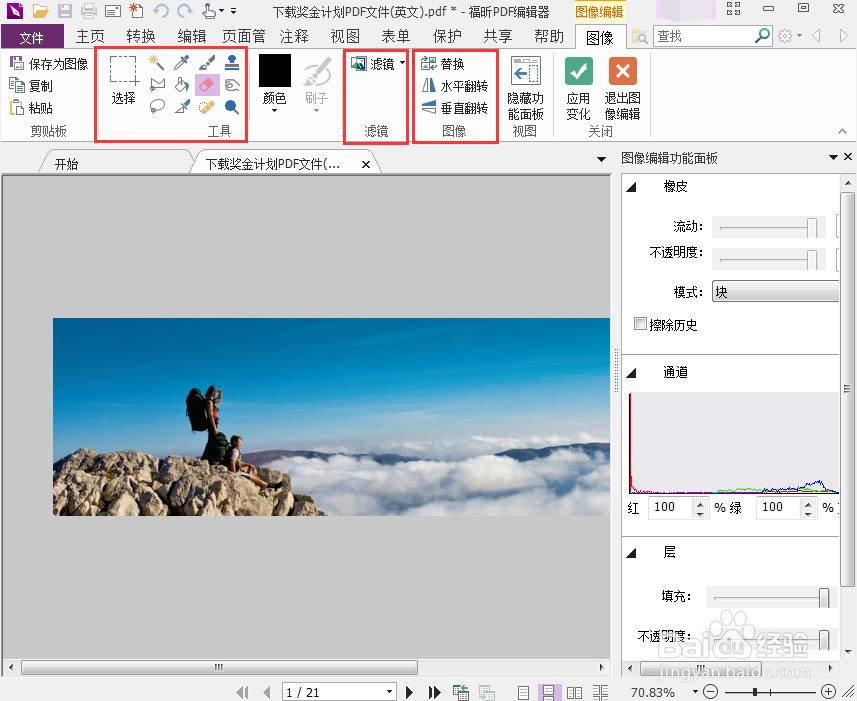
10、若需要针对图像进行编辑,可以双击图像,得到放大后的图像,此时可对图像进行修改。其中,工具、滤镜、图像等是日常使用较频繁的功能:
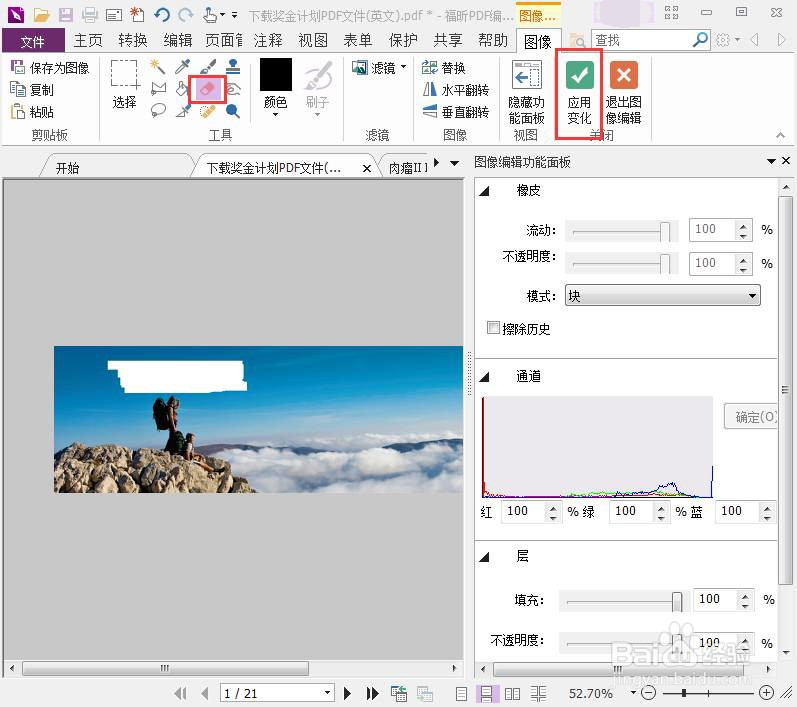
11、对不需要的部分进行擦除,在工具选项中选定橡皮擦进行擦除。擦除完成点击“应用变化”,保存操作:
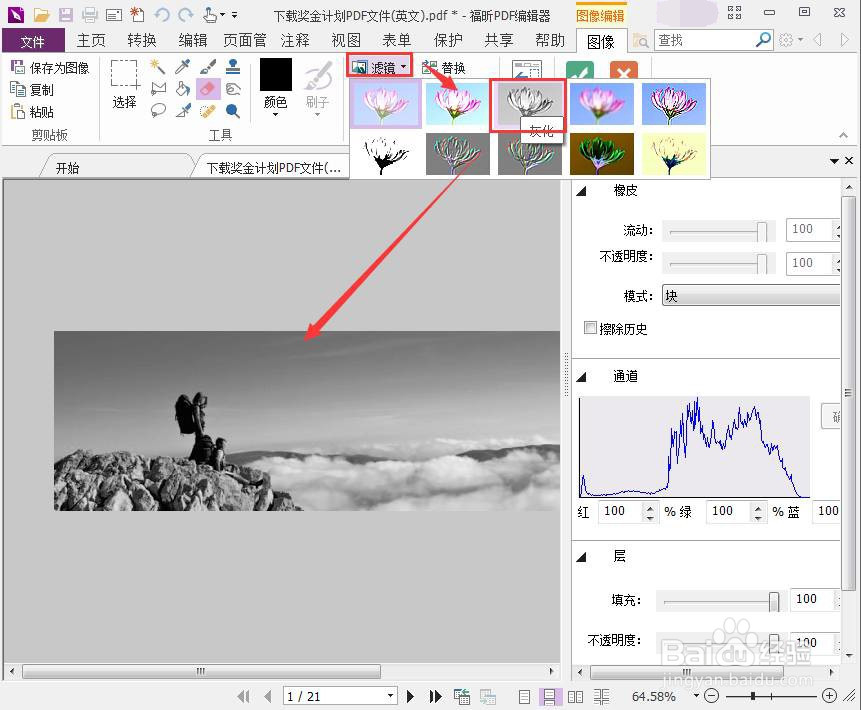
12、对图像进行滤镜优化,优化完成点击“应用变化”,保存操作:
阅读量:152
阅读量:77
阅读量:22
阅读量:168
阅读量:142