Word文档中如何插入图片?
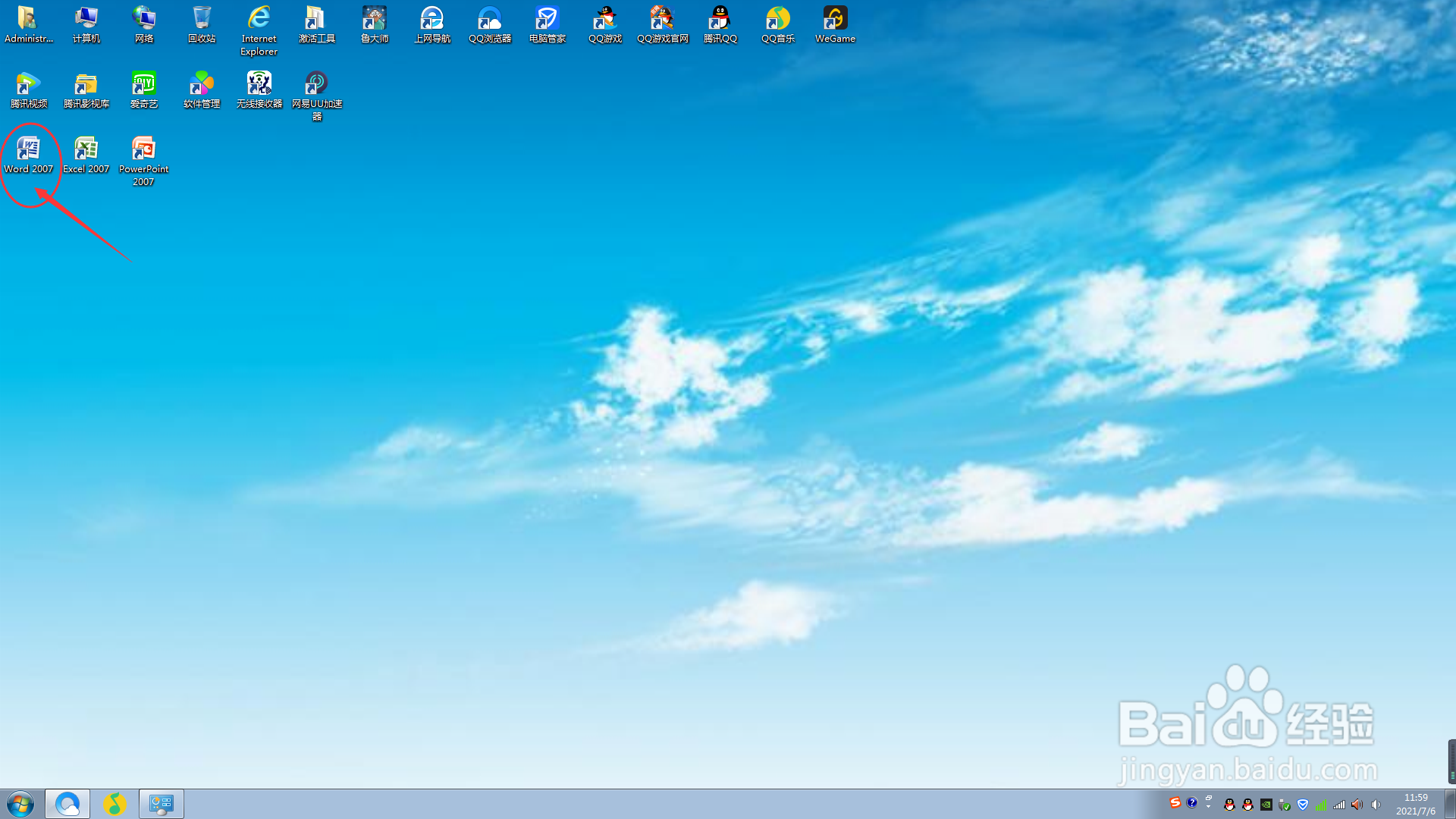
1、开始,我们打开电脑,进入桌面,我们双击Word图标,打开Word软件,进入Word软件主界面;
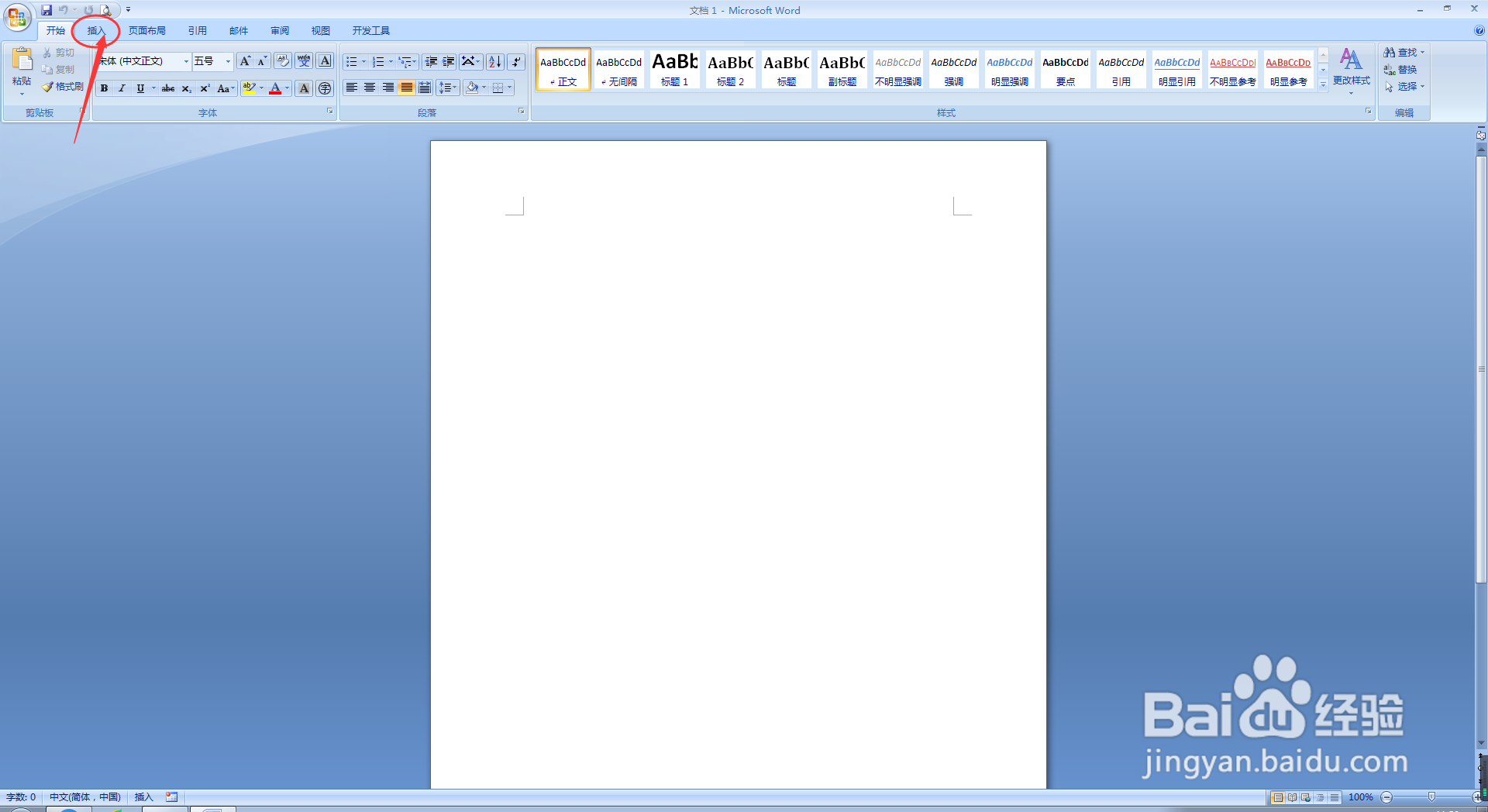
2、然后,我们在进入Word主界面后,我们首先点击Word主界面上方菜单栏中的插入按钮;
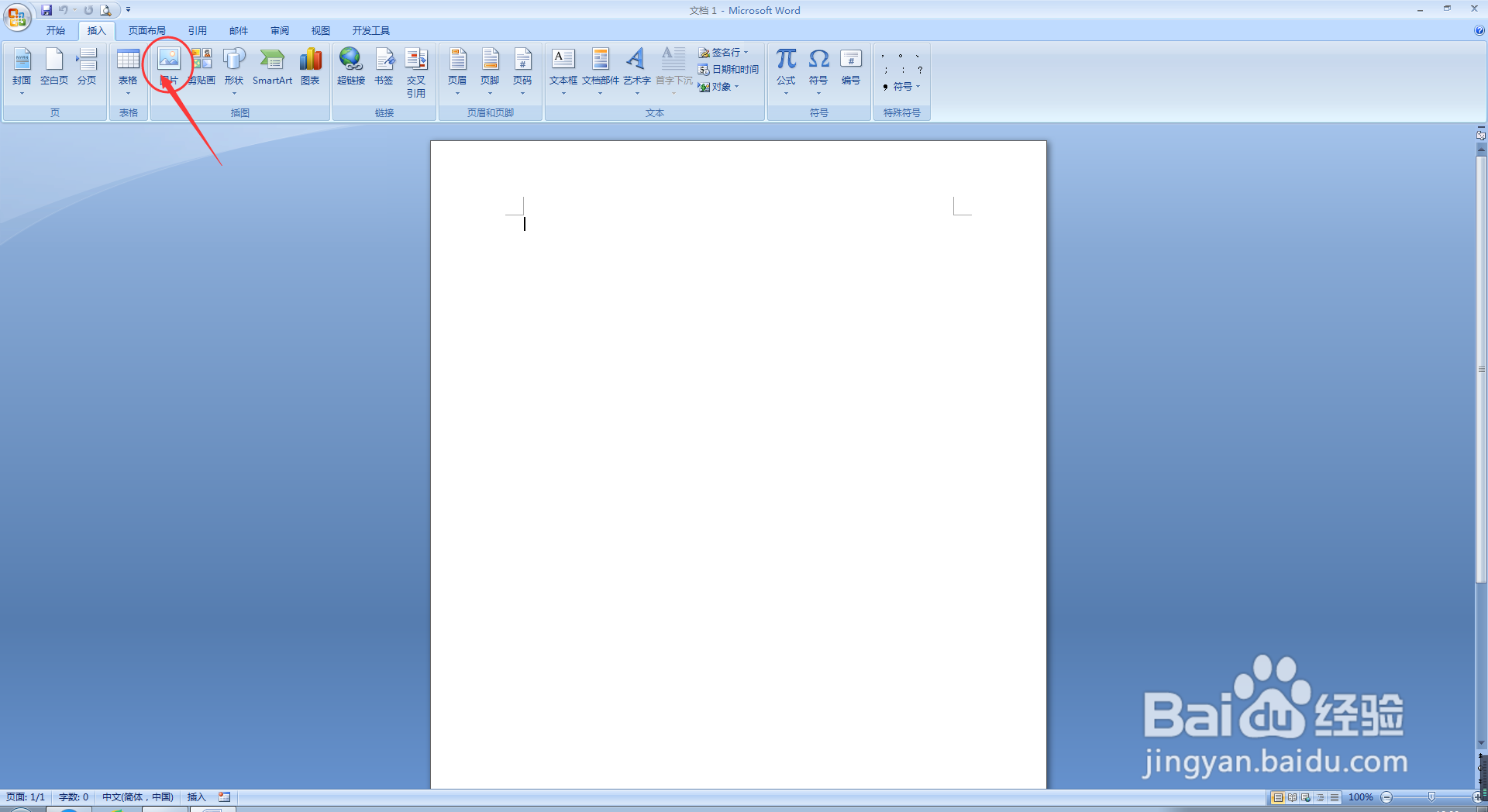
3、接下来,我们在进入插入菜单栏后,我们直接点击该菜单栏中的图片按钮;
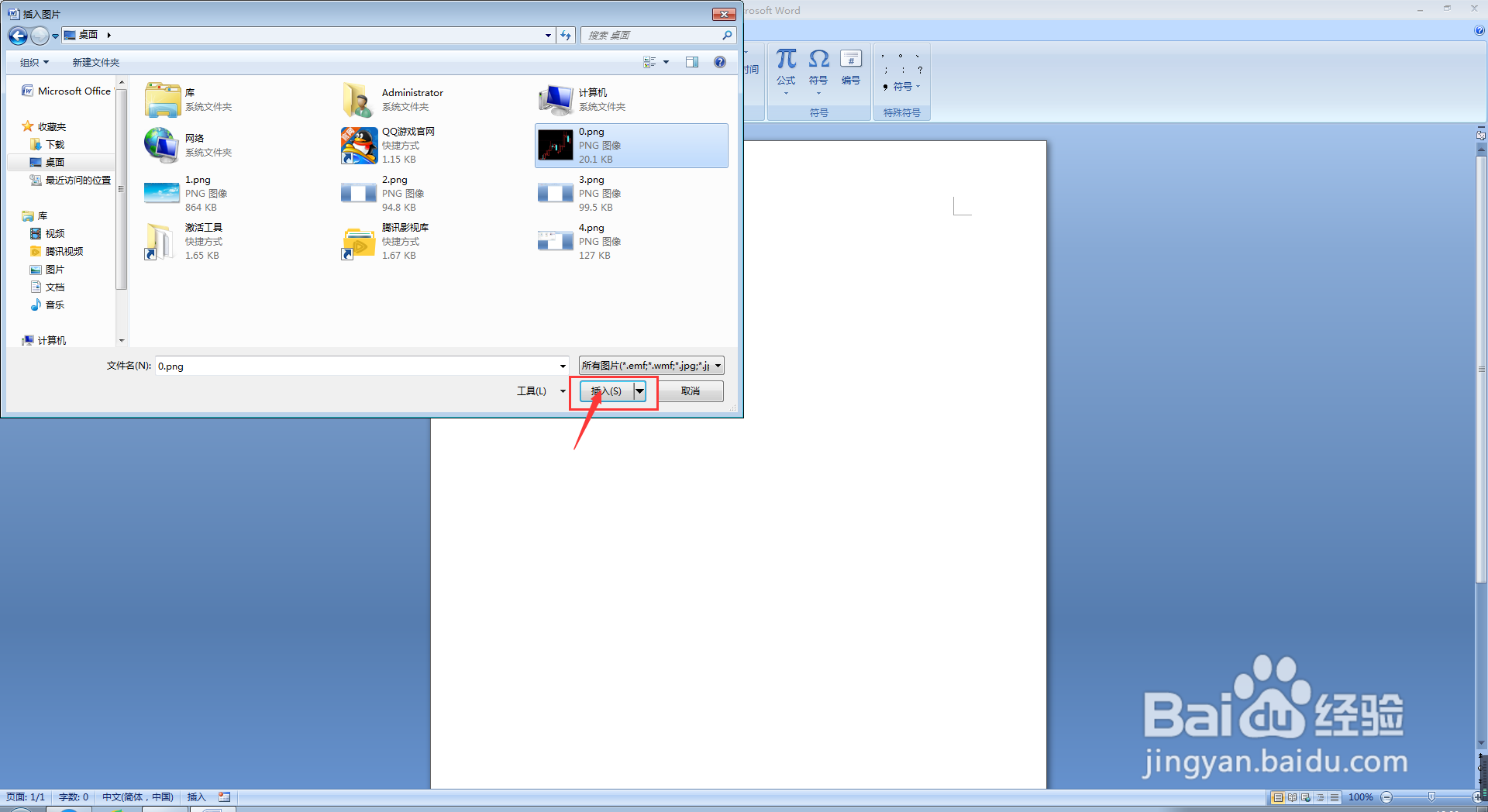
4、这时,在弹出来的插入图片的选择对话框中,我们找到我们所要插入的图片的位置,然后单击选中我们所要插入的图片;
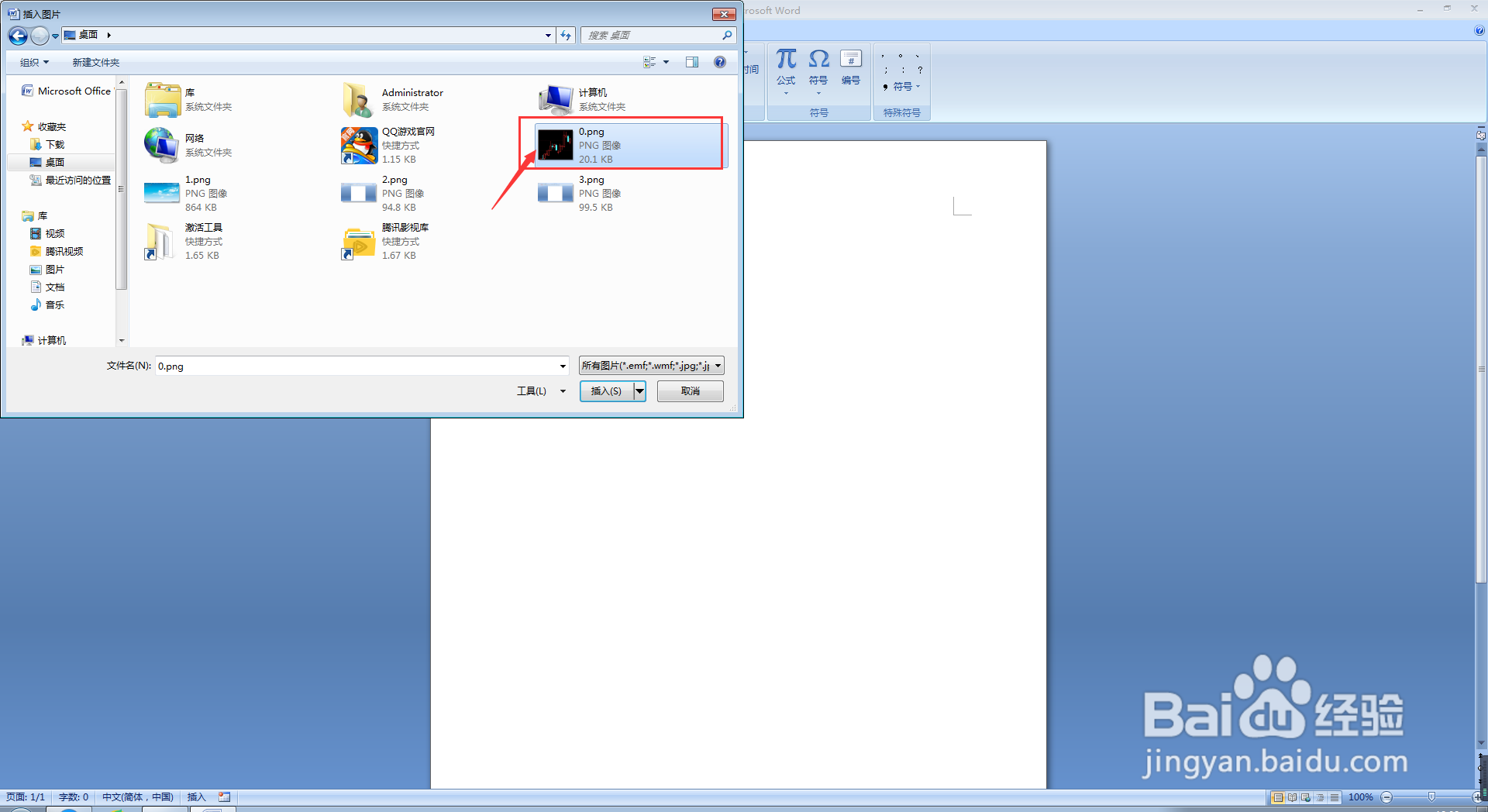
5、此时,我们在插入图片的选择对话框中,我们直接点击该界面下方的插入按钮;
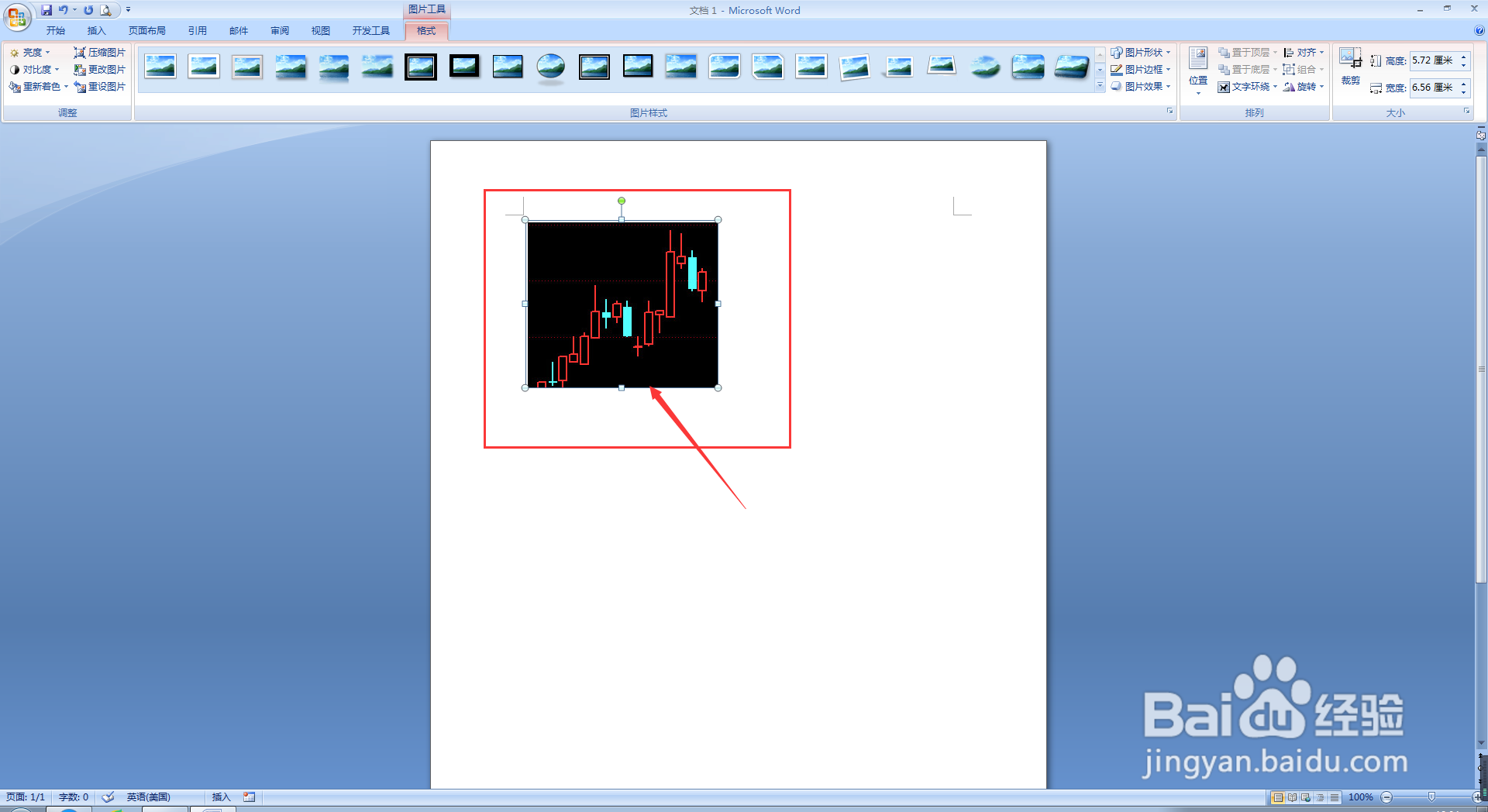
6、这时,我们会发现,我们所需要插入的图片便被插入进来了,此时,我们就完成了在Word文档中插入图片的任务了。
阅读量:79
阅读量:158
阅读量:66
阅读量:130
阅读量:183