如何在图丫丫软件中裁剪图像?
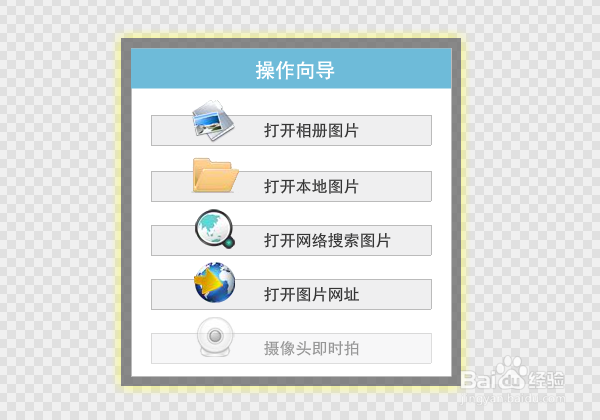
1、打开图丫丫软件,在主页点击【打开本地图片】。
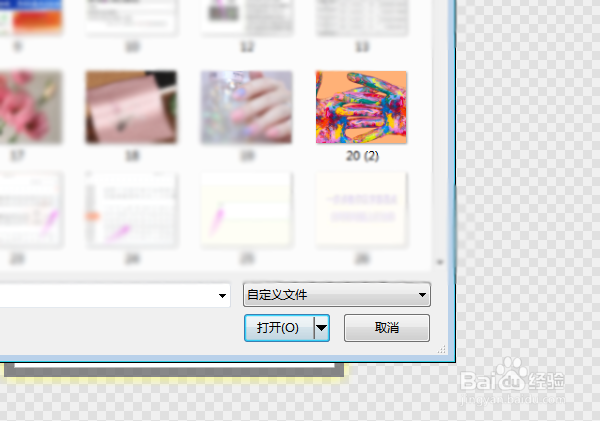
2、在图片面板中选择要打开编辑的图片,点击右下角【打开】。
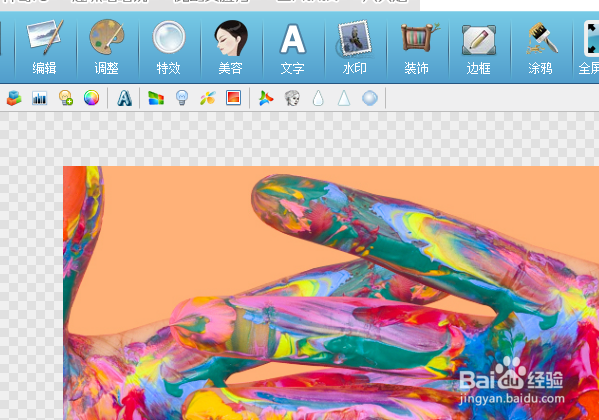
3、在图丫丫软件的右上角,选择第三个菜单,点击【编辑】。
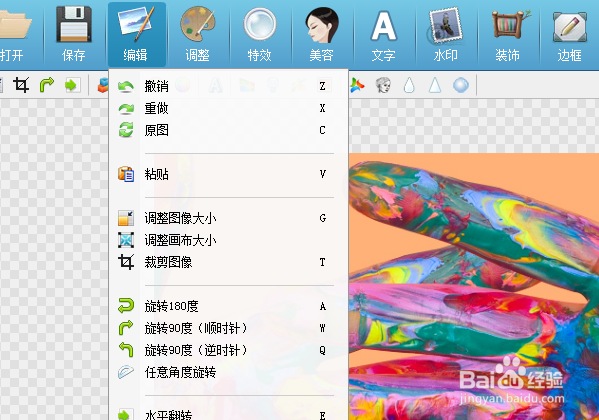
4、在编辑面板中选择第七个选项,点击【裁剪图像】。
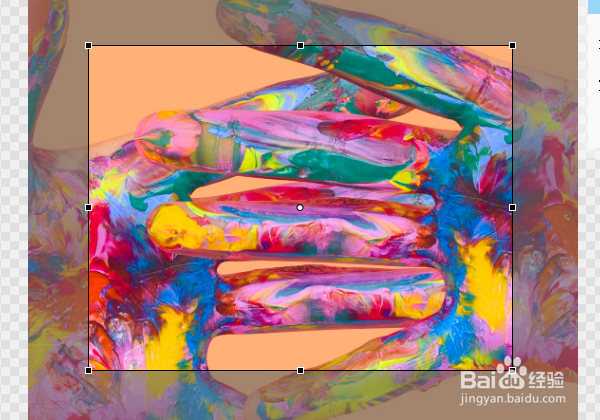
5、将光标移动到图像编辑框,如图所示,左右、上下调整好合适的图像大小。
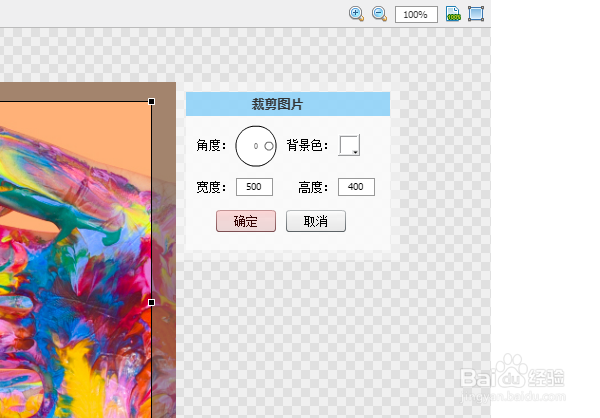
6、最后在页面的右侧,点击【角度】设置,然后点击【确定】就可以了,如图所示,裁剪图像就完成了。
阅读量:135
阅读量:84
阅读量:89
阅读量:194
阅读量:136
1、打开图丫丫软件,在主页点击【打开本地图片】。
2、在图片面板中选择要打开编辑的图片,点击右下角【打开】。
3、在图丫丫软件的右上角,选择第三个菜单,点击【编辑】。
4、在编辑面板中选择第七个选项,点击【裁剪图像】。
5、将光标移动到图像编辑框,如图所示,左右、上下调整好合适的图像大小。
6、最后在页面的右侧,点击【角度】设置,然后点击【确定】就可以了,如图所示,裁剪图像就完成了。