WPS表格怎么对一列文字执行两端/分散对齐?
1、启动软件,新建表格文件
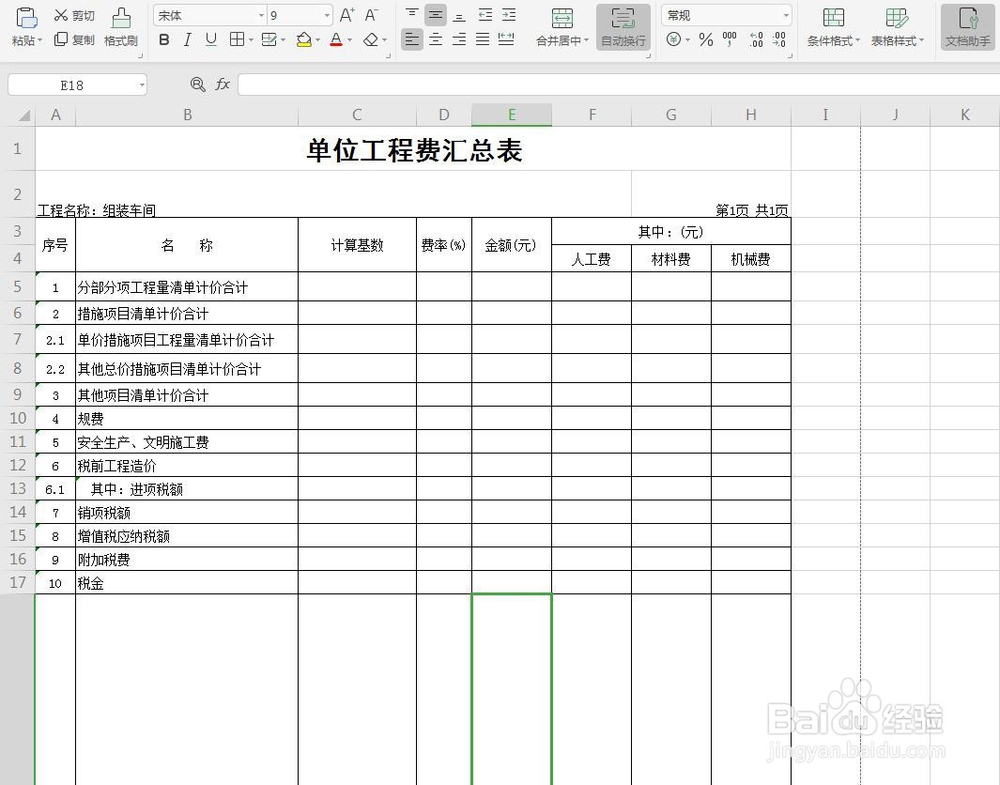
首先启动WPS软件,新建一个表格文件,输入表格的内容,我就打开一个以前的表格来说明下
2、名称这一列
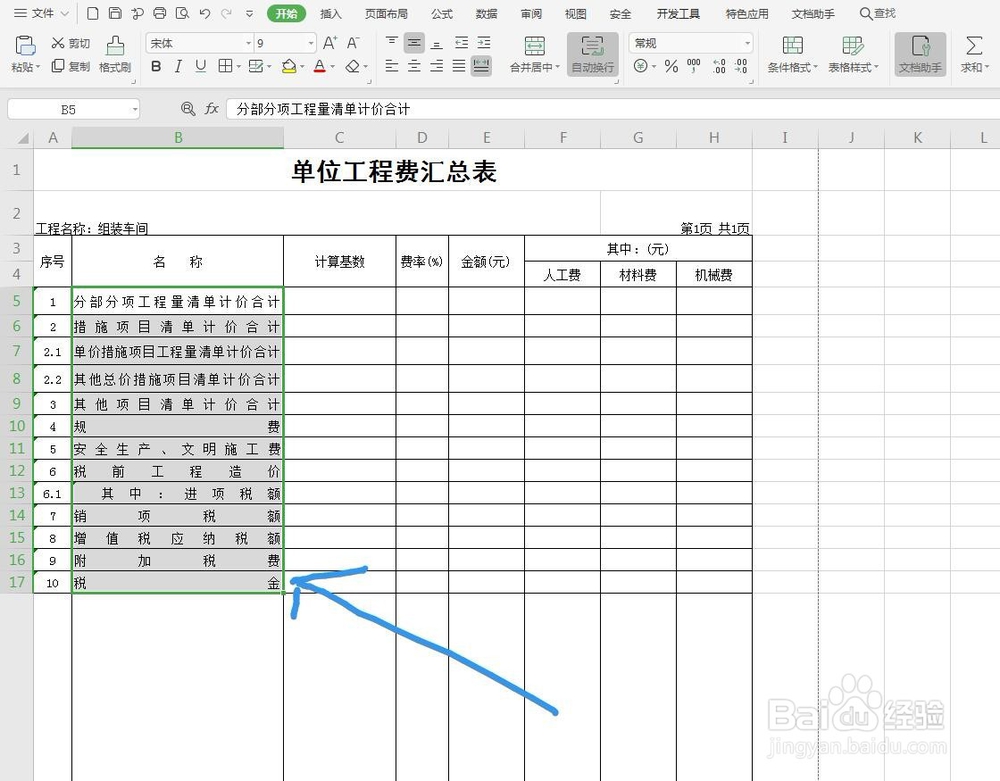
我们看到表格中名称这一列的内容参差不齐,不美观,而且字数不一样多,我们可以执行分散对齐
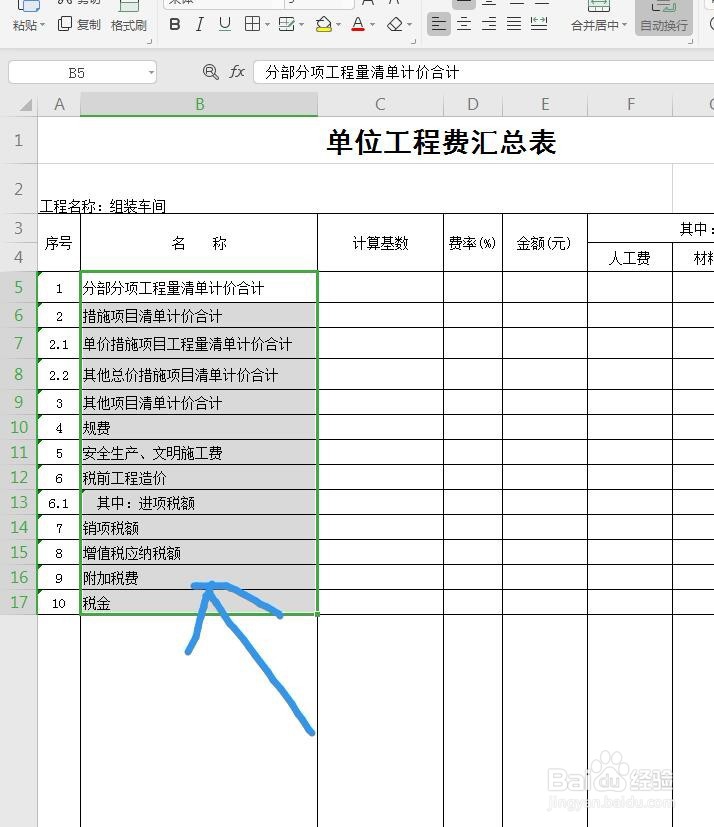
3、框选文字部分右击
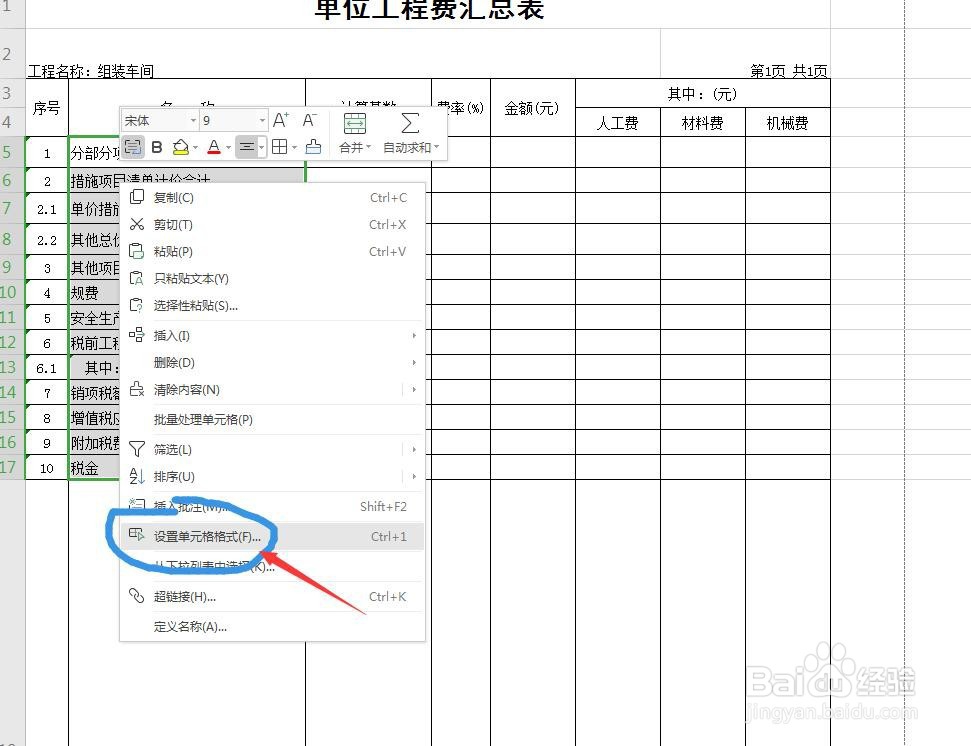
用鼠标将文字部分全部框选,点击鼠标右键,设置单元格格式
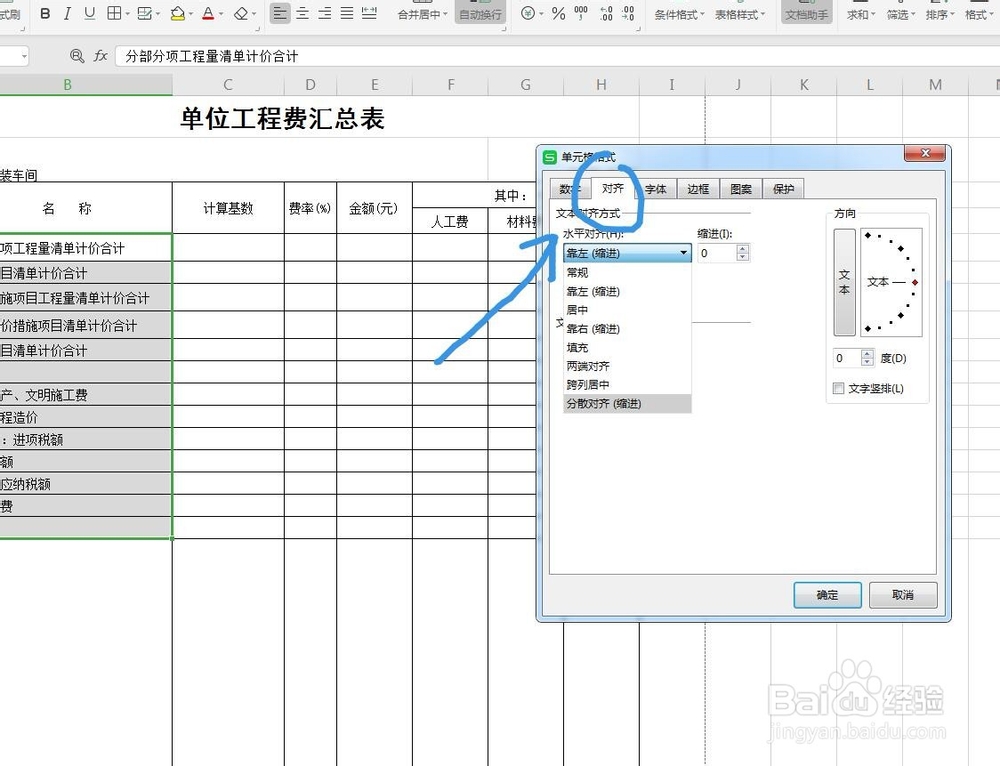
4、对齐——水平对齐
打开的面板中,找到对齐这一项,然后向选择水平对齐,点击小三角,找到最下方的分散对齐
5、点击确定查看
点击确定之后,可以看到名称这一列的文字,全部显示两端对齐了
6、增加缩进量
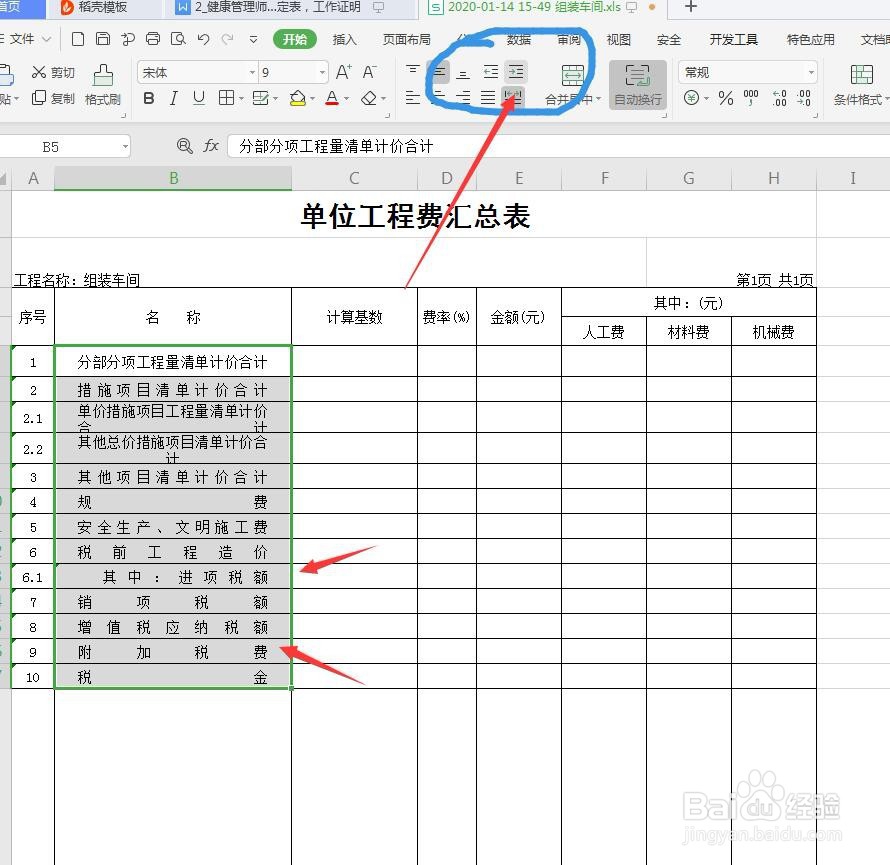
如果感觉文字的部分离两边的表格太近了,我们在功能区上方找到缩进量,增加缩进量
7、将表格拉宽
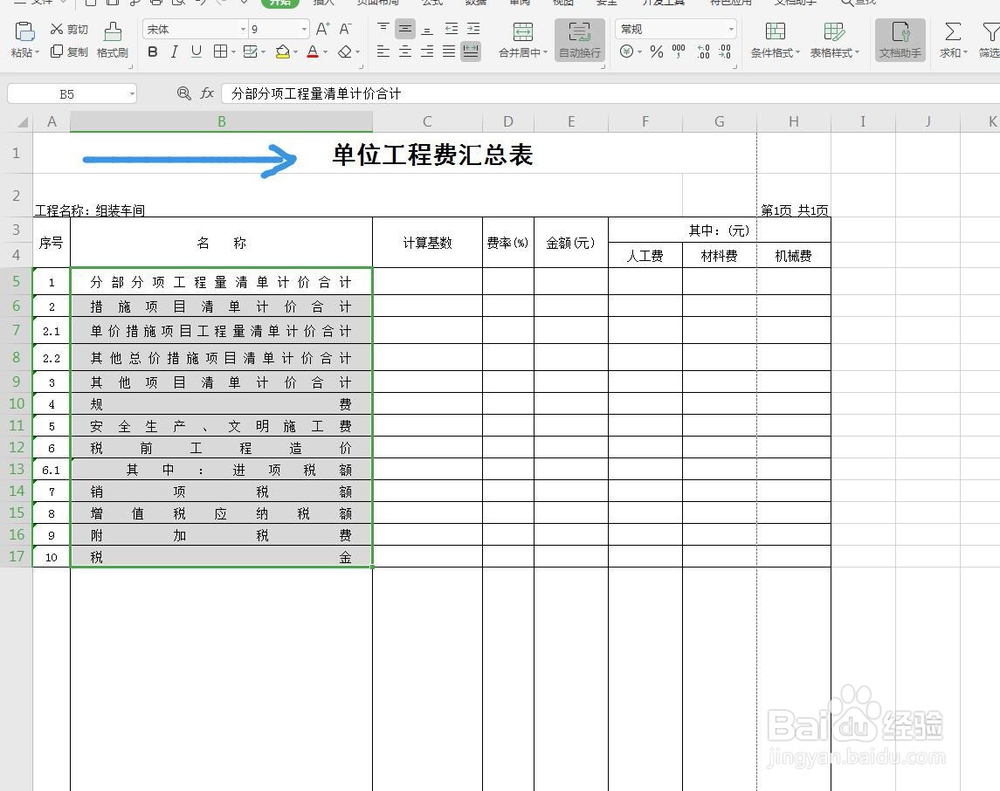
如果文字太多没用显示全,可以在字母这一行,将这一列的列宽拉大处理
8、可以在对齐页面中设置
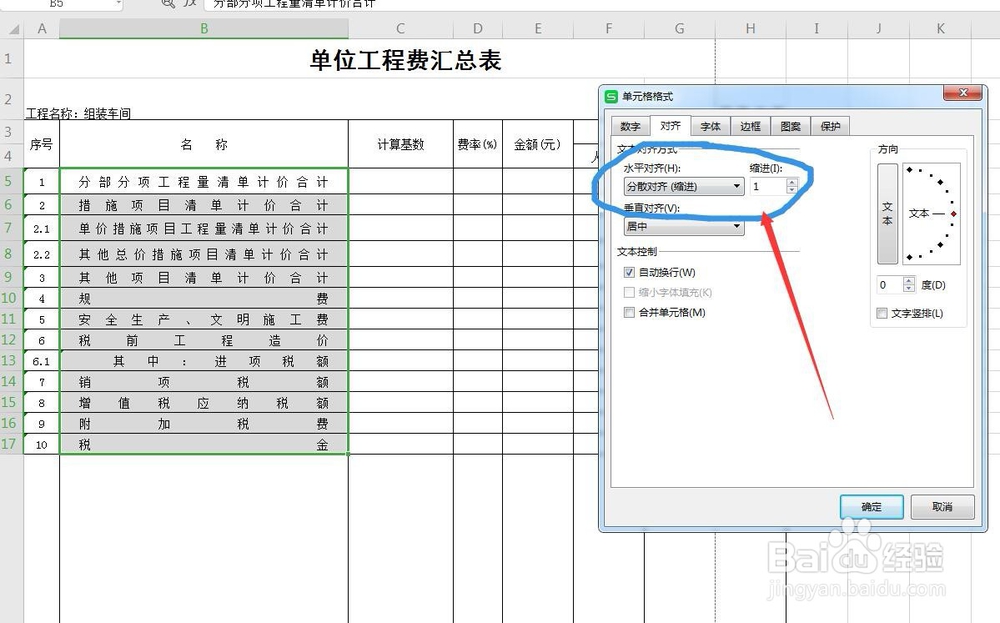
我们还可以在刚才的设置单元格——对齐中,设置缩进量的大小
阅读量:94
阅读量:62
阅读量:95
阅读量:45
阅读量:150