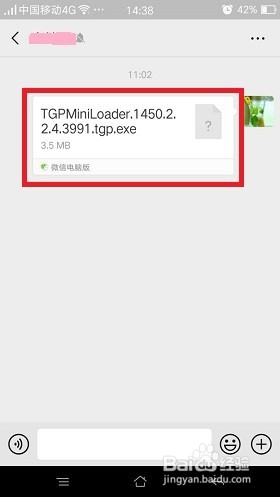
如何将电脑中的文件传给微信好友
1、先在手机上安装微信软件,在手机上点击微信图标,运行微信,登录手机微信。

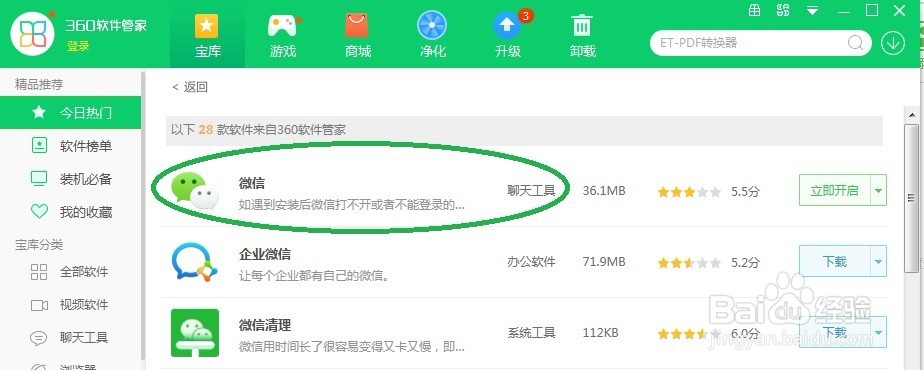
2、在电脑上安装微信软件,建议在电脑【360软件管家】中安装。
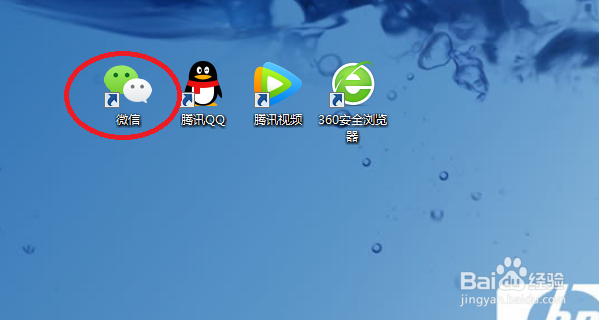
3、在电脑桌面双击【微信】快捷方式图标,运行微信软件。
4、在电脑微信登录界面点击【登录】按钮。

5、请使用微信扫一扫以登录。

6、此时电脑微信登录界面会提示“请在手机上确认登录”。

7、此时手机微信会出现【Windows 微信登录确认】界面,点击手机微信界面中【登录】按钮。

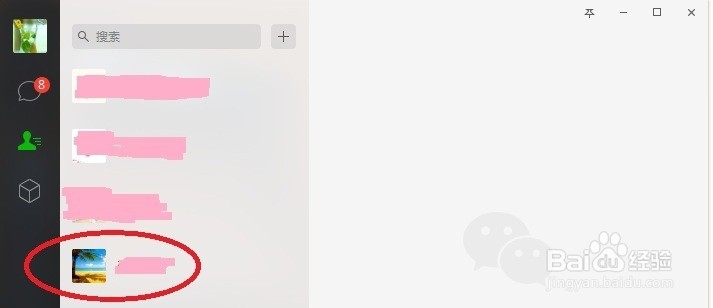
8、此时电脑微信软件登录成功,点击电脑微信界面左侧【通讯录】图标。
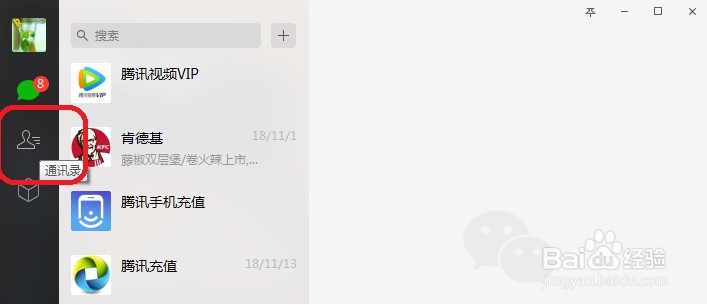
9、点击要发送文件的“微信好友名”。
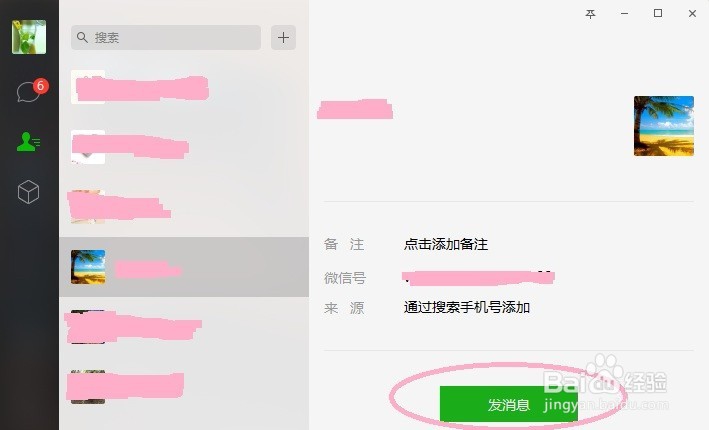
10、点击界面右下方【发消息】按钮。
11、点击界面右半部分下方【发送文件】图标。

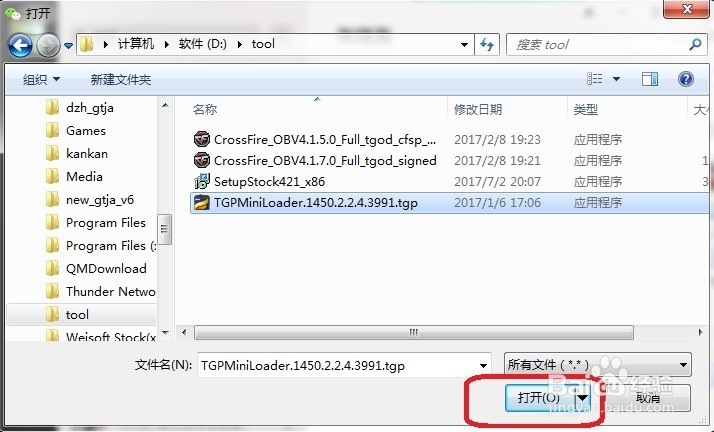
12、在【打开】文件界面,选择电脑中要传输的文件,然后点击右下角【打开】按钮。
13、点击界面右下角【发送】按钮。

14、电脑中的文件已成功传给微信好友!

1、在手机微信点击好友。

2、点击文件名称,即可打开文件。